HIKO Social Login

HIKO Social Login

Lascia che i clienti accedano con l'account che già hanno — o con un link inviato alla loro email.

Accesso social Google One Tap Accesso con link email Dati cliente Klaviyo Headless Analisi App Shopify

Anteprima nei motori di ricerca

apps.shopify.com
HIKO Social Login – Registrazione e accesso dei clienti, semplici e sicuri

Aggiungi oltre 20 accessi social e il login senza password tramite link email al tuo negozio Shopify. Raccogli in fase di registrazione i dati cliente che ti servono davvero, sincronizzali con Klaviyo, Mailchimp, Omnisend e Contlo e scopri quali metodi usano realmente i tuoi clienti. Piano gratuito disponibile.

Il punto più critico del percorso d'acquisto è quello in cui bisogna creare un account: è lì che HIKO Social Login toglie di mezzo la password. I clienti accedono con Google, Facebook, Apple, LINE, Kakao, Naver, X e una dozzina di altre piattaforme, oppure con un link monouso inviato al loro indirizzo email. Nello stesso passaggio puoi chiedere esattamente ciò che serve al tuo negozio — numero di telefono, nome completo, paese — e ottenere una scheda cliente a norma dentro Shopify. Quei profili finiscono direttamente in Klaviyo, Mailchimp, Omnisend o Contlo, e una dashboard di report mostra da quali piattaforme, dispositivi, browser e regioni arrivano davvero gli accessi. Tutto ciò che il cliente vede lo decidi tu: disposizione dei pulsanti, colori dei loghi, numero di colonne, CSS personalizzato e la schermata di consenso con le tue credenziali da sviluppatore. Per i negozi che non usano un tema Liquid ci sono API REST, il supporto a Shopify Hydrogen e un componente widget React.
Funzionalità

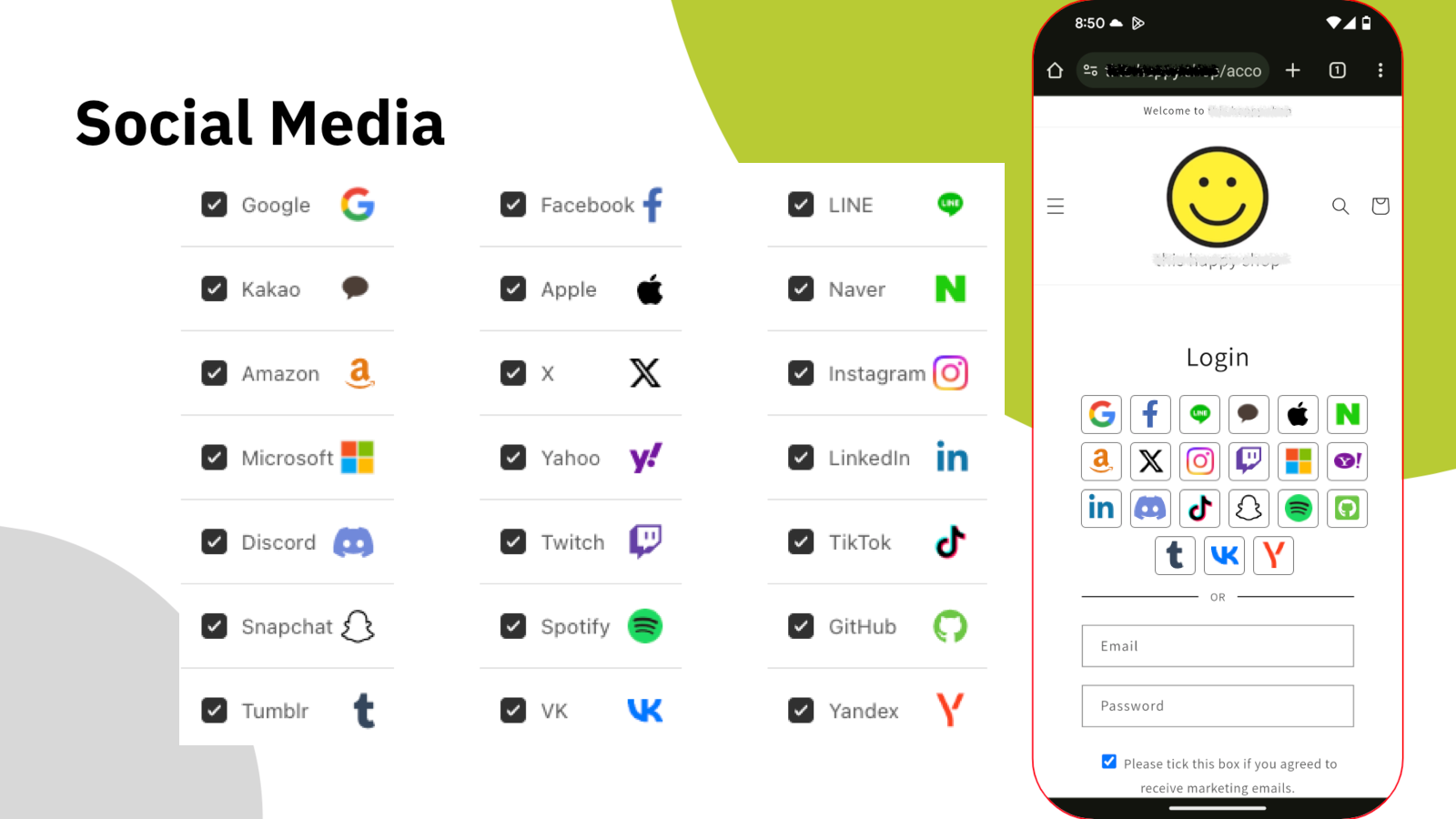
HIKO Social Login – piattaforme social e il widget di accesso del negozio

Scegli le piattaforme che usano i tuoi clienti. Al resto pensa il widget.

Accesso social

Accedere con un account di cui si fidano già

Ogni nuova password è un motivo in più per andarsene. HIKO Social Login raccoglie oltre venti provider in un unico blocco di accesso sul tuo negozio: Google, Facebook, Apple, LINE, Kakao, Naver, Amazon, X, Instagram, Microsoft, LinkedIn, Discord, TikTok e altri. Il cliente sceglie quello a cui è già connesso ed è dentro.

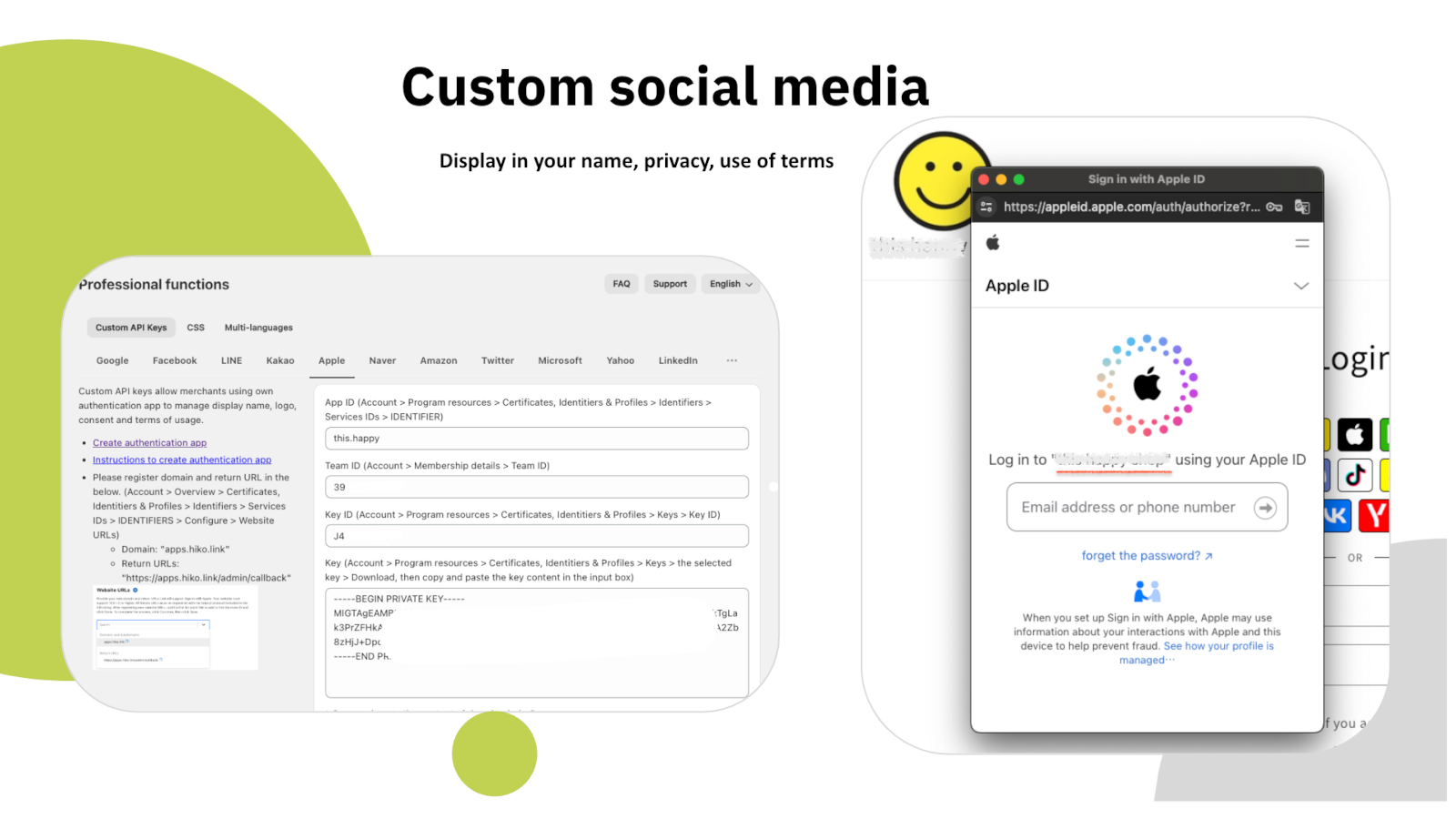
Nei piani a pagamento puoi registrare la tua applicazione da sviluppatore presso ogni piattaforma e inserire le tue chiavi API: la schermata di consenso mostrerà il nome e il logo del tuo negozio al posto dei nostri, insieme alla tua informativa sulla privacy e ai tuoi termini d'uso.

  • Oltre 20 piattaforme globali e regionali in un unico blocco
  • Le tue chiavi API: la schermata di consenso porta il tuo marchio
  • Funziona sia nel modulo di registrazione sia in quello di accesso
  • Ogni accesso diventa una normale scheda cliente Shopify

Le tue credenziali

Chiavi API di piattaforme personalizzate e la schermata di consenso di Apple

Ritorno senza attriti

Un tocco e sono di nuovo dentro

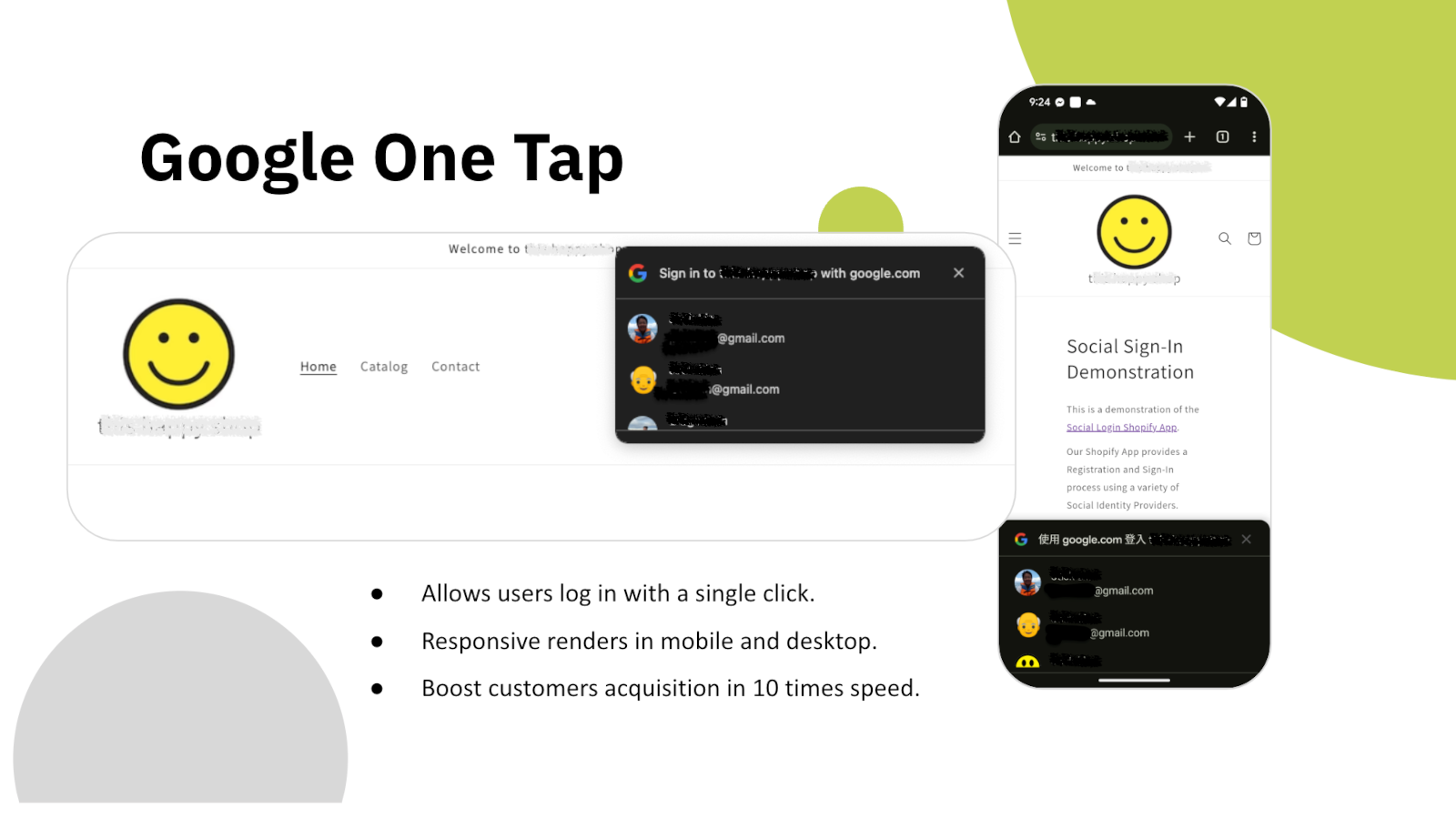
Appena la pagina si carica, Google One Tap accoglie il cliente che torna con il suo account Google. Nessun modulo, nessuna scelta del provider, nessun reindirizzamento: un tocco e la sessione è di nuovo sua.

Si visualizza allo stesso modo su mobile e desktop e funziona sopra qualsiasi tema tu stia usando. Per chi ha già acquistato da te una volta, il passaggio di accesso di fatto scompare.

  • Accesso con un solo clic, senza aprire moduli
  • Ottimizzato per mobile e desktop
  • Accesso con Apple e X incluso nello stesso piano
  • Una finestra di accesso apribile da qualunque punto del tema

Google One Tap

Richiesta Google One Tap su un negozio, su mobile e desktop

Dati cliente

Chiedi solo ciò che ti serve davvero

Un account social ti dà un indirizzo email e un nome. Alla maggior parte dei negozi serve di più: un numero di telefono per la consegna, un paese per le regole fiscali e di spedizione e un consenso marketing davvero informato. HIKO Social Login li raccoglie in registrazione, nello stesso passaggio, invece di rincorrerli dopo.

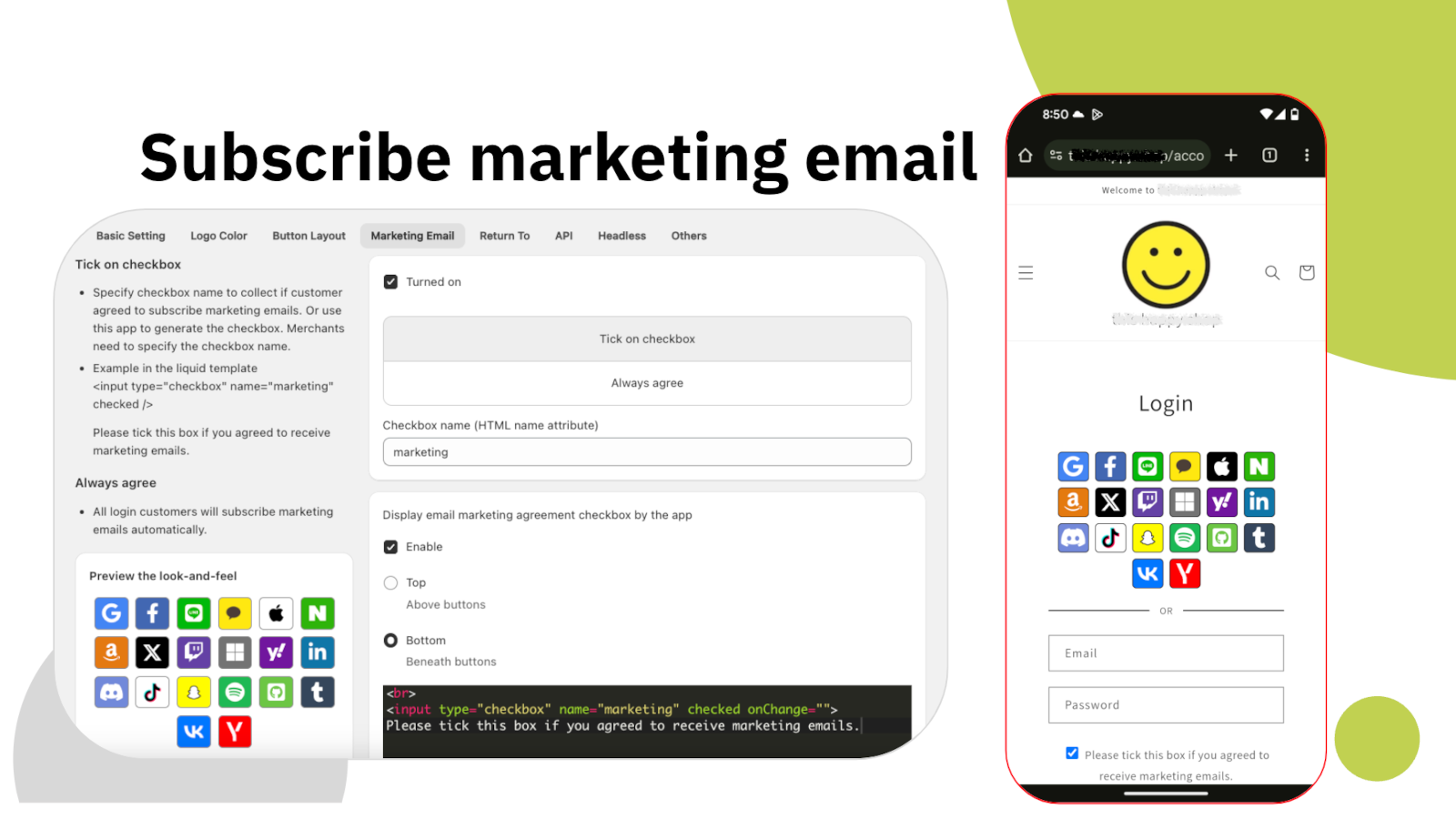
La casella di consenso marketing la configuri tu: dove sta, cosa dice, se è spuntata per impostazione predefinita e con quale nome HTML viene inviata. Il consenso viene registrato sulla scheda cliente Shopify, così il resto dei tuoi strumenti lo vede come per qualsiasi altro iscritto.

  • Telefono, nome completo e paese in fase di registrazione
  • Una casella di consenso di cui decidi posizione e testo
  • Il consenso viene scritto nella scheda cliente Shopify
  • Assegna un tag a ogni cliente registrato tramite l'app

Consenso marketing

Impostazioni di iscrizione alle email marketing e la casella che compare nel negozio

Marketing

Dritto negli strumenti che già paghi

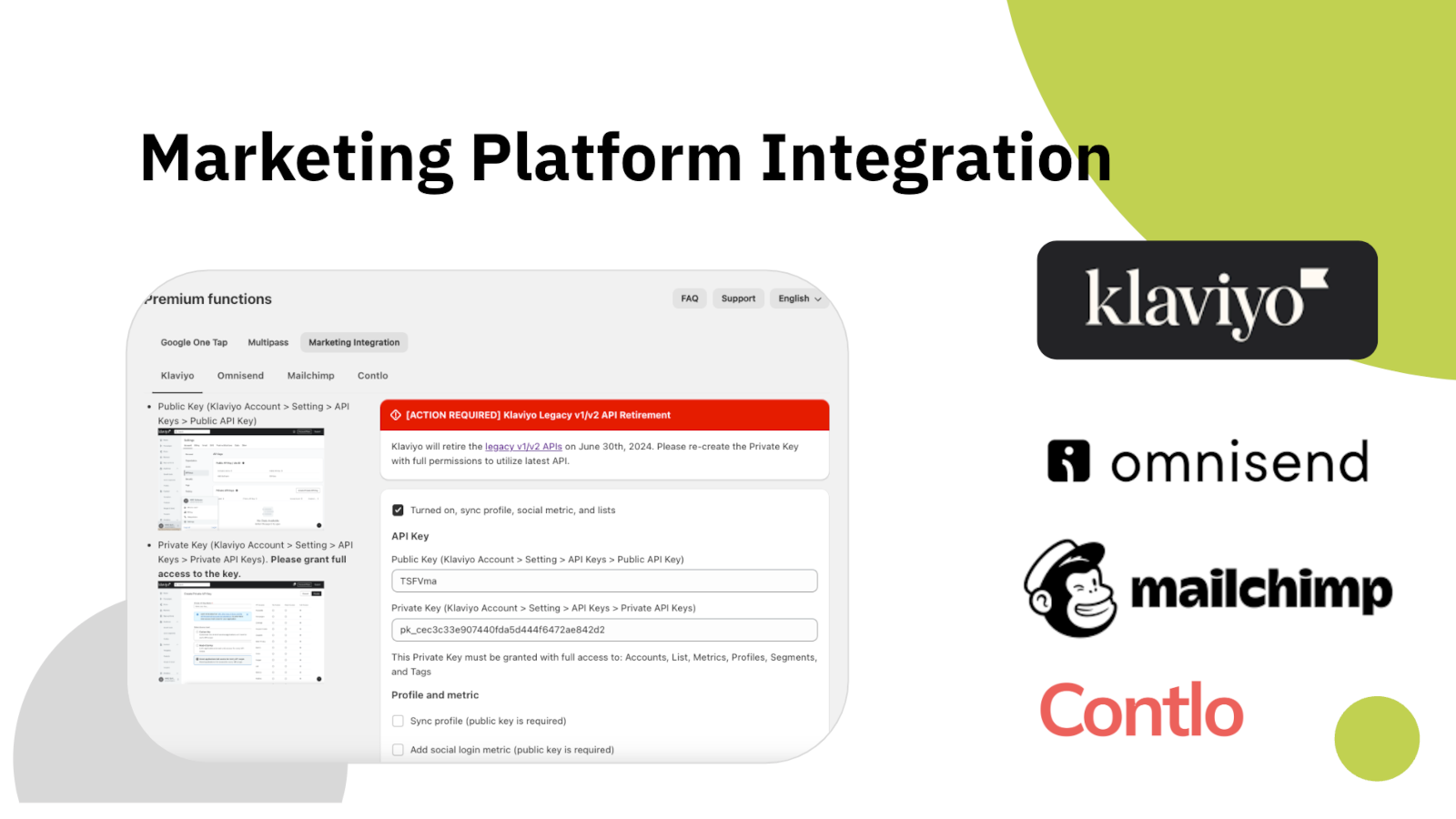
Un cliente che accede ma non arriva mai alla tua piattaforma email è un cliente con cui non puoi parlare. HIKO Social Login invia il profilo a Klaviyo, Mailchimp, Omnisend o Contlo nel momento stesso in cui viene creato, registrando anche la piattaforma usata.

Colleghi ogni piattaforma con la tua chiave API e scegli cosa inviare: campi del profilo, metriche di accesso o entrambi. Non viene inviato nulla che tu non abbia attivato.

  • Klaviyo, Mailchimp, Omnisend e Contlo
  • Le tue chiavi API, limitate ai permessi che concedi
  • Sincronizza il profilo, la metrica di accesso o entrambi
  • La piattaforma usata viaggia insieme al profilo

Piattaforme di marketing

Impostazioni di integrazione con Klaviyo, Omnisend, Mailchimp e Contlo

Analisi

Scopri come accedono davvero i tuoi clienti

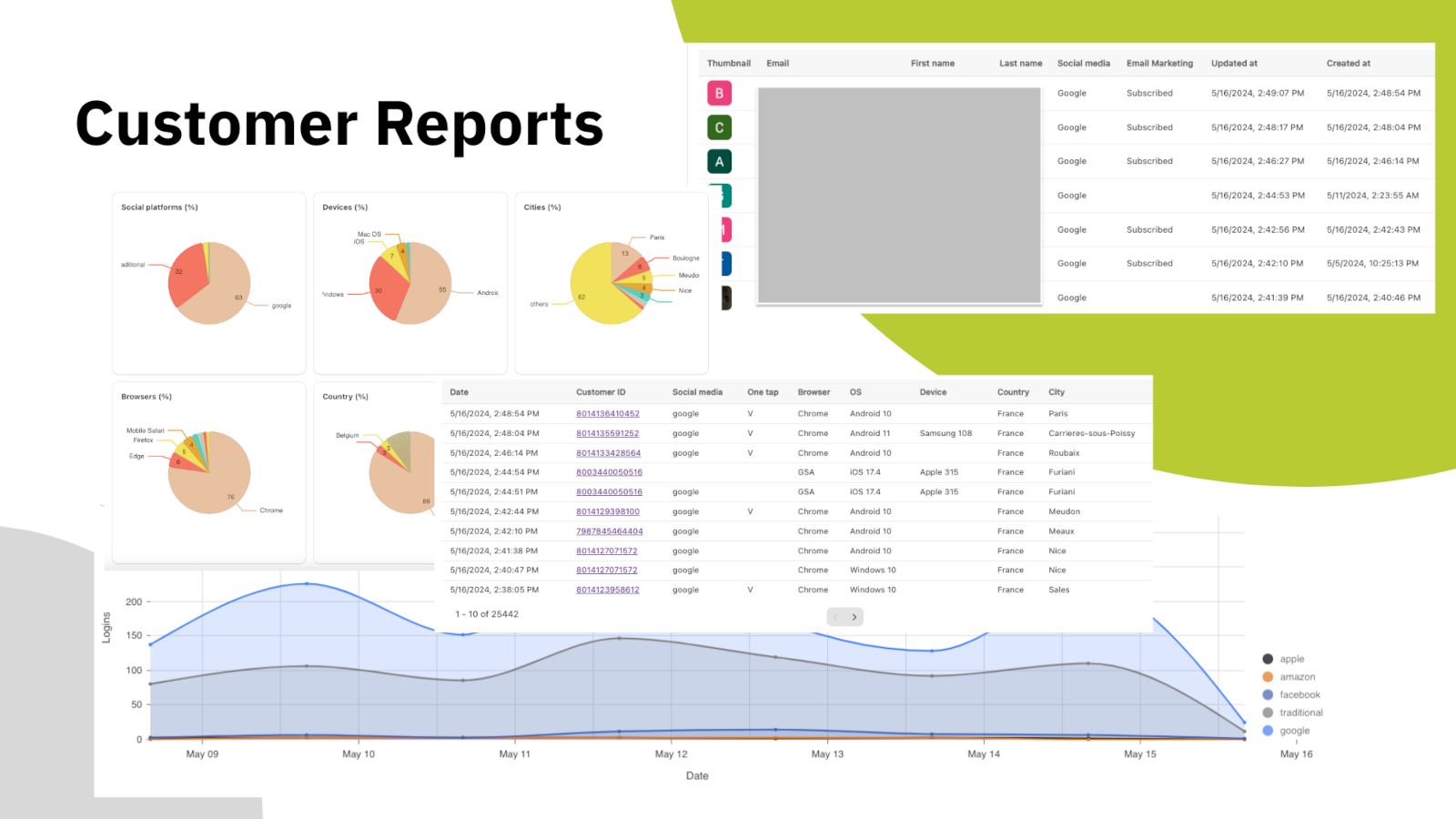
Tirare a indovinare quali provider offrire costa caro: ogni pulsante in più è una decisione che chiedi al cliente. La dashboard mostra la ripartizione reale: quali piattaforme social vengono usate, su quali dispositivi e browser, da quali paesi e città e come si muove nel tempo il volume giornaliero di accessi.

Sotto i grafici c'è l'elenco clienti vero e proprio, con la piattaforma usata da ciascuno, lo stato dell'iscrizione marketing e la data del primo accesso. Esportalo e portalo dove lavori.

  • Utilizzo per piattaforma, dispositivo, browser, paese e città
  • Andamento degli accessi giornalieri
  • Tabella per cliente con piattaforma e stato dell'iscrizione
  • Disponibile in tutti i piani, anche in quello gratuito

Report clienti

Dashboard con la ripartizione degli accessi per piattaforma, dispositivo, browser e regione

Headless e API

Niente tema Liquid? Funziona lo stesso

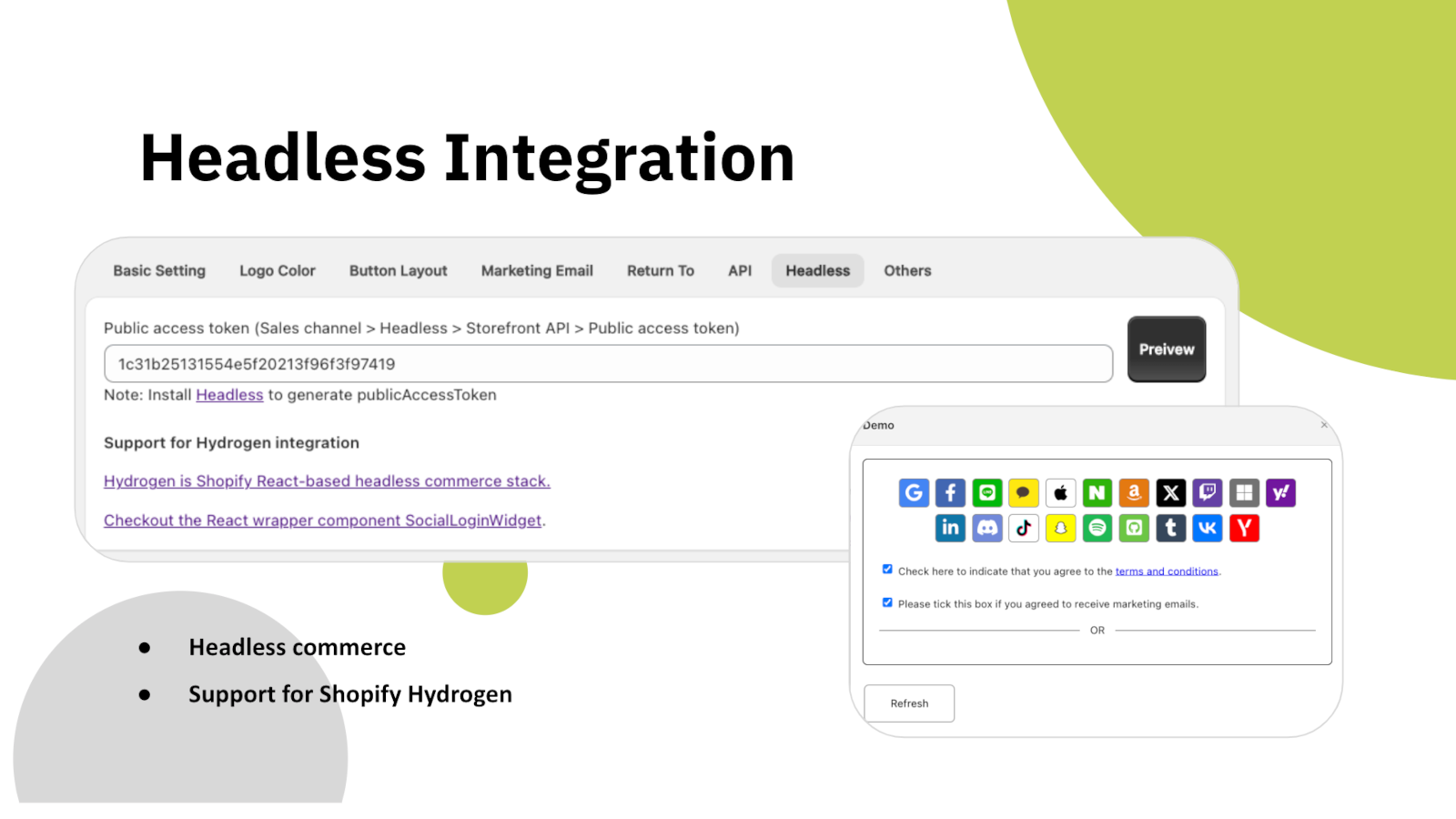
Se il tuo negozio è costruito su Shopify Hydrogen o su un front-end React tuo, il blocco di accesso arriva come componente widget pronto da inserire anziché come blocco di tema. Parla con lo stesso backend e crea le stesse schede cliente.

C'è anche un'API REST per leggere i dati cliente via codice, autenticata con un token di accesso che generi tu. I dati dell'accesso social sono salvati sulla scheda cliente Shopify tramite metacampi, quindi restano nel tuo negozio e non nel nostro.

  • Supporto per negozi Shopify Hydrogen e React
  • Un componente SocialLoginWidget pronto da inserire in React
  • API REST con il tuo token di accesso
  • I dati restano sulla scheda cliente Shopify, non nell'app

Integrazione headless

Impostazioni headless con token di accesso pubblico e demo del widget React

Fallo tuo

Pronto in pochi minuti, nello stile del tuo negozio

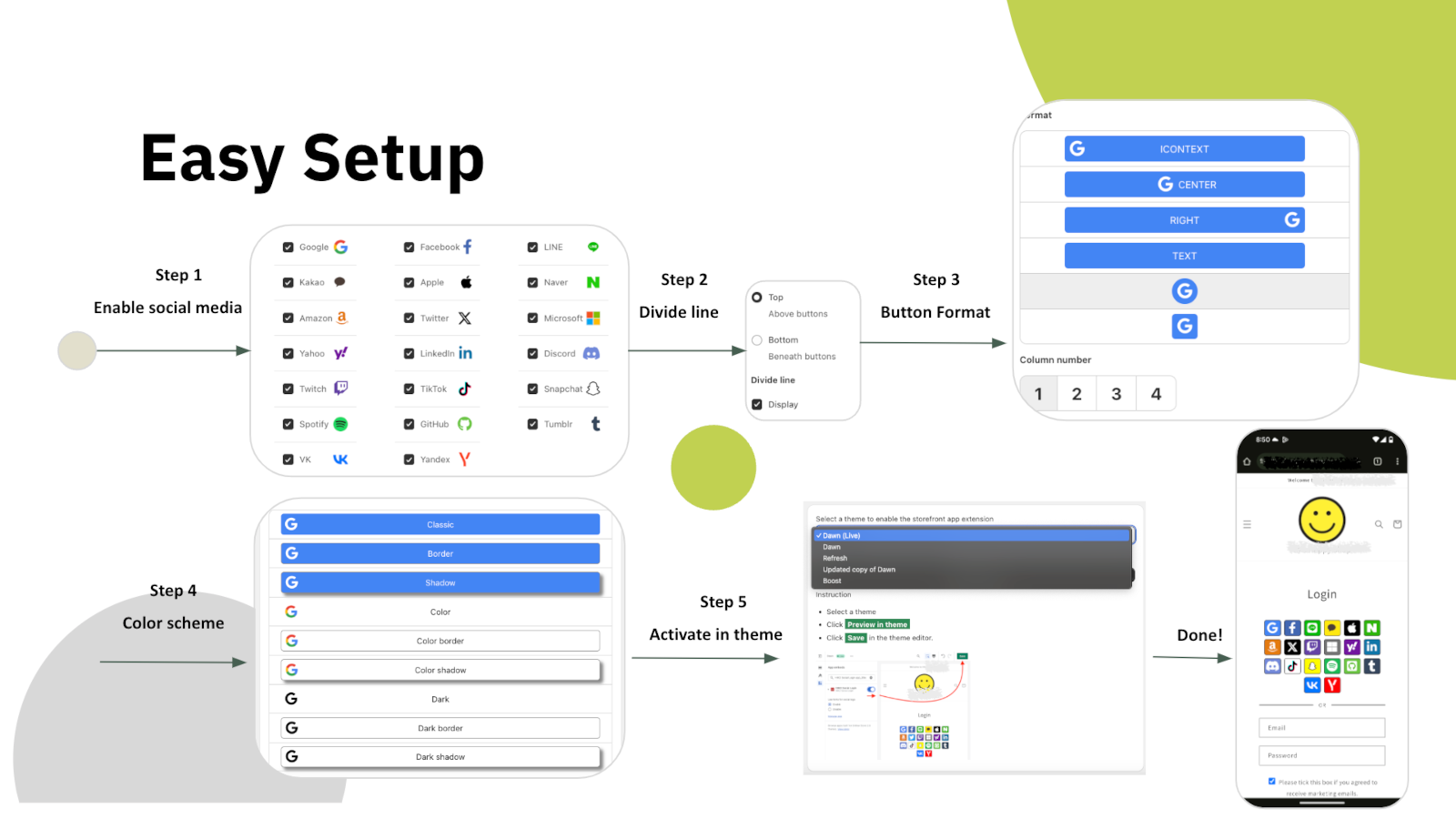
La configurazione sono cinque passaggi nelle impostazioni dell'app: scegliere le piattaforme, decidere se una linea le separa dal modulo email, scegliere il formato dei pulsanti, impostare i colori e infine attivare il blocco nel tema. Nessun codice del tema da modificare.

Da lì tutto il blocco è regolabile: pulsanti con icona o con testo, numero di colonne, dimensione e spaziatura, bordo e ombra, colori di logo e sfondo per ciascuna piattaforma e ordine di comparsa. Se ancora non basta, aggiungi il tuo CSS. L'interfaccia dell'app è disponibile in dieci lingue.

  • Configurazione in cinque passaggi, senza toccare il codice del tema
  • Formato dei pulsanti, numero di colonne, dimensione, bordo e ombra
  • Colori di logo, sfondo e testo per ogni piattaforma
  • CSS personalizzato e dieci lingue nell'interfaccia

Configurazione facile

Configurazione in cinque passaggi, dalla scelta delle piattaforme all'attivazione nel tema

Perché i merchant scelgono HIKO Social Login

Sei motivi per aggiungerlo oggi al tuo negozio Shopify

🚀

Meno registrazioni abbandonate

Ogni password che non chiedi è un cliente che non perdi sulla soglia.

📱

Un tocco per tornare

Google One Tap riporta dentro i clienti abituali, su mobile e su desktop.

🌎

Pensato per i tuoi mercati

LINE, Kakao, Naver e VK stanno accanto alle piattaforme globali, non dietro.

📧

Liste che si riempiono da sole

I nuovi clienti arrivano in Klaviyo, Mailchimp, Omnisend o Contlo già al momento della registrazione.

🧩

Pronto per headless

Hydrogen, React e un'API REST per i negozi senza tema Liquid.

📊

Decisioni con i dati

I report per piattaforma, dispositivo e regione mostrano quali pulsanti meritano il loro posto.

Piani e prezzi

Inizia gratis e passa a un piano superiore quando arrivano i volumi

Gratuito

Tutto il necessario per provarlo su un negozio reale

$0 / mese
  • Fino a 18 piattaforme social collegate
  • Report sull'utilizzo dei clienti
  • Fino a 30 accessi al giorno
  • Integrazione con Hydrogen e API

Professional

Per i negozi che superano il limite giornaliero di accessi

$2.49 / mese
  • Accessi illimitati
  • Raccolta dei dati cliente
  • Piattaforme personalizzate con le tue chiavi API
  • Multilingua e CSS personalizzato

Prezzi in USD e fatturati mensilmente da Shopify. HIKO Social Login funziona con gli account cliente classici.

Domande Frequenti

Per iniziare

Questa app richiede gli account cliente classici

Il tuo negozio non utilizza gli account cliente classici, richiesti da questa app.

Gli account cliente non classici utilizzano un sistema di autenticazione completamente diverso, che non consente alle app di terze parti di personalizzare l'esperienza di accesso. A causa di questo limite tecnico, funzioni come il social login, i campi di registrazione personalizzati e la personalizzazione della pagina di accesso sono disponibili solo con gli account cliente classici. Scopri di più nella documentazione ufficiale di Shopify.

Il mio negozio usa già i nuovi account cliente. Quali opzioni ho?

I nuovi account cliente accedono con un codice monouso inviato per e-mail e non offrono ad alcuna app di terze parti il modo di completare un accesso, quindi su di essi non è possibile proporre il social login. Tornando indietro da Pannello Shopify > Impostazioni > Account cliente si ripristina il modulo di accesso classico e l'app inizia subito a funzionare. I clienti e i loro ordini non sono interessati dal passaggio.

Se devi mantenere i nuovi account cliente, l'app resta utilizzabile su un negozio Headless, dove il tuo codice controlla il passaggio di accesso.

Shopify Starter non è supportato

L'app non supporta il piano Shopify Starter, perché quel piano non prevede la funzione di account cliente.

Installazione manuale

L'installazione automatica non si adatta a tutti i temi. In tal caso i tag vanno inseriti manualmente nel punto corretto dei template del tema:

Attributi opzionali sul contenitore:

  • type: register o login, che decide se il blocco mostra i pulsanti di registrazione o quelli di accesso.
  • ignore: salta il layout automatico e mantiene i tuoi stili e il tuo markup.
  • register_tag: il valore viene aggiunto come tag a ogni cliente che si registra tramite questo blocco, ed è così che distingui le iscrizioni provenienti da pagine diverse.
Cambiare l'ordine dei pulsanti

Amministrazione dell'app > Colore del logo > Ordine , fai clic sulle frecce su e giù

Personalizzare la larghezza del pulsante di accesso

In alcuni temi il modulo di accesso è così largo che i pulsanti nel blocco si allargano insieme. La larghezza si può personalizzare con il CSS. Ad esempio:

Come funziona l'accesso

Dopo aver effettuato l'accesso con un account social, i clienti non riescono più ad accedere con la password originale.

Quando il cliente accede con un account social, l'app reimposta la sua password con una stringa casuale, a meno che non sia attivo il protocollo Multipass di Shopify. Per tornare ad avere una password, il cliente può usare la procedura di password dimenticata. L'app non memorizza, registra né mostra mai quella stringa. Il protocollo Multipass consente al cliente di accedere con un token cifrato tramite il secret Multipass. Multipass è disponibile solo con il piano Shopify Plus.

Multipass si attiva in Premium > Multipass con il secret preso da Pannello Shopify > Impostazioni > Account cliente. Con esso l'app consegna a Shopify un token di accesso firmato invece di una password, quindi la password del cliente non viene mai toccata. Multipass è disponibile solo con Shopify Plus.

Come attivo Google One Tap?

Premium > Google One Tap. One Tap mostra un selettore di account Google sul tuo negozio senza che il cliente debba fare clic su nulla, quindi appare solo ai visitatori già connessi a Google.

Se usi una tua chiave API Google, il dominio del negozio deve essere indicato come origine JavaScript autorizzata nella console Google Cloud. In caso contrario Google rifiuta la richiesta con origin_mismatch e non viene mostrato nulla, senza alcun errore visibile nella pagina.

Posso disattivare hCaptcha durante l'accesso dei clienti?

Sì, puoi disattivarlo da: Negozio online > Preferenze > Protezione anti-spam > deseleziona Abilita hCaptcha nelle pagine di accesso, creazione account e recupero password

Non è necessario disattivarlo. L'app passa dalla protezione captcha di Shopify prima di inviare il modulo di accesso, quindi il social login funziona con hCaptcha attivo. Disattivarlo è una decisione sull'attrito nella fase di accesso, non un requisito di questa app.

Dati dei clienti e privacy

Questa app raccoglie e conserva i dati personali dei clienti?

Questa app richiede l'accesso a e-mail, nome, cognome, numero di telefono e consenso al marketing dei tuoi clienti.

I dati del profilo social finiscono nei metafield cliente del tuo negozio, non in una copia dalla nostra parte. Il nostro server conserva solo ciò che serve al funzionamento dell'accesso: le impostazioni del negozio, il collegamento tra un account social e un cliente Shopify e la registrazione che siamo obbligati a mantenere. La disinstallazione rimuove tutto questo.

Che cosa succede ai dati dei miei clienti se disinstallo l'app?

Da Shopify non viene rimosso nulla. I dati del profilo social scritti da questa app si trovano nel metafield hiko.socials di ciascun cliente, che appartiene al tuo negozio: i clienti, i loro ordini e quel metafield restano quindi invariati.

Dalla nostra parte, la disinstallazione rimuove dal nostro server le impostazioni del negozio e i collegamenti agli account social; nello stesso momento Shopify revoca l'accesso dell'app al tuo negozio. Viene conservata solo la registrazione minima che siamo obbligati a mantenere.

Piattaforme social

Posso personalizzare la schermata di consenso del social login per mostrare nome e logo del mio negozio?

Per mostrare nome e logo del tuo negozio nella schermata di consenso del social login devi registrare una tua app sulla piattaforma social e ottenerne l'approvazione. Una volta approvata, inserisci chiave e secret API nella nostra app: Professional > Chiavi API personalizzate; sarà l'app a gestire il flusso di autenticazione. Per maggiori dettagli puoi consultare lo standard OAuth2.

Per attivare il social login devi registrare un'applicazione per il tuo negozio sulla piattaforma social. Questo comporta l'accettazione delle condizioni d'uso e la richiesta dei permessi necessari. Dopo l'approvazione, la piattaforma fornisce una chiave e un secret API. Quando un cliente accede con il proprio account social viene reindirizzato al server di autorizzazione della piattaforma per la verifica e il consenso. Il server mostra il nome del tuo negozio, le condizioni e i permessi richiesti da approvare.


Di seguito i riferimenti di tutte le piattaforme social:

Inoltro e-mail privato di Apple

I clienti che accedono con Apple possono nascondere il proprio indirizzo e-mail. Scegliendo hide, Apple crea un indirizzo casuale e univoco per mantenere privata l'e-mail personale. Il dominio dell'indirizzo generato è privaterelay.appleid.com. Con il servizio di inoltro e-mail privato di Apple potrai comunque inviare e ricevere messaggi da questi clienti.

Il login con Amazon è supportato su amazon.co.jp e amazon.co.uk?

Sì. Amazon ha tre regioni: Nord America (amazon.com), Europa (amazon.co.uk) ed Estremo Oriente (amazon.co.jp). Ciascuna gestisce gli account cliente separatamente. Puoi scegliere una delle tre regioni per il tuo negozio da Professional > Chiavi API personalizzate > Amazon > .

Piani e fatturazione

Il mio negozio verrà addebitato due volte se reinstallo l'app e mi riabbono?

No. Shopify riprende il ciclo di fatturazione dell'installazione originale e non addebita nulla al merchant fino al termine di quel ciclo.

Il piano mostrato nell'app non è quello a cui sono abbonato

Il piano viene letto dall'abbonamento attivo del tuo negozio in Shopify ogni volta che l'app si apre, quindi segue la fatturazione di Shopify e non una copia conservata da noi. Ricarica la pagina dopo ogni modifica fatta in Abbonamento.

Se continua a sembrare sbagliato, fa fede l'addebito attivo registrato da Shopify. Inviaci uno screenshot di Abbonamento e lo confronteremo con il registro di Shopify.

Risoluzione dei problemi

Errore 403 disallowed_useragent nel login con Google

Dal 30 settembre 2021 Google non supporta più le webview integrate né i browser sconosciuti per il login. Le webview integrate sono browser all'interno delle app mobili: aprendo un link del negozio da Facebook si apre il browser di Facebook e non Chrome o Safari. Google considera le webview di terze parti un rischio per la sicurezza. Maggiori dettagli .

Qui non c'è nulla da riconfigurare, perché la limitazione è di Google e vale per qualsiasi sito. Il cliente deve aprire il tuo negozio in un browser normale invece di quello integrato nell'app da cui è arrivato, di solito dal menu Apri nel browser di quell'app.

Il popup di Google One-Tap non compare

Se l'utente chiude One Tap con il pulsante «X», Google One-Tap non viene più mostrato per un certo periodo nello stesso browser o sull'ultimo sito visitato. È il cosiddetto exponential cool-down. In tal caso puoi cancellare tutti i dati applicativi del browser per ripristinarlo. Esempio con Chrome: F12 > Chrome Developer Tools > Application tab > Clear storage in left tree > Select all data items > click Clear site data

One Tap resta nascosto anche su iOS e in Safari se non si seleziona il supporto ITP in Premium > Google One Tap. Tieni presente che quei browser non supportano l'accesso automatico nemmeno con l'opzione attiva.

Un cliente non riesce ad accedere e l'errore indica un numero di telefono o un'e-mail già in uso

Shopify rifiuta una scheda cliente il cui numero di telefono o e-mail appartiene già a un altro cliente dello stesso negozio, e il cliente vede proprio quel rifiuto. Si tratta di un duplicato nel tuo elenco clienti, non di un problema dell'account social.

Cerca in Pannello Shopify > Clienti l'altro cliente che ha quel numero o quella e-mail, quindi unisci le due schede o svuota il campo duplicato. Un numero di telefono deve essere univoco in tutto il negozio, ed è la causa più frequente.

Ho definito io stesso il metafield hiko.socials e i dati social non vengono scritti

L'app scrive hiko.socials come json. Se il tuo negozio definisce già quel metafield con un altro tipo, Shopify rifiuta la scrittura e i dati del profilo social vengono saltati. L'accesso continua a funzionare e il collegamento dell'account viene comunque registrato: solo la copia nel metafield resta intatta.

Per recuperare i dati, cambia la definizione in Pannello Shopify > Impostazioni > Dati personalizzati > Clienti nel tipo JSON, oppure rimuovi del tutto la tua definizione e lascia che la crei l'app.

Per sviluppatori

Accedere ai dati social del cliente

I dati provenienti dai social sono archiviati nei metafield cliente in formato JSON. Lo schema JSON è:

Esempio in liquid per accedere ai dati social nei metafield cliente:

Il metafield ha namespace hiko, chiave socials e tipo json. I campi presenti dipendono da ciò che ha restituito la piattaforma social, quindi verifica un campo prima di usarlo.

Come integro un negozio Headless o Hydrogen?

Impostazioni > Headless. Le richieste sono firmate con il token di accesso pubblico Hydrogen del tuo negozio e, per i negozi React e Hydrogen, esiste un pacchetto di componenti già pronto: hiko-social-login-react.

Contatta l'assistenza per la documentazione completa degli endpoint, compresa la procedura di firma delle richieste.

Pronto a eliminare la password?

Valutato 4,5 su 5 dai merchant Shopify. Inizia con il piano gratuito, senza carta.

Vedi sull'App Store