讓顧客用他已經有的帳號登入——或是用一封寄到信箱的連結。
網頁搜尋預覽
為 Shopify 商店加上 20 種以上社群登入與免密碼的郵件連結登入。在註冊當下蒐集你真正需要的顧客資料,同步到 Klaviyo、Mailchimp、Omnisend 與 Contlo,並看清顧客實際都用哪一種方式登入。提供免費方案。
購物流程裡最容易流失顧客的一刻,就是要他建立帳號的那一步,而 HIKO Social Login 把密碼從那一步拿掉。顧客可以用 Google、Facebook、Apple、LINE、Kakao、Naver、X 等十幾個平台登入,或是用一封寄到信箱的一次性連結。在同一個步驟裡,你可以要到商店真正需要的欄位——電話、姓名、國家——而且它們會以正規的顧客記錄落在 Shopify 裡。這些資料接著直接流進 Klaviyo、Mailchimp、Omnisend 或 Contlo,報表儀表板則告訴你登入實際來自哪些平台、裝置、瀏覽器與地區。顧客看到的每一處都由你決定:按鈕排版、標誌顏色、欄數、自訂 CSS,以及掛在你自己開發者憑證底下的授權畫面。店面不是 Liquid 佈景主題也沒問題——還有 REST API、Shopify Hydrogen 支援與 React 元件。
挑出顧客在用的平台,其餘交給這個元件。
社群登入
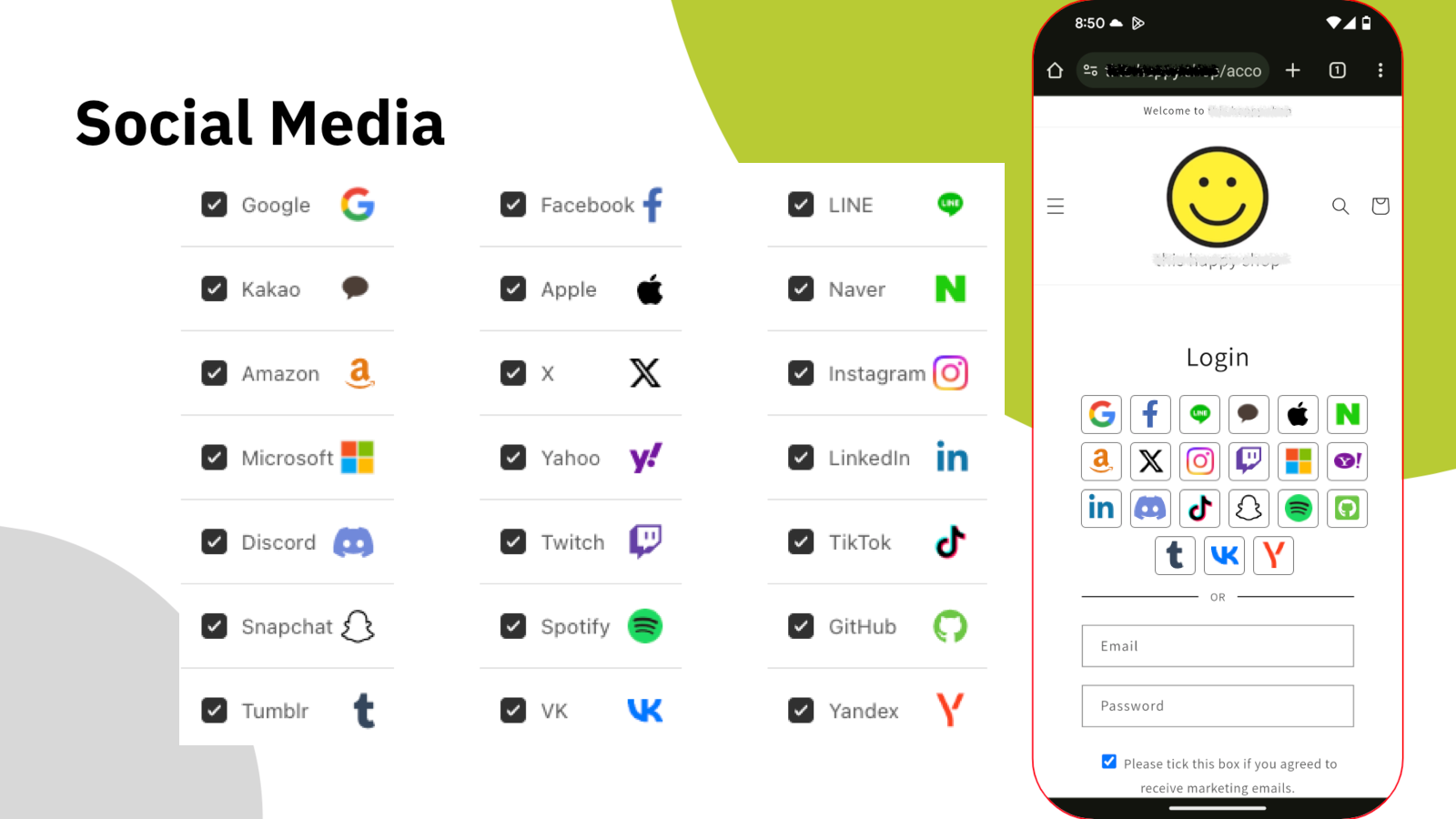
每多要一組密碼,就多一個離開的理由。HIKO Social Login 把二十幾個平台收進店面上的同一個登入區塊——Google、Facebook、Apple、LINE、Kakao、Naver、Amazon、X、Instagram、Microsoft、LinkedIn、Discord、TikTok 等等。顧客挑一個他本來就登入著的,一下就過了。
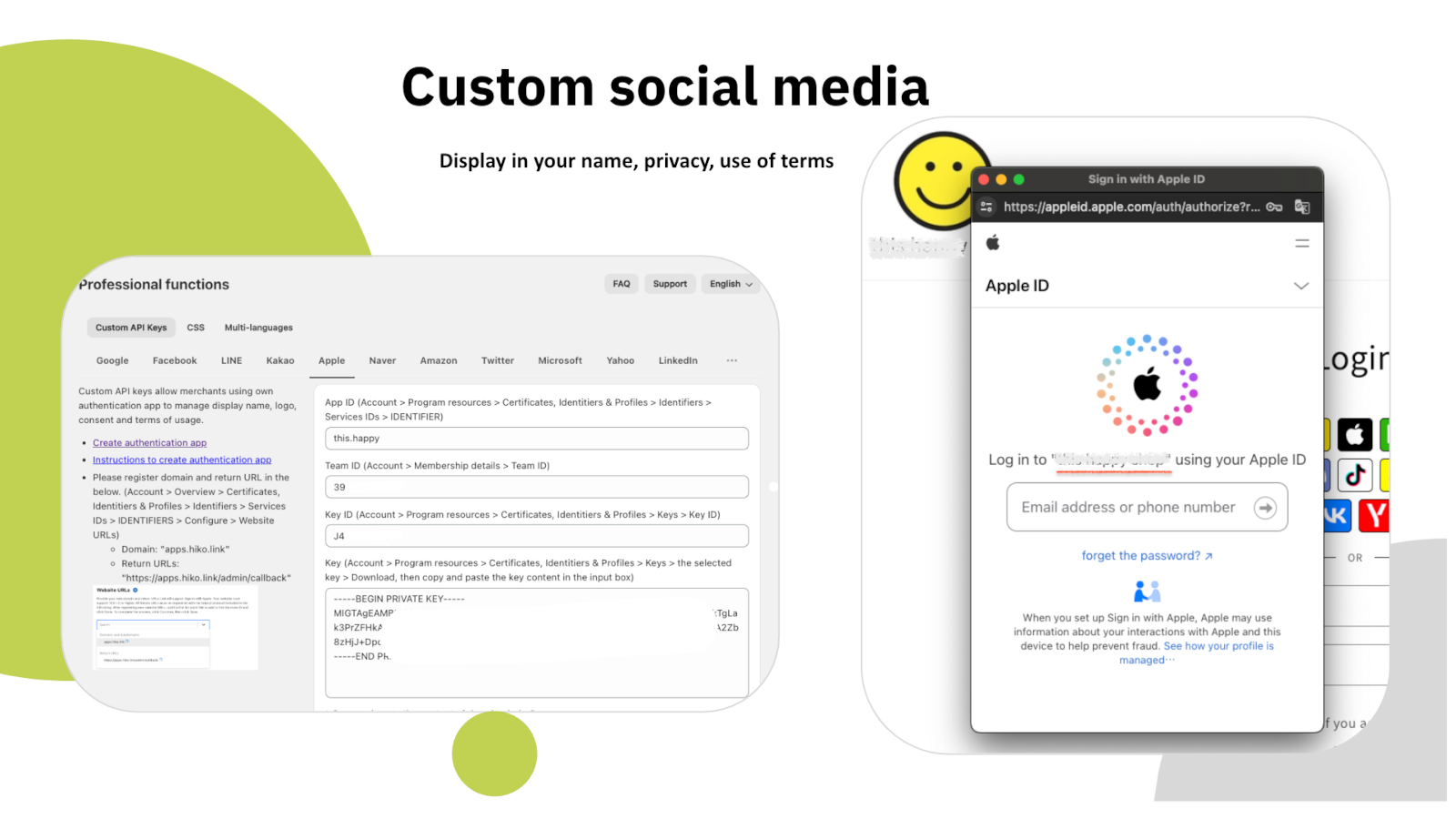
付費方案可以在各平台註冊你自己的開發者應用、填入自己的 API 金鑰,授權畫面上出現的就會是你的商店名稱與標誌,而不是我們的——隱私權政策與使用條款也換成你自己的。
回訪零阻力
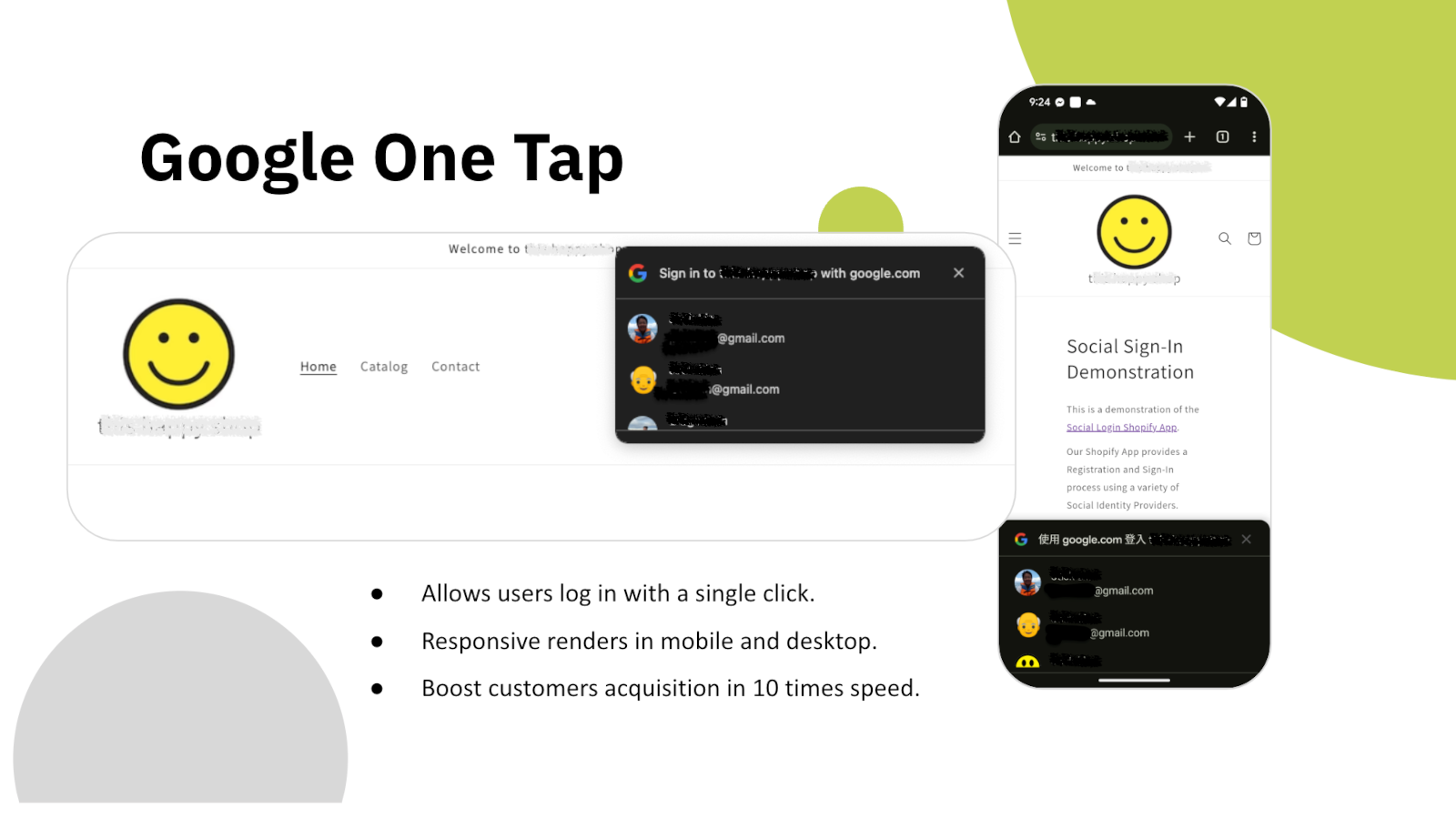
頁面一載入,Google One Tap 就用回訪顧客自己的 Google 帳號跟他打招呼。不必開表單、不必挑平台、不必跳轉——輕觸一下,帳號就回來了。
手機與桌機都畫得出來,而且不挑佈景主題。對於已經買過一次的顧客來說,登入這一步等於消失了。
顧客資料
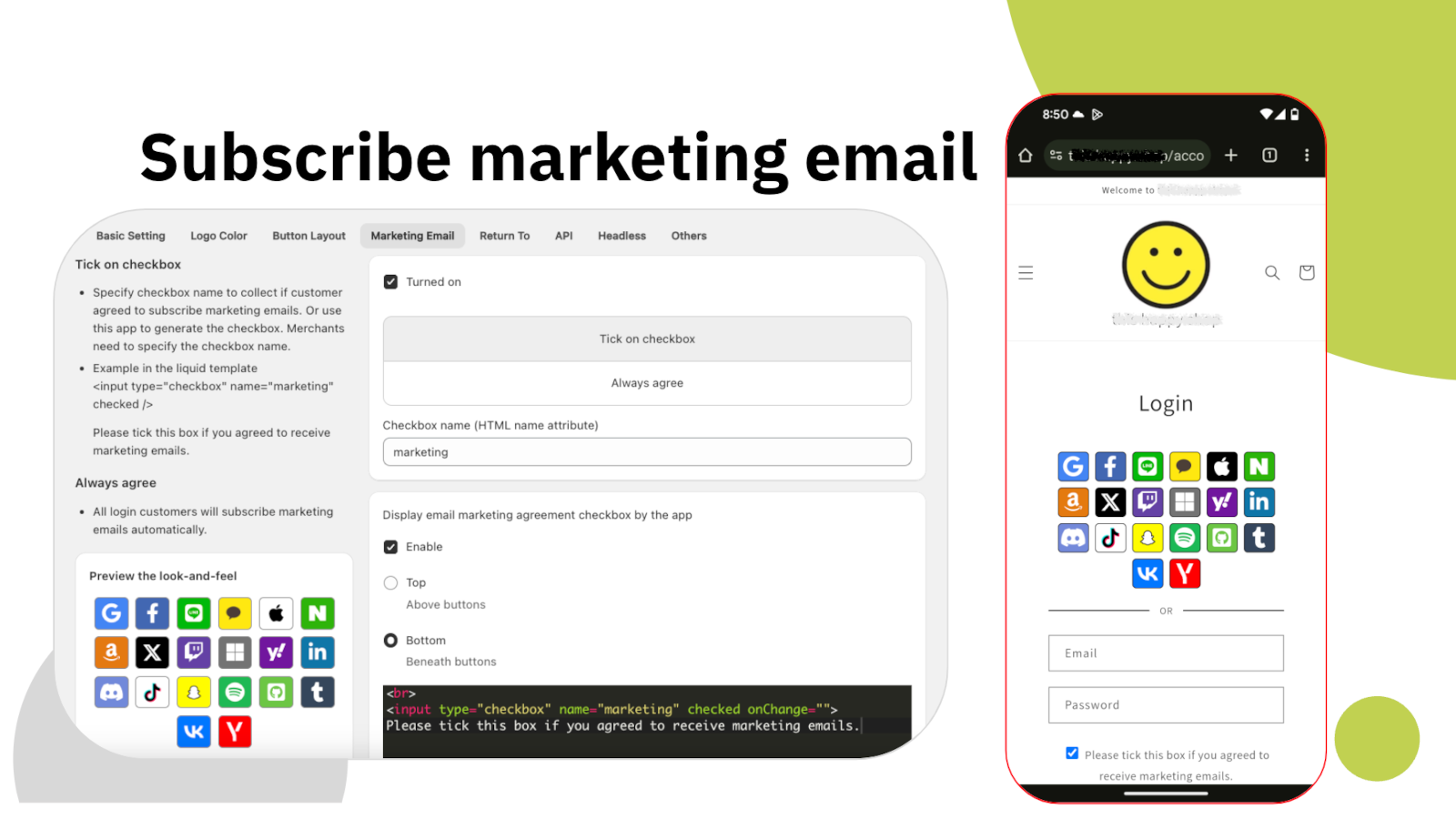
社群帳號只會給你一個電子郵件和一個名字,但多數商店需要的不只這些——配送要電話、稅務與運費規則要國家、行銷同意要確實讓顧客知情。HIKO Social Login 在註冊的同一個步驟裡就把這些拿到,不必事後再追。
行銷同意的勾選框完全由你設定:放在哪裡、寫什麼字、預設要不要勾、以及用哪一個 HTML 名稱送出。同意狀態會寫進 Shopify 的顧客記錄,所以你其餘的工具看到的,跟看任何一位訂閱者沒有兩樣。
行銷整合
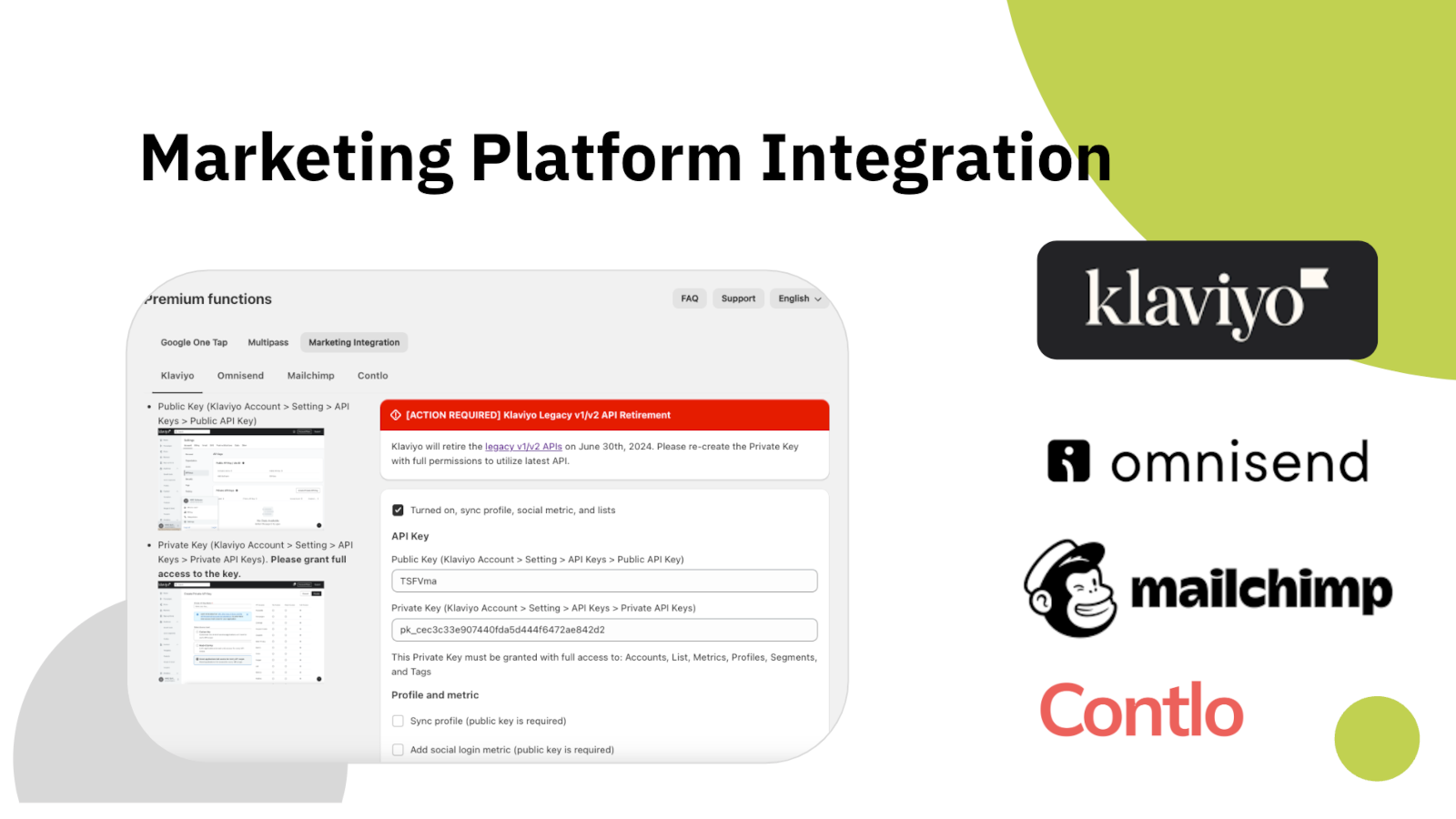
一位登入了卻從來沒進到你郵件平台的顧客,等於你聯絡不到的顧客。HIKO Social Login 在資料建立的當下就把它推送到 Klaviyo、Mailchimp、Omnisend 或 Contlo,並一併記下他用的是哪個平台。
每個平台都用你自己的 API 金鑰串接,而且送出什麼由你決定:顧客欄位、登入指標,或兩者都送。你沒有打開的,一個都不會送出去。
數據分析
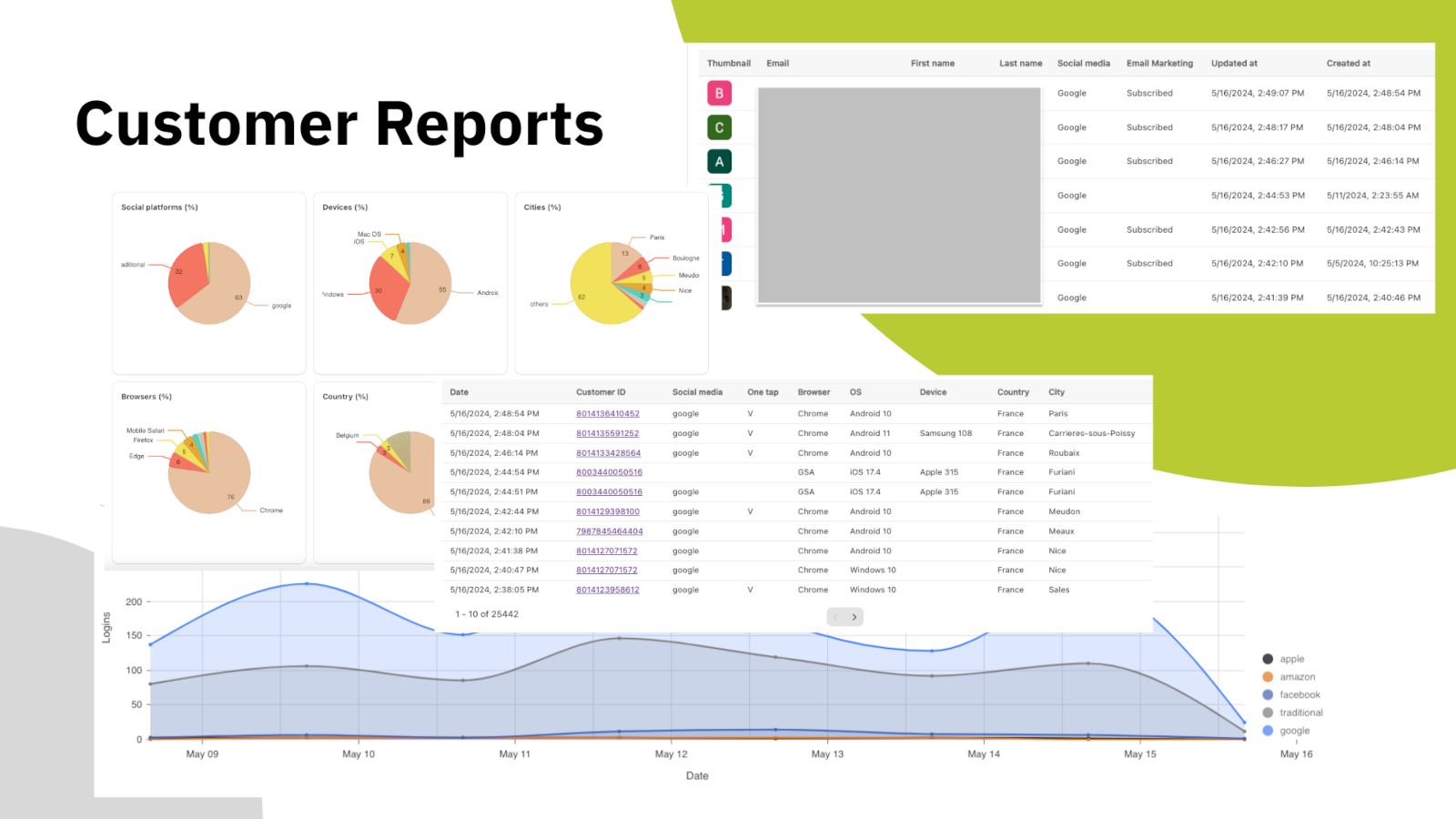
靠猜的去決定要放哪些平台很花成本——每多一顆按鈕,就是多要顧客做一次決定。儀表板直接給你真實分布:哪些社群平台被使用、在哪些裝置與瀏覽器上、來自哪些國家與城市,以及每日登入量隨時間怎麼變化。
圖表底下就是顧客名單本身,列出每個人用的平台、行銷訂閱狀態,以及第一次登入的時間。匯出之後要帶去哪裡用都可以。
Headless 與 API
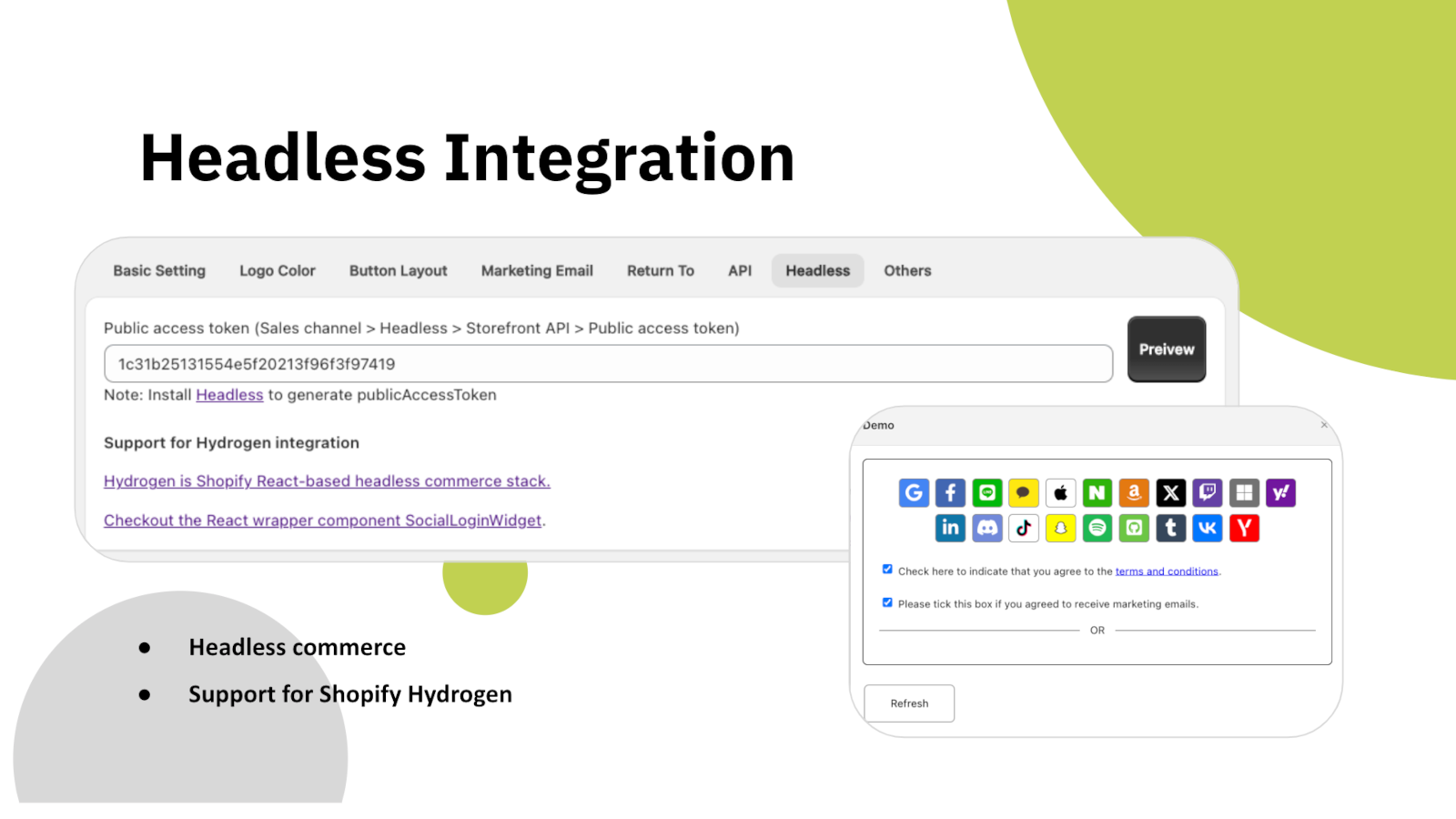
如果你的店面建在 Shopify Hydrogen 或你自己的 React 前端上,登入區塊會以可直接嵌入的元件形式提供,而不是佈景主題區塊。它連的是同一個後端,建立的也是同樣的顧客記錄。
另外還有一組 REST API 可以用程式讀取顧客資料,以你自己產生的存取權杖驗證。社群登入的資料透過 metafield 存在 Shopify 的顧客記錄上,所以它留在你的商店裡,不在我們這邊。
完全依你的樣子
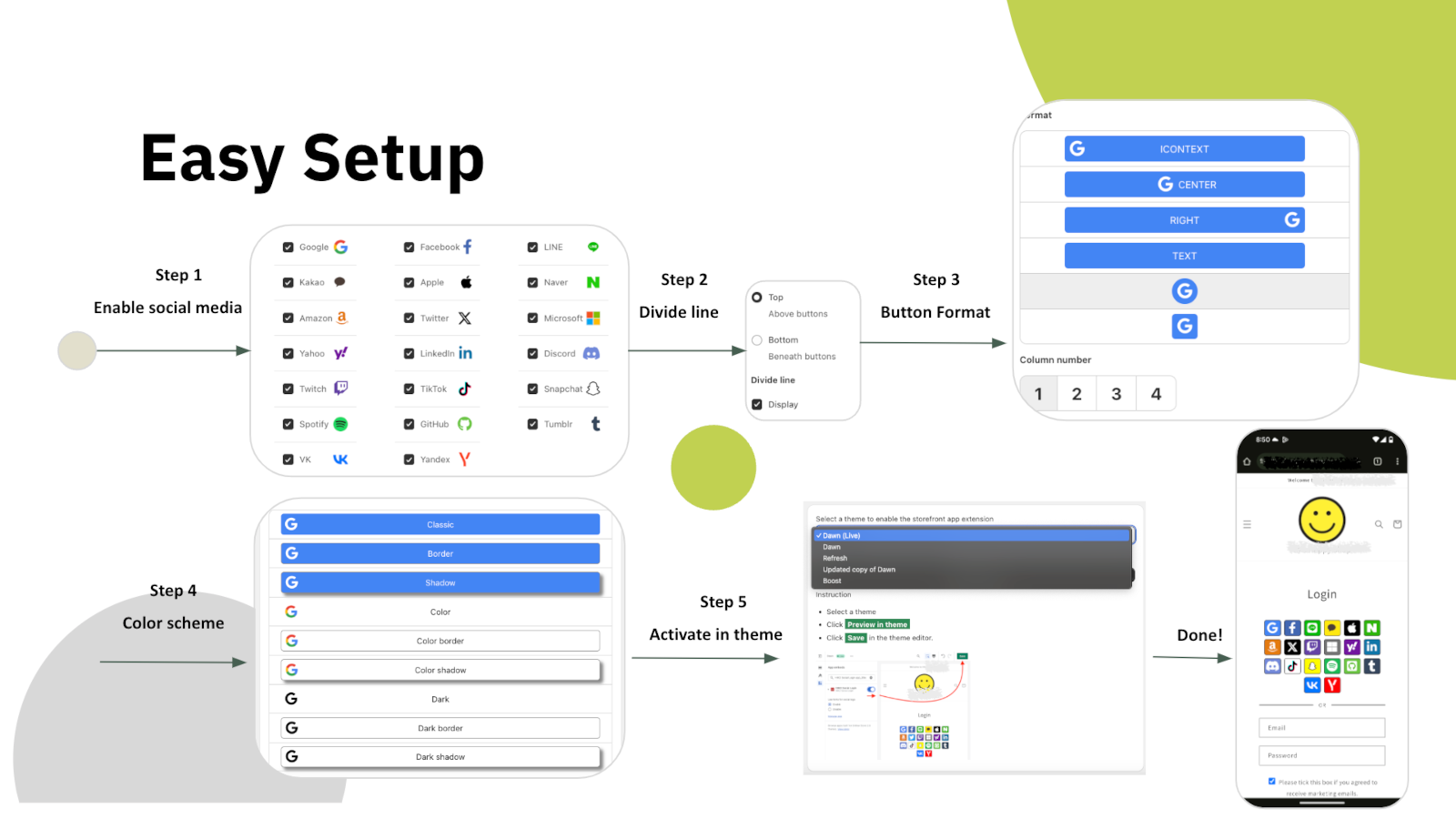
設定就在 app 自己的介面裡,共五步:挑平台、決定要不要用分隔線把它們和郵件表單隔開、選按鈕樣式、設定顏色,最後在佈景主題裡把區塊打開。完全不必改佈景主題的程式碼。
之後這個區塊的每一處都調得動——圖示或文字按鈕、分幾欄、按鈕大小與間距、邊框與陰影、各平台的標誌與背景顏色,以及它們出現的順序。如果還不夠,再加上你自己的 CSS。app 介面本身提供十種語言。
今天就把它加進 Shopify 商店的六個理由
每少要一組密碼,就少流失一位還沒進門的顧客。
Google One Tap 讓回頭客直接回到帳號裡,手機桌機皆然。
LINE、Kakao、Naver 與 VK 跟國際平台並列,不是被排在後面。
新顧客在註冊的同時就進到 Klaviyo、Mailchimp、Omnisend 或 Contlo。
Hydrogen、React 與 REST API,給不是 Liquid 佈景主題的店面。
依平台、裝置與地區的報表,告訴你哪些按鈕值得留下。
先從免費開始,量上來再升級
在正式商店試用所需的一切
給已經超過每日登入上限的商店
一觸登入、免密碼郵件登入與行銷同步
價格以美元顯示,由 Shopify 按月收取。HIKO Social Login 適用於舊版顧客帳戶。
此商店目前未使用傳統顧客帳戶,與本應用程式不相容。
非傳統顧客帳戶採用完全不同的驗證機制,不允許第三方應用程式自訂登入體驗。受此技術限制,社群登入、自訂註冊欄位、登入頁面自訂等功能僅在傳統顧客帳戶下可用。參閱 Shopify 官方文件瞭解詳情。
新版顧客帳戶是用 email 收到的一次性驗證碼登入,並沒有提供第三方應用程式完成登入的方式,因此無法在上面提供社群登入。從 Shopify 後台 > 設定 > 顧客帳戶 切回去,就會恢復傳統登入表單,這個應用程式也會立即開始作用。切換不會影響您的顧客與他們的訂單。
如果必須維持新版顧客帳戶,這個應用程式仍然可以用在 Headless 商店上,那裡的登入步驟由您自己的程式碼控制。
Shopify Starter 方案沒有會員(顧客帳戶)功能,因此本應用程式不支援該方案。
自動安裝未必適用於所有佈景主題。此時需要在佈景主題範本的適當位置手動插入標籤:
container 上可用的選用屬性:
type:register 或 login,決定這個區塊要畫註冊按鈕還是登入按鈕。ignore:不套用自動排版,保留您自己的樣式與標記。register_tag:透過這個區塊註冊的每一位顧客都會被加上這個值作為標籤,用來分辨來自不同頁面的註冊。應用程式後台 > 標誌顏色 > 順序 ,點擊上下箭頭
在某些佈景主題中,登入表單過寬,導致區塊內的登入按鈕一起被拉寬。可用 CSS 自訂寬度,例如:
除非已啟用 Shopify 的 Multipass 協議,否則顧客以社群媒體帳號登入時,本應用程式會將其密碼重設為一段隨機字串。顧客若要重新使用密碼,可走「忘記密碼」流程。本應用程式不會以任何形式儲存、記錄或顯示該字串。Multipass 協議可讓顧客以 multipass 密鑰加密的登入權杖登入。Multipass 僅在 Shopify Plus 方案提供。
Multipass 在 高級版 > Multipass 啟用,secret 取自 Shopify 後台 > 設定 > 顧客帳戶。啟用後,應用程式交給 Shopify 的是一個簽章過的登入權杖而不是密碼,顧客自己的密碼完全不會被動到。Multipass 只在 Shopify Plus 方案提供。
高級版 > Google One Tap。One Tap 不需要顧客點擊任何按鈕,就會在商店前台顯示 Google 帳號選擇畫面,因此只會出現在已經登入 Google 的訪客面前。
如果您使用自己的 Google API 金鑰,必須在 Google Cloud 控制台把商店網域加入已授權的 JavaScript 來源。沒有加入時,Google 會以 origin_mismatch 拒絕請求,畫面上不會顯示任何錯誤,One Tap 也完全不會出現。
可以,路徑為:線上商店 > 偏好設定 > 垃圾訊息防護 > 取消勾選 在登入、建立帳戶與密碼復原頁面啟用 hCaptcha
不一定要關。這個應用程式在送出登入表單之前會先走 Shopify 自己的 captcha 保護,所以 hCaptcha 開著社群登入也能正常運作。要不要關是登入環節摩擦力的取捨,不是這個應用程式的必要條件。
此應用程式會請求存取顧客的電子郵件、名字、姓氏、電話號碼與行銷同意狀態。
社群個人資料寫進您自己商店的顧客 metafield,而不是我們這邊的副本。我們的伺服器只保留讓登入運作所必需的東西:商店設定、社群帳號與 Shopify 顧客之間的綁定,以及法規要求我們保留的日誌。反安裝會把這些全部移除。
Shopify 上的資料不會被移除。這個應用程式寫入的社群個人資料存放在每位顧客的 hiko.socials metafield,而這個 metafield 屬於您的商店,因此顧客、訂單與該 metafield 都會原樣保留。
在我們這邊,反安裝會從伺服器移除您商店的設定與社群帳號綁定,Shopify 也會在同一時間收回這個應用程式對商店的存取權。只有法規要求我們保留的最小量日誌會留下。
若要在社群登入的同意畫面顯示商店名稱與標誌,需要自行到該社群平台註冊應用程式並通過審核。通過後,將 API 金鑰與密鑰填入本應用程式的 專業版 > 自訂 API 金鑰,驗證流程由本應用程式處理。更多細節可參考業界標準 OAuth2。
若要啟用社群登入,需要在該社群平台為商店註冊一個應用程式,過程中需同意使用條款並申請必要權限。通過審核後,平台會提供 API 金鑰與密鑰。顧客以社群帳號登入時,會被導向該平台的授權伺服器進行驗證與同意;授權伺服器會顯示商店名稱、條款與所要求的權限,供顧客確認。
以下是各社群平台的參考連結:
以 Apple 登入的顧客可以選擇隱藏電子郵件地址。選擇 hide 後,Apple 會產生一個唯一的隨機地址,讓個人信箱保持私密。產生地址的網域為 privaterelay.appleid.com。透過 Apple 的私密郵件轉發服務,仍可與這些顧客往來郵件。
支援。Amazon 分為北美(amazon.com)、歐洲(amazon.co.uk)與遠東(amazon.co.jp)三個區域,各區域的顧客帳戶彼此獨立。可在 專業版 > 自訂 API 金鑰 > Amazon > 為商店選擇其中一個區域。
不會。Shopify 會延續首次安裝的計費週期,在該週期結束前不會再向商家收費。
方案在每次開啟應用程式時都會向 Shopify 讀取您商店目前生效的訂閱,因此跟隨的是 Shopify 的帳務,而不是我們這邊保存的副本。在 訂閱 做過任何變更之後,請重新載入頁面。
如果看起來仍然不對,以 Shopify 記錄的生效扣款為準。把 訂閱 頁面截圖寄給我們,我們會拿去跟 Shopify 的紀錄核對。
自 2021 年 9 月 30 日起,Google 不再支援在內嵌 WebView 或未知瀏覽器中登入。內嵌 WebView 指的是手機應用程式內的瀏覽器,例如從 Facebook 點開商店連結時,開啟的是 Facebook 自帶的瀏覽器,而不是 Chrome 或 Safari。Google 認為第三方 WebView 存在安全風險。 瞭解詳情 。
這一點沒有東西可以設定繞過,因為限制來自 Google 且對所有網站一律適用。顧客需要用一般瀏覽器開啟您的商店,而不是用他來源那個 app 內建的瀏覽器,通常可以從該 app 的 在瀏覽器中開啟 選單進去。
如果使用者以「X」按鈕關閉 One Tap,同一瀏覽器或最後瀏覽的網站在一段時間內都不會再顯示 One-Tap,這稱為 exponential cool-down。此時清除瀏覽器的全部應用程式資料即可恢復。以 Chrome 為例: F12 > Chrome Developer Tools > Application tab > Clear storage in left tree > Select all data items > click Clear site data
除此之外,除非在 高級版 > Google One Tap 勾選 ITP 支援,One Tap 在 iOS 與 Safari 上也不會顯示。要注意即使勾了,這些瀏覽器仍然不支援自動登入。
如果一筆顧客資料的電話或 email 已經屬於同一家商店的其他顧客,Shopify 會拒絕,顧客看到的就是這個拒絕訊息。這是顧客名單裡的重複資料,不是社群帳號的問題。
在 Shopify 後台 > 顧客 找出持有該電話或 email 的另一位顧客,把兩筆合併或清掉重複的欄位。電話號碼必須在整家商店內唯一,這是最常見的原因。
這個應用程式以 json 型別寫入 hiko.socials。如果您的商店已經把這個 metafield 定義成其他型別,Shopify 會拒絕寫入,社群個人資料就會被略過。登入仍然正常,帳號綁定也仍然會記錄下來,只有 metafield 這份副本不會被動到。
要讓資料回來,請在 Shopify 後台 > 設定 > 自訂資料 > 顧客 把定義改成 JSON 型別,或是把您的定義整個移除,交給應用程式自己建立。
社群媒體資料以 JSON 格式存放在顧客 metafield 中,JSON 結構如下:
以 liquid 讀取顧客 metafield 中社群媒體資料的範例:
這個 metafield 的 namespace 是 hiko、key 是 socials、型別是 json。有哪些欄位取決於社群平台回傳了什麼,所以使用前請先確認欄位存在。
設定 > Headless。請求以商店的 Hydrogen 公開存取權杖簽章;React 與 Hydrogen 商店另有現成的元件套件 hiko-social-login-react。
完整的 endpoint 說明(含請求簽章方式)請與支援聯絡取得。