HIKO Social Login

HIKO Social Login

Lassen Sie Kundinnen und Kunden mit dem Konto anmelden, das sie ohnehin haben – oder mit einem Link per E-Mail.

Social Login Google One Tap Anmeldung per E-Mail-Link Kundendaten Klaviyo Headless Analytics Shopify-App

Vorschau in der Websuche

apps.shopify.com
HIKO Social Login – Registrierung und Anmeldung, mühelos und sicher

Über 20 Social-Logins und die passwortlose Anmeldung per E-Mail-Link für Ihren Shopify-Shop. Erfassen Sie bei der Registrierung genau die Kundendaten, die Sie wirklich brauchen, synchronisieren Sie sie mit Klaviyo, Mailchimp, Omnisend und Contlo – und sehen Sie, welche Methoden tatsächlich genutzt werden. Kostenloser Tarif verfügbar.

Der Moment, in dem jemand ein Konto anlegen soll, ist die schwierigste Stelle im gesamten Kaufprozess – und genau dort nimmt HIKO Social Login das Passwort heraus. Kundinnen und Kunden melden sich mit Google, Facebook, Apple, LINE, Kakao, Naver, X und einem Dutzend weiterer Plattformen an oder über einen einmaligen Link, der an ihre E-Mail-Adresse geht. Im selben Schritt fragen Sie genau die Angaben ab, die Ihr Shop braucht – Telefonnummer, vollständiger Name, Land – und erhalten einen vollwertigen Kundendatensatz in Shopify. Diese Profile fließen direkt nach Klaviyo, Mailchimp, Omnisend oder Contlo, und ein Reporting-Dashboard zeigt, aus welchen Plattformen, Geräten, Browsern und Regionen Ihre Anmeldungen tatsächlich kommen. Alles, was die Kundschaft sieht, gestalten Sie selbst: Button-Layout, Logofarben, Spaltenzahl, eigenes CSS und der Zustimmungsdialog unter Ihren eigenen Entwickler-Zugangsdaten. Für Shops ohne Liquid-Theme gibt es REST-APIs, Unterstützung für Shopify Hydrogen und eine React-Widget-Komponente.
Funktionen

HIKO Social Login – Social-Plattformen und das Anmelde-Widget im Shop

Wählen Sie die Plattformen, die Ihre Kundschaft nutzt. Um den Rest kümmert sich das Widget.

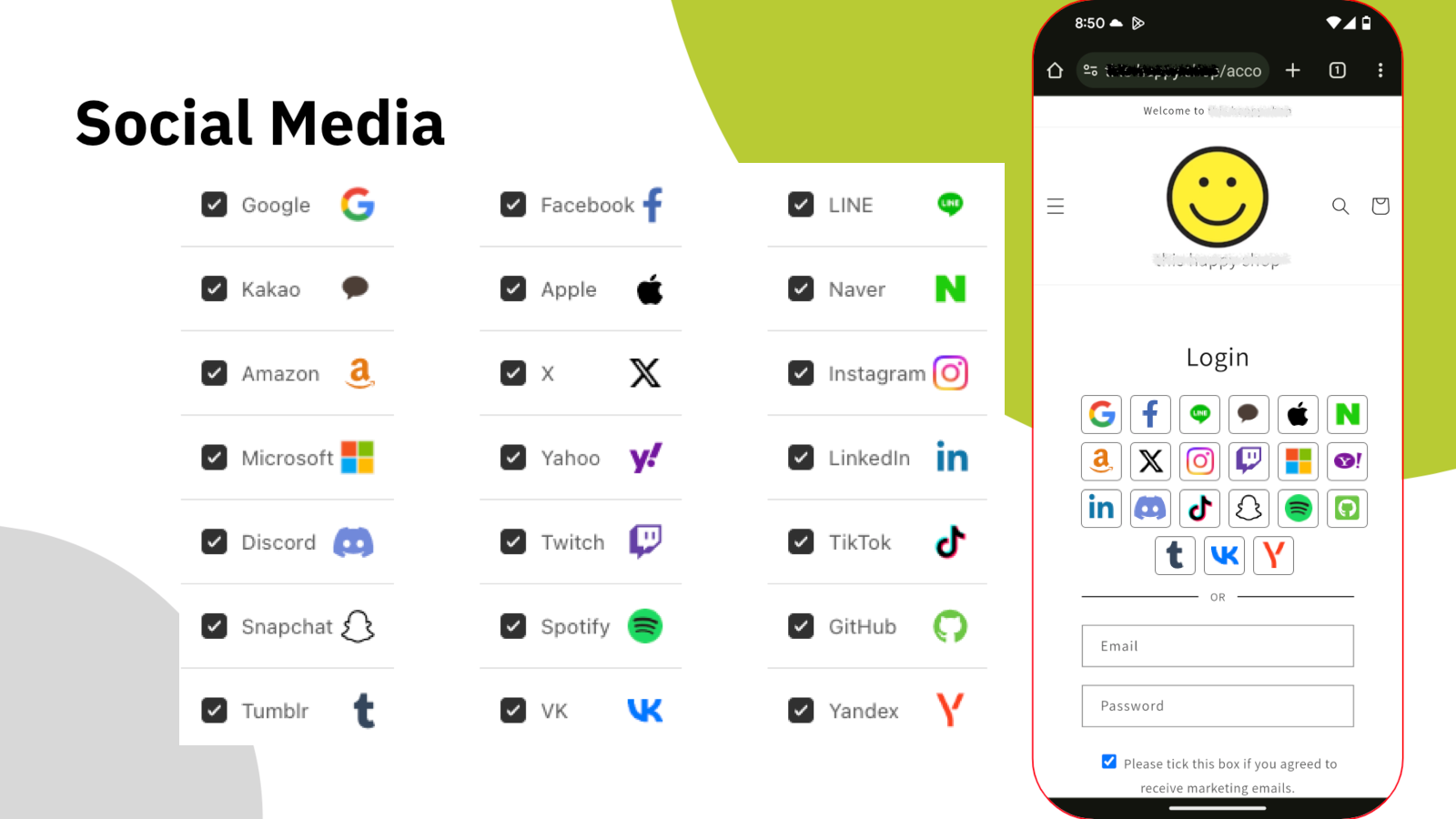
Social Login

Anmelden mit einem Konto, dem sie längst vertrauen

Jedes neue Passwort ist ein weiterer Grund zu gehen. HIKO Social Login bündelt über zwanzig Anbieter in einem einzigen Anmeldeblock in Ihrem Shop – Google, Facebook, Apple, LINE, Kakao, Naver, Amazon, X, Instagram, Microsoft, LinkedIn, Discord, TikTok und mehr. Ihre Kundschaft wählt den Dienst, bei dem sie ohnehin angemeldet ist, und ist durch.

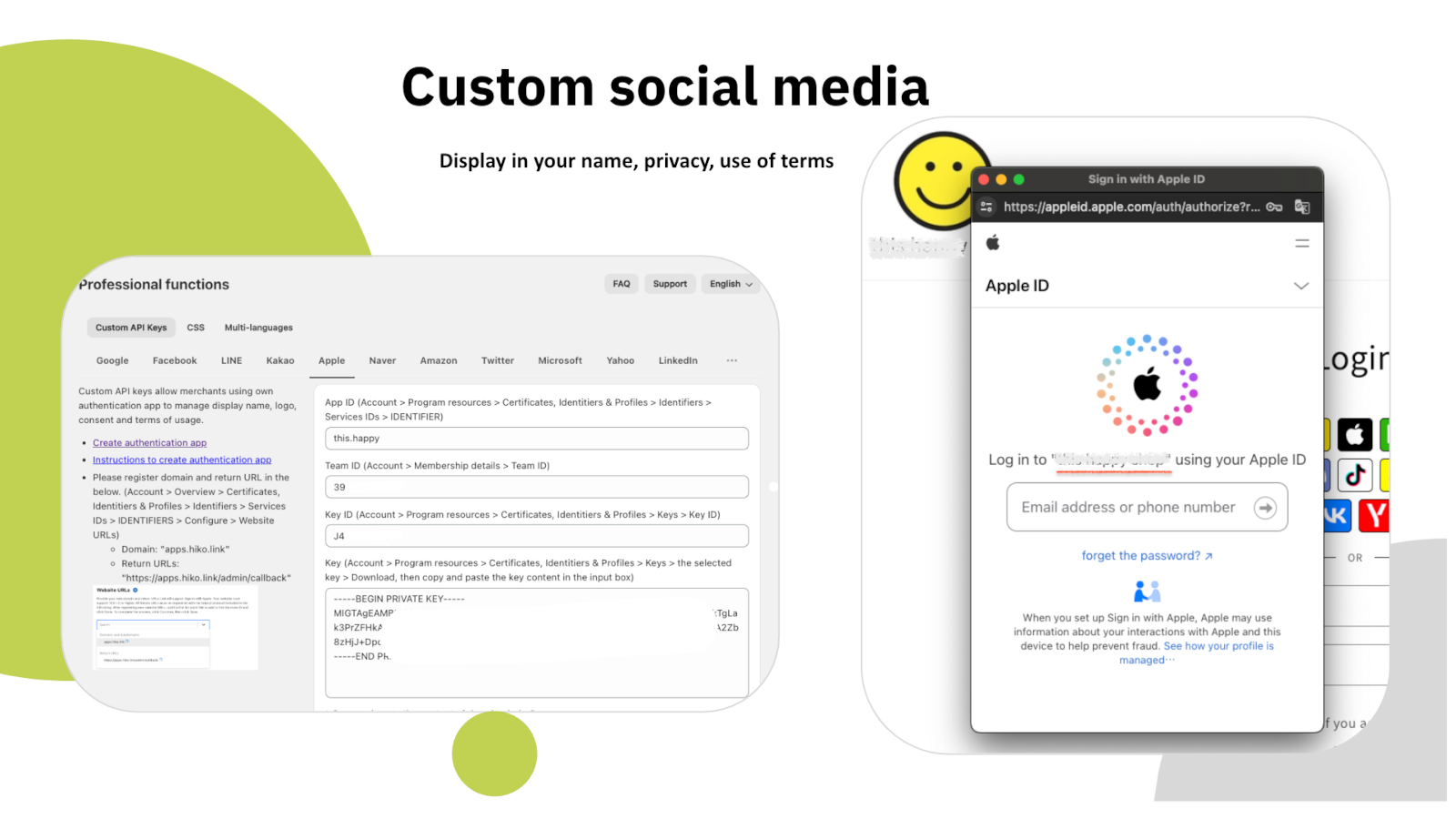
In den kostenpflichtigen Tarifen registrieren Sie bei jeder Plattform Ihre eigene Entwickler-App und hinterlegen Ihre eigenen API-Schlüssel. Im Zustimmungsdialog stehen dann Name und Logo Ihres Shops statt unserer – zusammen mit Ihrer eigenen Datenschutzerklärung und Ihren Nutzungsbedingungen.

  • Über 20 globale und regionale Plattformen in einem Block
  • Eigene API-Schlüssel – der Zustimmungsdialog trägt Ihre Marke
  • Funktioniert im Registrierungs- wie im Anmeldeformular
  • Jede Anmeldung wird zu einem regulären Shopify-Kundendatensatz

Ihre eigenen Zugangsdaten

Eigene API-Schlüssel für Social-Plattformen und der Zustimmungsdialog von Apple

Reibungslose Rückkehr

Ein Tippen und sie sind wieder drin

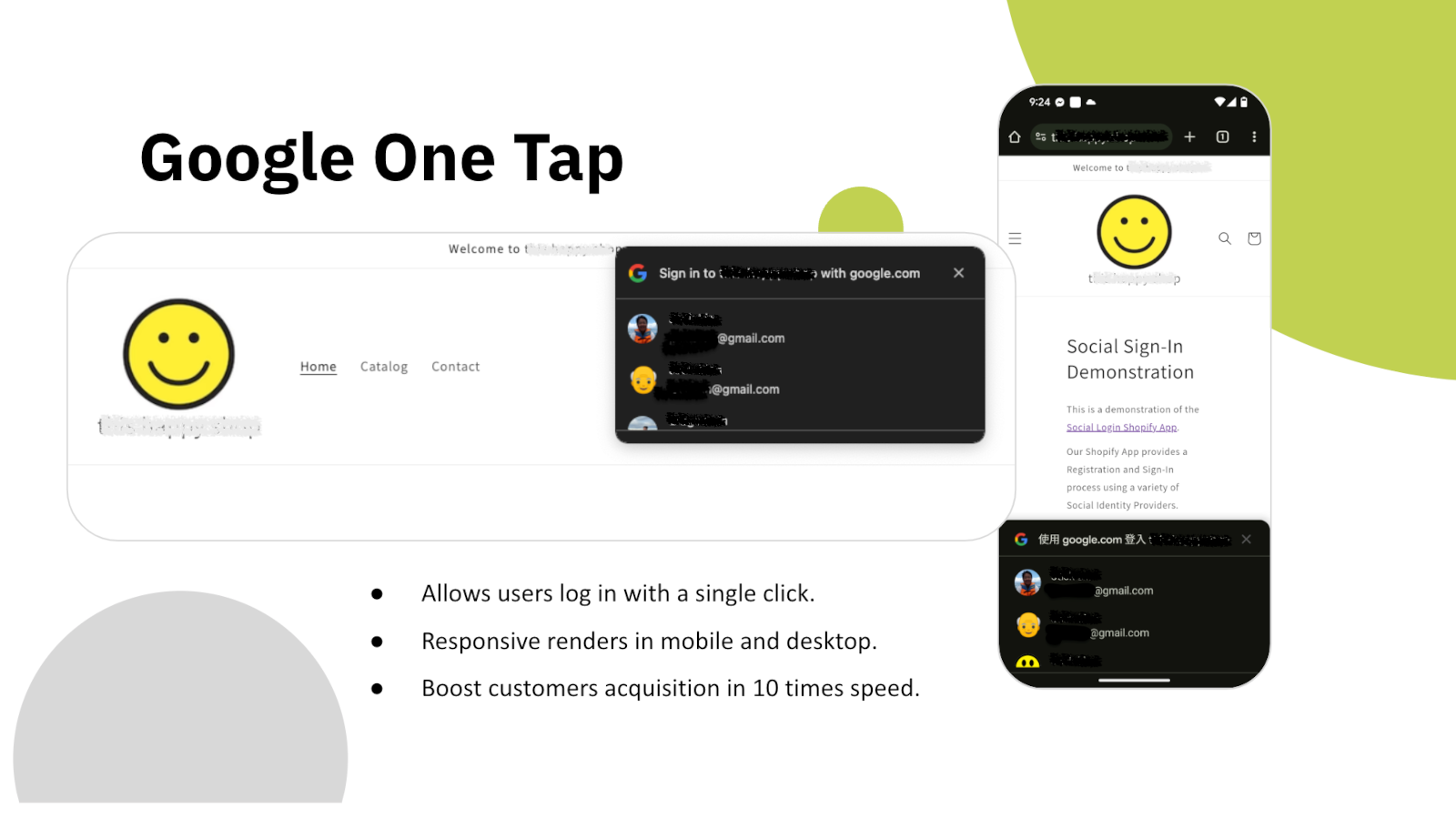
Google One Tap begrüßt wiederkehrende Kundschaft in dem Moment, in dem die Seite lädt, mit ihrem eigenen Google-Konto. Kein Formular, keine Anbieterauswahl, keine Weiterleitung – ein Tippen, und die Sitzung gehört ihnen wieder.

Es funktioniert auf Mobilgeräten wie am Desktop und liegt über jedem Theme, das Sie einsetzen. Für jemanden, der schon einmal bei Ihnen gekauft hat, verschwindet der Anmeldeschritt praktisch.

  • Anmeldung mit einem Klick, ohne ein Formular zu öffnen
  • Responsiv auf Mobilgeräten und am Desktop
  • Anmeldung über Apple und X im selben Tarif enthalten
  • Ein Anmelde-Popup, das sich von überall im Theme öffnen lässt

Google One Tap

Google One Tap im Shop – auf Mobilgeräten und am Desktop

Kundendaten

Fragen Sie nur nach dem, was Sie wirklich brauchen

Ein Social-Konto liefert eine E-Mail-Adresse und einen Namen. Die meisten Shops brauchen mehr: eine Telefonnummer für die Zustellung, ein Land für Steuer- und Versandregeln und eine Marketing-Einwilligung, die wirklich informiert erteilt wurde. HIKO Social Login erfasst all das direkt bei der Registrierung – statt es später hinterherzutragen.

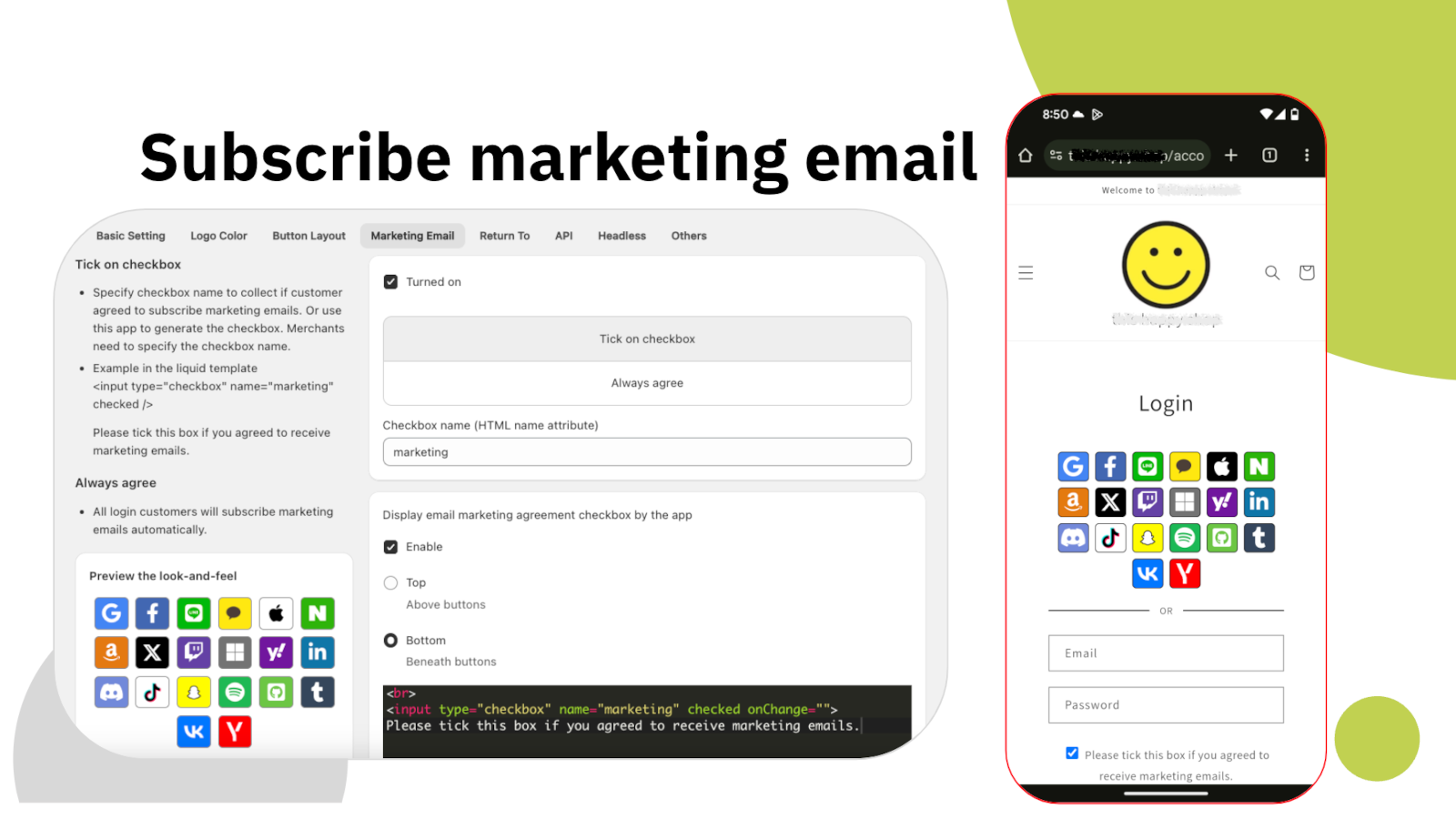
Das Kontrollkästchen für die Marketing-Einwilligung bestimmen Sie vollständig: Position, Wortlaut, ob es standardmäßig gesetzt ist und unter welchem HTML-Namen es übermittelt wird. Die Einwilligung wird am Shopify-Kundendatensatz gespeichert – für den Rest Ihrer Tools sieht sie damit genauso aus wie bei jedem anderen Abonnenten.

  • Telefonnummer, vollständiger Name und Land bei der Registrierung
  • Ein Einwilligungsfeld, dessen Position und Wortlaut Sie festlegen
  • Einwilligung wird im Shopify-Kundendatensatz gespeichert
  • Jede über die App registrierte Person automatisch taggen

Marketing-Einwilligung

Einstellungen für das Marketing-E-Mail-Abo und das daraus entstehende Kontrollkästchen im Shop

Marketing

Direkt in die Tools, für die Sie ohnehin zahlen

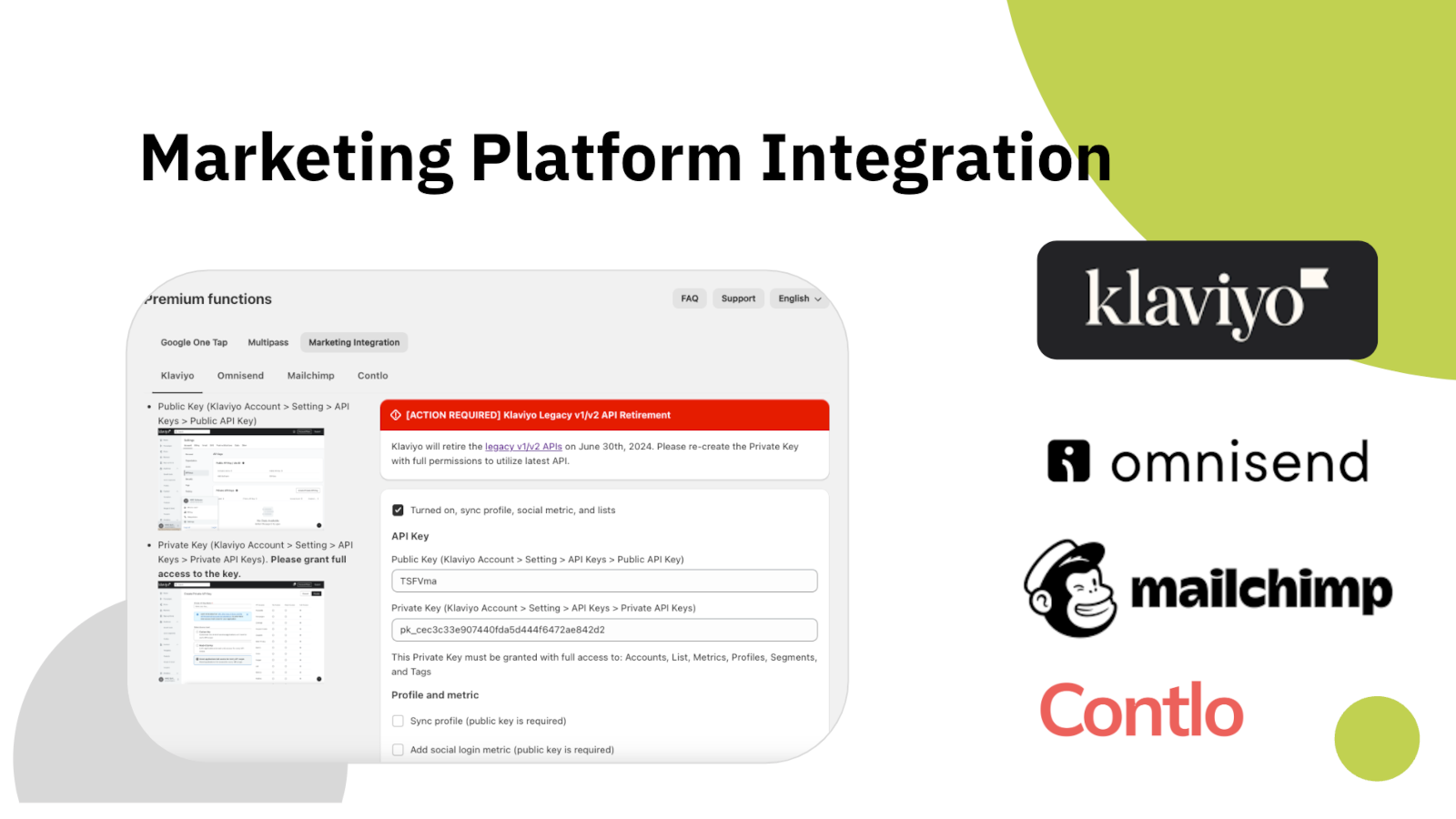
Wer sich anmeldet, aber nie in Ihrem E-Mail-Tool ankommt, ist jemand, den Sie nicht ansprechen können. HIKO Social Login überträgt das Profil in dem Moment, in dem es entsteht, nach Klaviyo, Mailchimp, Omnisend oder Contlo – samt der Plattform, über die die Anmeldung lief.

Jede Plattform verbinden Sie mit Ihrem eigenen API-Schlüssel, und Sie entscheiden, was übertragen wird: Profilfelder, Login-Kennzahlen oder beides. Nichts wird gesendet, was Sie nicht aktiviert haben.

  • Klaviyo, Mailchimp, Omnisend und Contlo
  • Ihre eigenen API-Schlüssel, beschränkt auf die von Ihnen erteilten Rechte
  • Profil, Login-Kennzahl oder beides synchronisieren
  • Die genutzte Plattform wird mit dem Profil übertragen

Marketing-Plattformen

Integrationseinstellungen für Klaviyo, Omnisend, Mailchimp und Contlo

Analytics

Sehen Sie, wie sich Ihre Kundschaft wirklich anmeldet

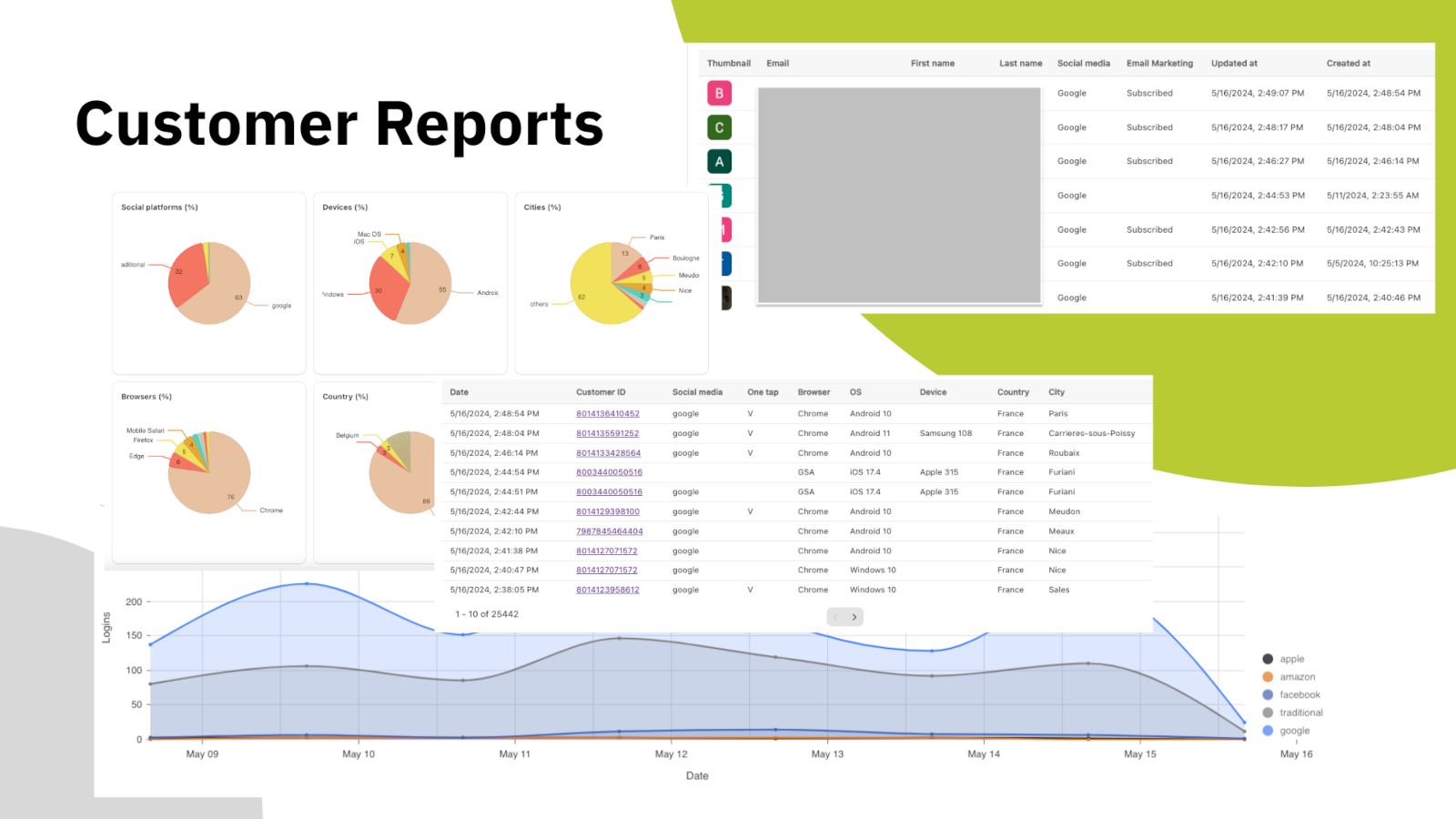
Zu raten, welche Anbieter man anbieten sollte, ist teuer – jeder zusätzliche Button verlangt eine weitere Entscheidung. Das Dashboard zeigt die tatsächliche Verteilung: welche Social-Plattformen genutzt werden, auf welchen Geräten und in welchen Browsern, aus welchen Ländern und Städten, und wie sich das tägliche Anmeldevolumen entwickelt.

Unter den Diagrammen steht die Kundenliste selbst – mit der genutzten Plattform, dem Status des Marketing-Abos und dem Zeitpunkt der ersten Anmeldung. Exportieren Sie sie und arbeiten Sie damit, wo Sie wollen.

  • Nutzung nach Plattform, Gerät, Browser, Land und Stadt
  • Entwicklung der täglichen Anmeldungen
  • Tabelle je Person mit Plattform und Abo-Status
  • In jedem Tarif enthalten, auch im kostenlosen

Kundenberichte

Dashboard mit Anmeldungen nach Plattform, Gerät, Browser und Region

Headless und API

Kein Liquid-Theme? Funktioniert trotzdem

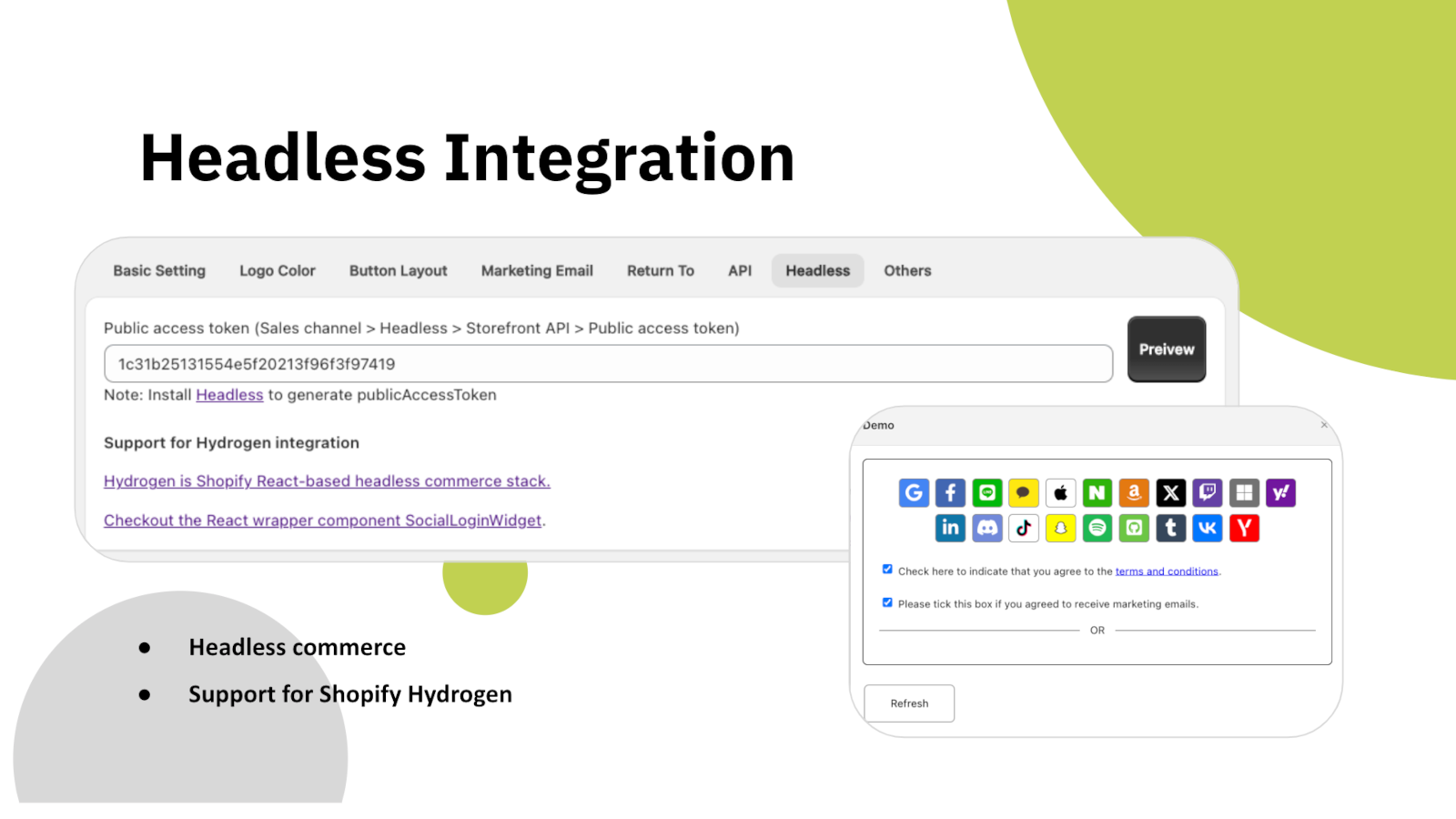
Wenn Ihr Shop auf Shopify Hydrogen oder einem eigenen React-Frontend läuft, kommt der Anmeldeblock als einsetzbare Widget-Komponente statt als Theme-Block. Er spricht dasselbe Backend an und erzeugt dieselben Kundendatensätze.

Außerdem gibt es eine REST-API, um Kundendaten programmgesteuert zu lesen – authentifiziert mit einem Zugriffstoken, das Sie selbst erzeugen. Die Social-Login-Daten liegen als Metafelder am Shopify-Kundendatensatz und bleiben damit in Ihrem Shop, nicht bei uns.

  • Unterstützung für Shopify Hydrogen und React-Shops
  • Eine einsetzbare SocialLoginWidget-Komponente für React
  • REST-API mit Ihrem eigenen Zugriffstoken
  • Daten bleiben am Shopify-Kundendatensatz, nicht in der App

Headless-Integration

Headless-Einstellungen mit öffentlichem Zugriffstoken und React-Widget-Demo

Ganz nach Ihrem Stil

In Minuten eingerichtet, passend gestaltet

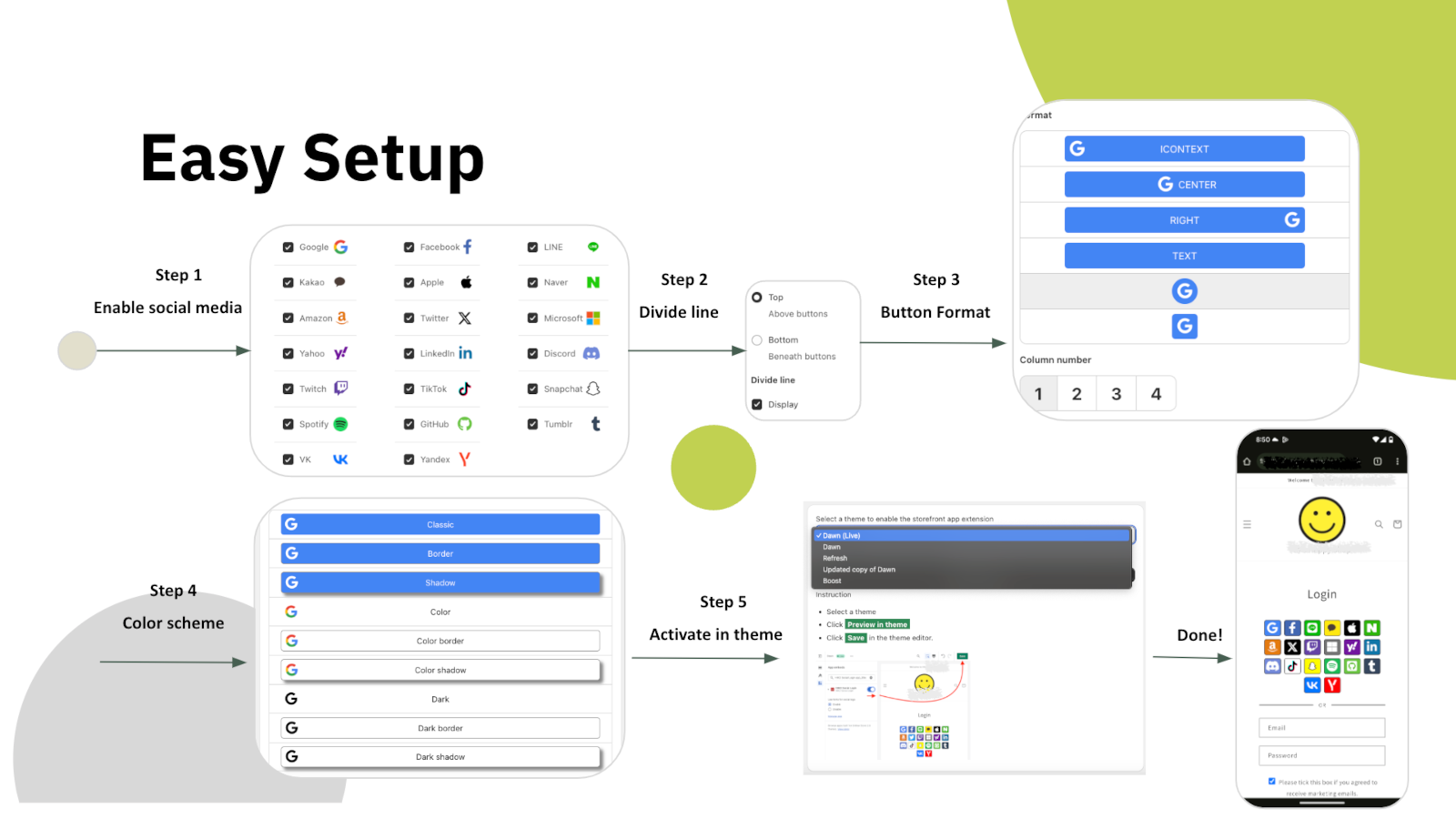
Die Einrichtung umfasst fünf Schritte in den Einstellungen der App: Plattformen wählen, entscheiden, ob eine Trennlinie sie vom E-Mail-Formular abgrenzt, Button-Format wählen, Farben setzen und den Block im Theme aktivieren. Kein Eingriff in den Theme-Code.

Danach lässt sich am Block alles anpassen – Icon- oder Text-Buttons, Spaltenzahl, Größe und Abstände, Rahmen und Schatten, Logo- und Hintergrundfarben je Plattform sowie die Reihenfolge. Reicht das nicht, ergänzen Sie eigenes CSS. Die Oberfläche der App selbst gibt es in zehn Sprachen.

  • Einrichtung in fünf Schritten, ohne Theme-Code
  • Button-Format, Spaltenzahl, Größe, Rahmen und Schatten
  • Logo-, Hintergrund- und Textfarben je Plattform
  • Eigenes CSS und zehn Sprachen in der App-Oberfläche

Einfache Einrichtung

Einrichtung in fünf Schritten – von der Plattformauswahl bis zur Aktivierung im Theme

Warum Händler HIKO Social Login wählen

Sechs Gründe, es heute in Ihrem Shopify-Shop einzusetzen

🚀

Weniger Abbrüche bei der Registrierung

Jedes Passwort, nach dem Sie nicht fragen, ist jemand, den Sie nicht an der Tür verlieren.

📱

Ein Tippen zurück

Google One Tap holt wiederkehrende Kundschaft direkt zurück – mobil wie am Desktop.

🌎

Für Ihre Märkte gemacht

LINE, Kakao, Naver und VK stehen neben den globalen Plattformen, nicht dahinter.

📧

Listen, die sich selbst füllen

Neue Kundschaft erreicht Klaviyo, Mailchimp, Omnisend oder Contlo schon bei der Registrierung.

🧩

Headless-fähig

Hydrogen, React und eine REST-API für Shops ohne Liquid-Theme.

📊

Entscheidungen mit Daten

Berichte nach Plattform, Gerät und Region zeigen, welche Buttons ihren Platz verdienen.

Tarife

Kostenlos starten, upgraden, wenn das Volumen da ist

Kostenlos

Alles, um es im Live-Shop auszuprobieren

$0 / Monat
  • Bis zu 18 Social-Plattformen verbinden
  • Nutzungsberichte zur Kundschaft
  • Bis zu 30 Anmeldungen pro Tag
  • Hydrogen- und API-Integration

Professional

Für Shops jenseits des täglichen Anmeldelimits

$2.49 / Monat
  • Unbegrenzte Anmeldungen
  • Kundendaten erfassen
  • Eigene Plattformen mit Ihren eigenen API-Schlüsseln
  • Mehrsprachigkeit und eigenes CSS

Preise in USD, monatliche Abrechnung über Shopify. HIKO Social Login arbeitet mit klassischen Kundenkonten.

Häufig gestellte Fragen

Erste Schritte

Diese App erfordert klassische Kundenkonten

Ihr Shop verwendet derzeit keine klassischen Kundenkonten und ist damit nicht mit dieser App kompatibel.

Nicht-klassische Kundenkonten verwenden ein völlig anderes Authentifizierungssystem, das Drittanbieter-Apps keine Anpassung des Login-Erlebnisses erlaubt. Aufgrund dieser technischen Einschränkung stehen Funktionen wie Social Login, eigene Registrierungsfelder und die Anpassung der Login-Seite nur mit klassischen Kundenkonten zur Verfügung. Mehr dazu in der offiziellen Shopify-Dokumentation.

Mein Shop nutzt bereits neue Kundenkonten. Welche Möglichkeiten habe ich?

Neue Kundenkonten melden sich mit einem per E-Mail versandten Einmalcode an und bieten Drittanbieter-Apps keine Möglichkeit, eine Anmeldung abzuschließen; Social Login lässt sich darauf daher nicht anbieten. Über Shopify-Verwaltung > Einstellungen > Kundenkonten stellen Sie das klassische Anmeldeformular wieder her, und die App funktioniert sofort. Ihre Kunden und deren Bestellungen sind von der Umstellung nicht betroffen.

Wenn Sie bei neuen Kundenkonten bleiben müssen, lässt sich die App weiterhin in einem Headless-Shop nutzen, in dem Ihr eigener Code den Anmeldeschritt steuert.

Shopify Starter wird nicht unterstützt

Die App unterstützt den Shopify-Starter-Tarif nicht, da dieser Tarif keine Kundenkonten-Funktion bietet.

Manuelle Installation

Die automatische Installation passt nicht zu jedem Theme. In diesem Fall müssen die Tags manuell an der richtigen Stelle in den Theme-Templates eingefügt werden:

Optionale Attribute am Container:

  • type: register oder login, legt fest, ob der Block die Registrierungs- oder die Anmeldeschaltflächen darstellt.
  • ignore: überspringt das automatische Layout und behält Ihre eigenen Styles und Markup.
  • register_tag: der Wert wird als Tag an jedem Kunden gesetzt, der sich über diesen Block registriert, so lassen sich Anmeldungen von verschiedenen Seiten unterscheiden.
Anzeigereihenfolge der Buttons ändern

App-Verwaltung > Logo-Farbe > Reihenfolge , klicken Sie auf die Pfeile nach oben und unten

Breite der Login-Buttons anpassen

In manchen Themes ist das Login-Formular so breit, dass die Login-Buttons im Block mitgedehnt werden. Die Breite lässt sich per CSS anpassen, zum Beispiel:

So funktioniert die Anmeldung

Nach der Anmeldung über ein Social-Media-Konto können sich Kunden nicht mehr mit ihrem ursprünglichen Passwort anmelden.

Meldet sich ein Kunde über ein Social-Media-Konto an, setzt die App sein Passwort auf eine zufällig erzeugte Zeichenfolge zurück – es sei denn, das Multipass-Protokoll von Shopify ist aktiviert. Um wieder ein Passwort zu erhalten, kann der Kunde die Funktion „Passwort vergessen“ nutzen. Die App speichert, protokolliert oder zeigt diese Zeichenfolge zu keinem Zeitpunkt an. Mit dem Multipass-Protokoll meldet sich der Kunde über ein mit dem Multipass-Secret verschlüsseltes Login-Token an. Multipass steht nur im Shopify-Plus-Tarif zur Verfügung.

Multipass wird unter Premium > Multipass mit dem Secret aus Shopify-Verwaltung > Einstellungen > Kundenkonten aktiviert. Damit übergibt die App Shopify ein signiertes Anmelde-Token statt eines Passworts, das eigene Passwort des Kunden wird also nie angetastet. Multipass ist nur mit Shopify Plus verfügbar.

Wie aktiviere ich Google One Tap?

Premium > Google One Tap. One Tap zeigt in Ihrem Shop eine Google-Kontoauswahl, ohne dass der Kunde etwas anklicken muss, und erscheint daher nur bei Besuchern, die bereits bei Google angemeldet sind.

Wenn Sie einen eigenen Google-API-Schlüssel verwenden, muss die Domain Ihres Shops in der Google Cloud Console als autorisierter JavaScript-Origin eingetragen sein. Fehlt sie, lehnt Google die Anfrage mit origin_mismatch ab und es wird gar nichts angezeigt, ohne sichtbare Fehlermeldung auf der Seite.

Kann ich hCaptcha beim Kunden-Login deaktivieren?

Ja, Sie können es hier deaktivieren: Onlineshop > Einstellungen > Spam-Schutz > Häkchen bei hCaptcha auf den Seiten für Anmeldung, Kontoerstellung und Passwort-Wiederherstellung aktivieren entfernen

Sie müssen es nicht abschalten. Die App durchläuft vor dem Absenden des Anmeldeformulars Shopifys eigenen Captcha-Schutz, Social Login funktioniert also auch mit aktiviertem hCaptcha. Das Abschalten ist eine Entscheidung über die Reibung beim Anmelden, keine Voraussetzung dieser App.

Kundendaten und Datenschutz

Erfasst und speichert diese App personenbezogene Kundendaten?

Diese App fordert Zugriff auf E-Mail-Adresse, Vorname, Nachname, Telefonnummer und Marketing-Einwilligung Ihrer Kunden an.

Die Social-Profildaten landen in den Kunden-metafields Ihres eigenen Shops, nicht in einer Kopie auf unserer Seite. Unser Server behält nur, was für den Betrieb der Anmeldung nötig ist: die Einstellungen Ihres Shops, die Verknüpfung zwischen einem Social-Media-Konto und einem Shopify-Kunden sowie die Protokollierung, zu der wir verpflichtet sind. Mit der Deinstallation wird all das entfernt.

Was passiert mit meinen Kundendaten, wenn ich die App deinstalliere?

Aus Shopify wird nichts entfernt. Die Social-Profildaten, die diese App schreibt, liegen im metafield hiko.socials des jeweiligen Kunden und gehören Ihrem Shop. Ihre Kunden, deren Bestellungen und dieses metafield bleiben also unverändert.

Auf unserer Seite entfernt die Deinstallation die Einstellungen Ihres Shops und die Verknüpfungen zu Social-Media-Konten von unserem Server; gleichzeitig entzieht Shopify der App den Zugriff auf Ihren Shop. Erhalten bleibt nur die Protokollierung, zu der wir verpflichtet sind.

Social-Media-Plattformen

Kann ich den Zustimmungsbildschirm des Social Logins so anpassen, dass Name und Logo meines Shops angezeigt werden?

Damit Name und Logo Ihres Shops auf dem Zustimmungsbildschirm des Social Logins erscheinen, müssen Sie eine eigene App bei der Social-Media-Plattform registrieren und freigeben lassen. Nach der Freigabe tragen Sie API-Key und Secret in unserer App ein: Professional > Eigene API-Schlüssel. Den Authentifizierungsablauf übernimmt diese App für Sie. Weitere Details finden Sie im Industriestandard OAuth2.

Um den Social Login zu aktivieren, müssen Sie für Ihren Shop eine Anwendung auf der Social-Media-Plattform registrieren. Dazu gehört, den Nutzungsbedingungen zuzustimmen und die erforderlichen Berechtigungen zu beantragen. Nach der Freigabe stellt die Plattform einen API-Key und ein Secret bereit. Meldet sich ein Kunde mit seinem Social-Media-Konto an, wird er zur Prüfung und Zustimmung an den Autorisierungsserver der Plattform weitergeleitet. Dieser zeigt Namen und Bedingungen Ihres Shops sowie die angeforderten Berechtigungen zur Bestätigung an.


Nachfolgend die Referenzen aller Social-Media-Plattformen:

Apple Private E-Mail-Relay

Kunden, die sich mit Apple anmelden, können ihre E-Mail-Adresse verbergen. Wählen sie hide, erzeugt Apple eine eindeutige Zufallsadresse, damit die persönliche E-Mail-Adresse privat bleibt. Die Domain der erzeugten Adresse lautet privaterelay.appleid.com. Über den privaten E-Mail-Relay-Dienst von Apple können Sie weiterhin Nachrichten an diese Kunden senden und von ihnen empfangen.

Wird der Amazon-Login für amazon.co.jp und amazon.co.uk unterstützt?

Ja. Amazon betreibt drei Regionen: Nordamerika (amazon.com), Europa (amazon.co.uk) und Fernost (amazon.co.jp). Jede Region führt die Kundenkonten getrennt. Für Ihren Shop wählen Sie eine der drei Regionen unter Professional > Eigene API-Schlüssel > Amazon > .

Tarife und Abrechnung

Wird meinem Shop die Abogebühr doppelt berechnet, wenn ich die App neu installiere und erneut abonniere?

Nein. Shopify setzt den Abrechnungszyklus der ursprünglichen Installation fort und stellt dem Händler bis zum Ende dieses Zyklus nichts in Rechnung.

Der in der App angezeigte Tarif ist nicht der, den ich abonniert habe

Der Tarif wird bei jedem Öffnen der App aus dem aktiven Abonnement Ihres Shops bei Shopify gelesen und folgt damit der Shopify-Abrechnung, nicht einer Kopie auf unserer Seite. Laden Sie die Seite nach jeder Änderung unter Abonnement neu.

Sieht es weiterhin falsch aus, ist die von Shopify erfasste aktive Abbuchung maßgeblich. Senden Sie uns einen Screenshot von Abonnement, und wir vergleichen ihn mit dem Eintrag bei Shopify.

Fehlerbehebung

Google-Login-Fehler 403 disallowed_useragent

Google unterstützt seit dem 30. September 2021 keine eingebetteten WebViews und unbekannten Browser mehr für Logins. Eingebettete WebViews sind Browser innerhalb von Mobil-Apps: Öffnet ein Kunde einen Shop-Link zum Beispiel aus Facebook heraus, startet der Browser von Facebook und nicht Chrome oder Safari. Google stuft WebViews von Drittanbietern als Sicherheitsrisiko ein. Mehr Details .

Hier lässt sich nichts umkonfigurieren, denn die Einschränkung kommt von Google und gilt für jede Website. Der Kunde muss Ihren Shop in einem normalen Browser öffnen statt in dem, der in der App eingebaut ist, aus der er kam, in der Regel über das Menü Im Browser öffnen dieser App.

Google One-Tap-Popup wird nicht angezeigt

Schließt der Nutzer One Tap über das „X“, wird Google One-Tap für eine Weile im selben Browser bzw. auf der zuletzt besuchten Website nicht mehr angezeigt. Das nennt sich Exponential Cool-down. In diesem Fall können Sie alle Anwendungsdaten des Browsers löschen, um es zurückzusetzen. Beispiel für Chrome: F12 > Chrome Developer Tools > Application tab > Clear storage in left tree > Select all data items > click Clear site data

One Tap wird außerdem unter iOS und in Safari nicht angezeigt, solange die ITP-Unterstützung unter Premium > Google One Tap nicht angehakt ist. Beachten Sie, dass diese Browser auch dann keine automatische Anmeldung unterstützen.

Ein Kunde kann sich nicht anmelden und die Meldung nennt eine bereits vergebene Telefonnummer oder E-Mail-Adresse

Shopify weist einen Kundendatensatz ab, dessen Telefonnummer oder E-Mail-Adresse bereits einem anderen Kunden im selben Shop gehört; genau diese Ablehnung sieht der Kunde. Es handelt sich um eine Dublette in Ihrer Kundenliste, nicht um ein Problem mit dem Social-Media-Konto.

Suchen Sie unter Shopify-Verwaltung > Kunden den anderen Kunden mit dieser Telefonnummer oder E-Mail-Adresse und führen Sie die beiden zusammen oder leeren Sie das doppelte Feld. Eine Telefonnummer muss im gesamten Shop eindeutig sein, was die häufigste Ursache ist.

Ich habe das metafield hiko.socials selbst definiert und die Social-Daten werden nicht geschrieben

Die App schreibt hiko.socials als json. Ist dieses metafield in Ihrem Shop bereits mit einem anderen Typ definiert, lehnt Shopify den Schreibvorgang ab und die Social-Profildaten werden übersprungen. Die Anmeldung funktioniert weiterhin und die Kontoverknüpfung wird ebenfalls gespeichert, nur die Kopie im metafield bleibt unberührt.

Damit die Daten wieder geschrieben werden, ändern Sie die Definition unter Shopify-Verwaltung > Einstellungen > Eigene Daten > Kunden auf den Typ JSON oder entfernen Sie Ihre Definition ganz und lassen die App sie anlegen.

Für Entwickler

Zugriff auf die Social-Media-Daten des Kunden

Die Daten aus den sozialen Medien liegen im JSON-Format in den Kunden-Metafields. Das JSON-Schema lautet:

Ein liquid-Beispiel für den Zugriff auf die Social-Media-Daten in den Kunden-Metafields:

Das metafield hat den Namespace hiko, den Key socials und den Typ json. Welche Felder vorhanden sind, hängt davon ab, was die Social-Media-Plattform zurückgegeben hat, prüfen Sie ein Feld also, bevor Sie es verwenden.

Wie integriere ich einen Headless- oder Hydrogen-Shop?

Einstellungen > Headless. Anfragen werden mit dem öffentlichen Hydrogen-Zugriffstoken Ihres Shops signiert; für React- und Hydrogen-Shops gibt es das fertige Komponentenpaket hiko-social-login-react.

Die vollständige Endpunkt-Referenz samt Signaturverfahren erhalten Sie über den Support.

Bereit, das Passwort abzuschaffen?

Von Shopify-Händlern mit 4,5 von 5 bewertet. Starten Sie im kostenlosen Tarif – ohne Kreditkarte.

Im App Store ansehen