Laissez vos clients se connecter avec le compte qu'ils possèdent déjà — ou avec un lien envoyé par e-mail.
Aperçu dans les résultats de recherche
Ajoutez plus de 20 connexions sociales et la connexion sans mot de passe par lien e-mail à votre boutique Shopify. Recueillez à l'inscription les informations client dont vous avez réellement besoin, synchronisez-les avec Klaviyo, Mailchimp, Omnisend et Contlo, et voyez quelles méthodes vos clients utilisent vraiment. Forfait gratuit disponible.
Le moment le plus difficile du parcours d'achat est celui où il faut créer un compte : HIKO Social Login en retire le mot de passe. Vos clients se connectent avec Google, Facebook, Apple, LINE, Kakao, Naver, X et une douzaine d'autres plateformes, ou avec un lien à usage unique envoyé à leur adresse e-mail. Dans la même étape, vous demandez exactement ce dont votre boutique a besoin — numéro de téléphone, nom complet, pays — et obtenez une fiche client Shopify en bonne et due forme. Ces profils partent directement vers Klaviyo, Mailchimp, Omnisend ou Contlo, et un tableau de bord vous montre d'où viennent réellement vos connexions : plateformes, appareils, navigateurs et régions. Tout ce que voit le client vous appartient : disposition des boutons, couleurs des logos, nombre de colonnes, CSS personnalisé et l'écran de consentement sous vos propres identifiants développeur. Pour les boutiques qui n'utilisent pas de thème Liquid, il existe des API REST, la prise en charge de Shopify Hydrogen et un composant widget React.
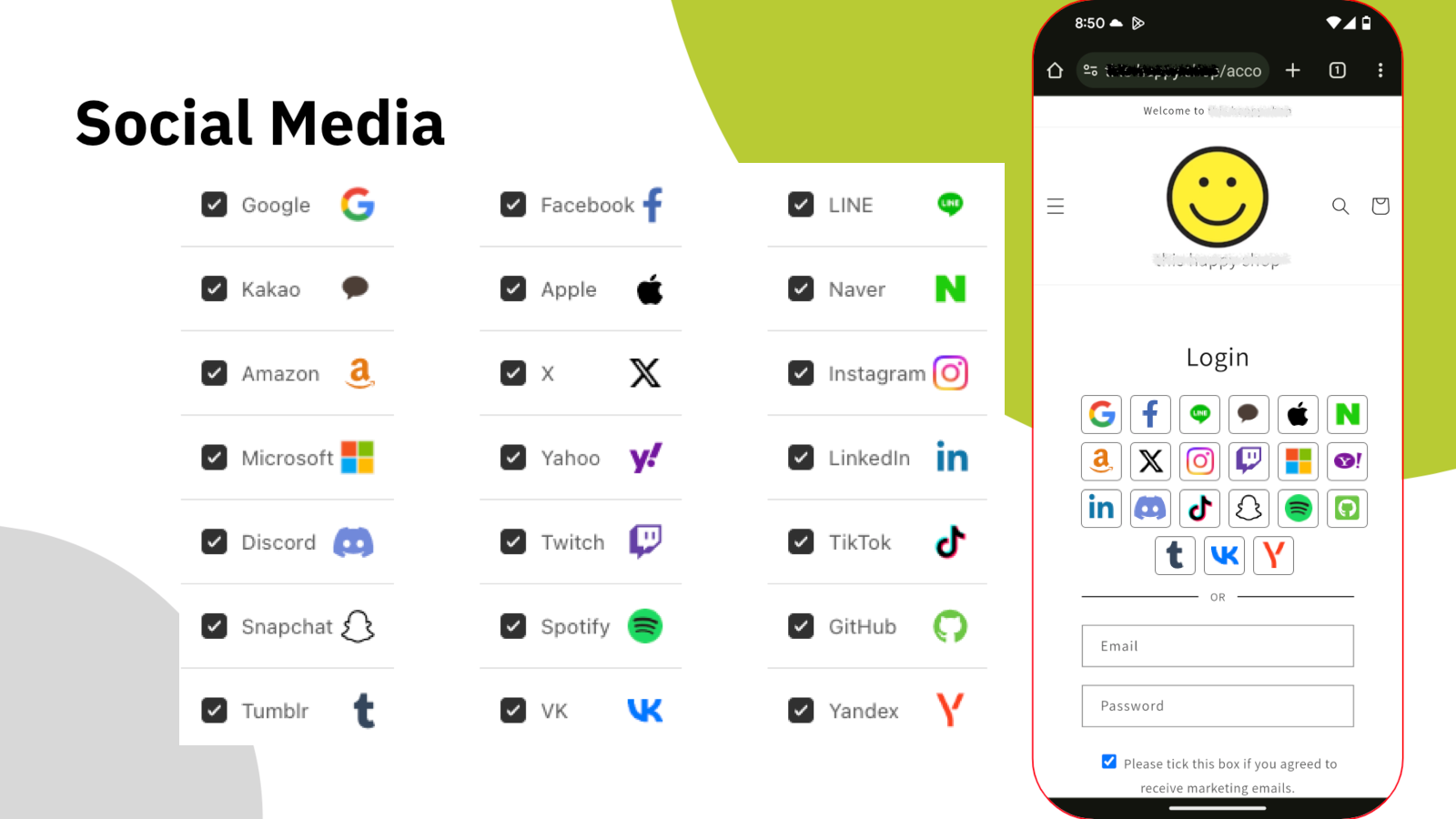
Choisissez les plateformes que vos clients utilisent. Le widget s'occupe du reste.
Connexion sociale
Chaque nouveau mot de passe est une raison de plus de partir. HIKO Social Login réunit plus de vingt fournisseurs dans un seul bloc de connexion sur votre boutique — Google, Facebook, Apple, LINE, Kakao, Naver, Amazon, X, Instagram, Microsoft, LinkedIn, Discord, TikTok et d'autres. Le client choisit celui où il est déjà connecté, et c'est réglé.
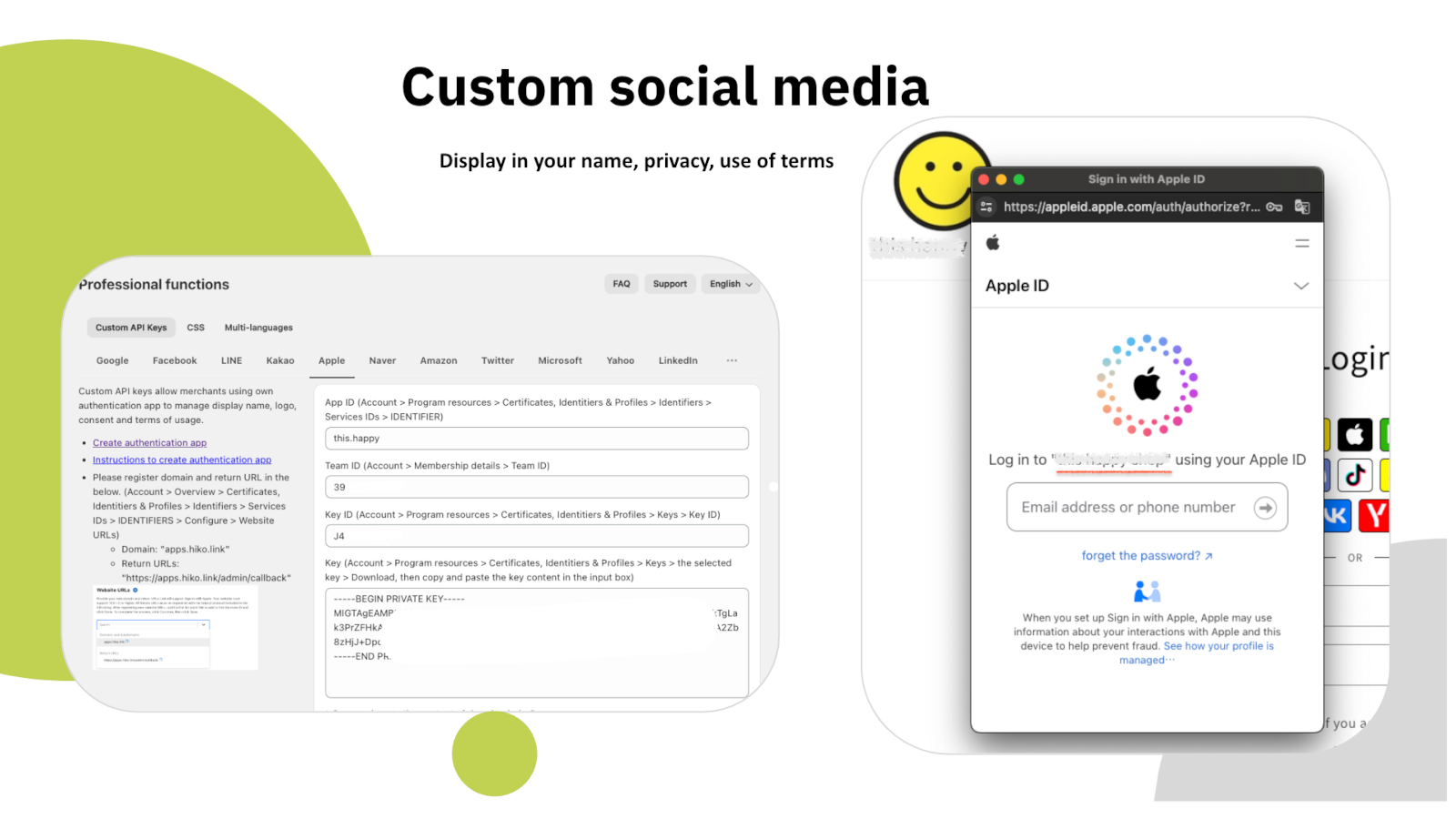
Avec les forfaits payants, vous enregistrez votre propre application développeur auprès de chaque plateforme et saisissez vos propres clés API : l'écran de consentement affiche alors le nom et le logo de votre boutique à la place des nôtres, ainsi que votre politique de confidentialité et vos conditions d'utilisation.
Retour sans friction
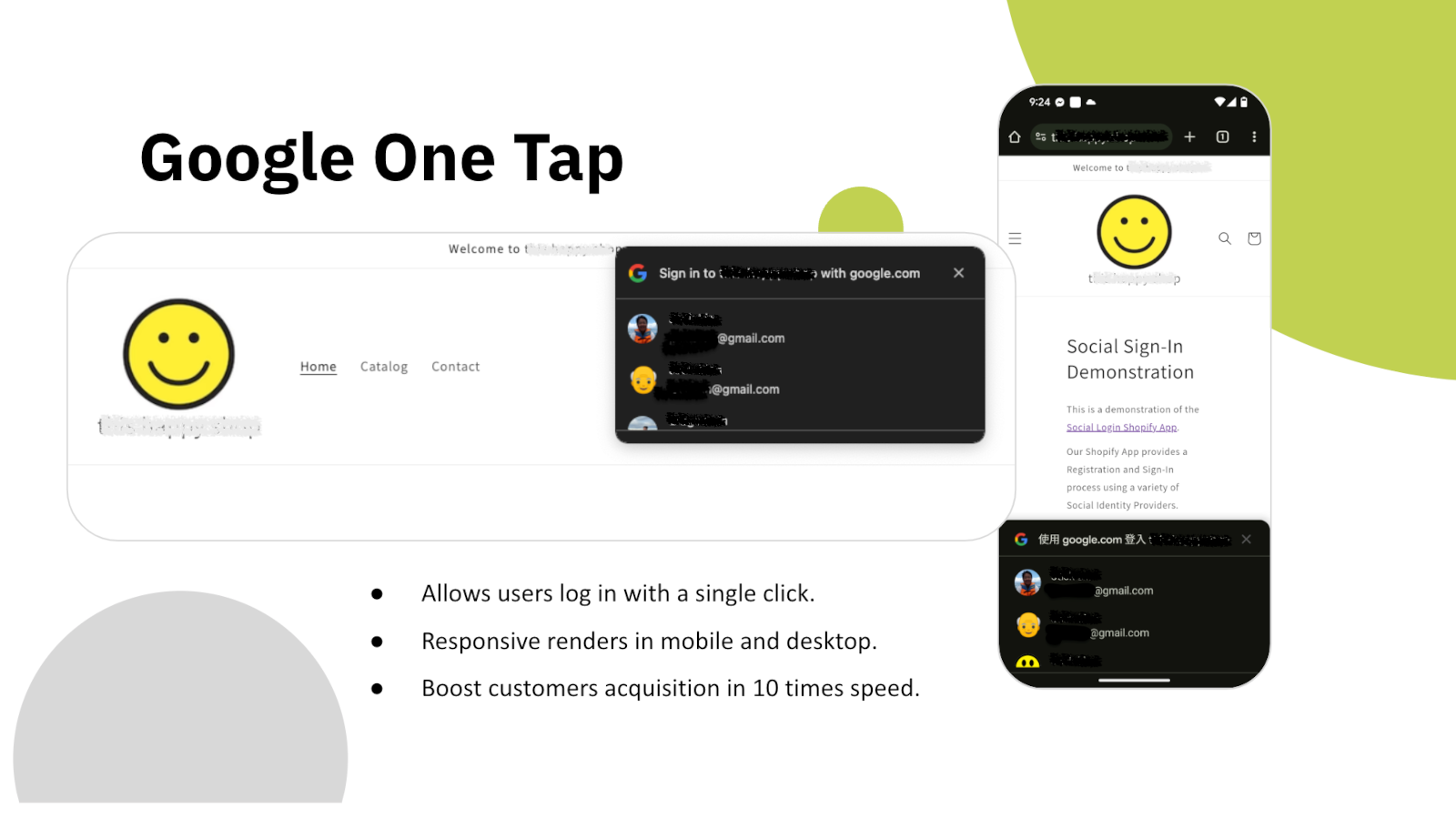
Dès le chargement de la page, Google One Tap accueille le client qui revient avec son propre compte Google. Pas de formulaire, pas de choix de fournisseur, pas de redirection — une pression et la session lui est rendue.
Il s'affiche aussi bien sur mobile que sur ordinateur et fonctionne par-dessus n'importe quel thème. Pour quelqu'un qui a déjà acheté chez vous, l'étape de connexion disparaît pour ainsi dire.
Données client
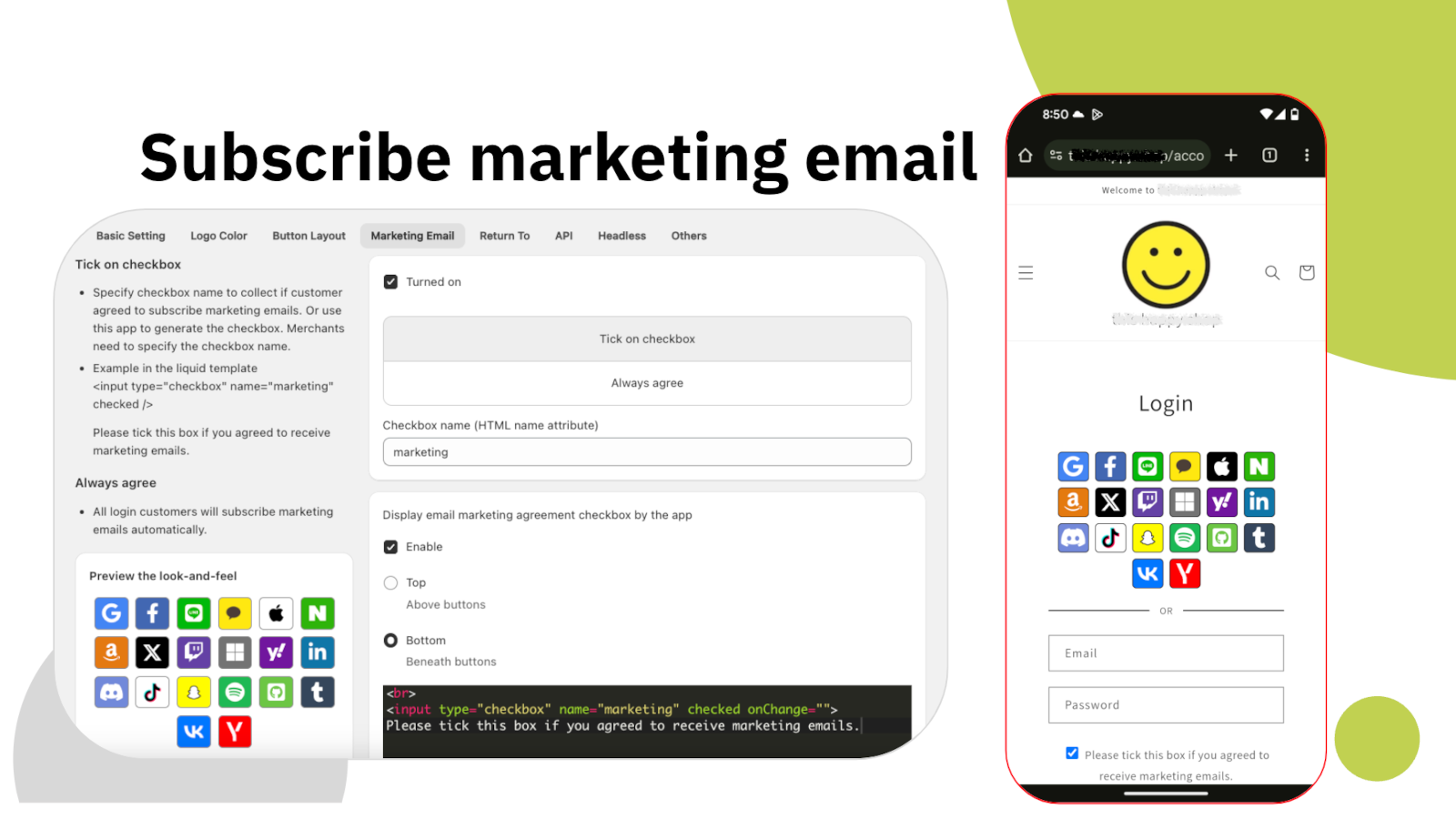
Un compte social vous donne une adresse e-mail et un nom. La plupart des boutiques ont besoin de plus : un numéro de téléphone pour la livraison, un pays pour les règles de taxe et d'expédition, et un consentement marketing réellement éclairé. HIKO Social Login les recueille à l'inscription, dans la même étape, au lieu de courir après ensuite.
La case de consentement marketing se configure entièrement : son emplacement, son libellé, si elle est cochée par défaut et sous quel nom HTML elle est envoyée. Le consentement est enregistré sur la fiche client Shopify ; le reste de vos outils le voit donc comme pour n'importe quel autre abonné.
Marketing
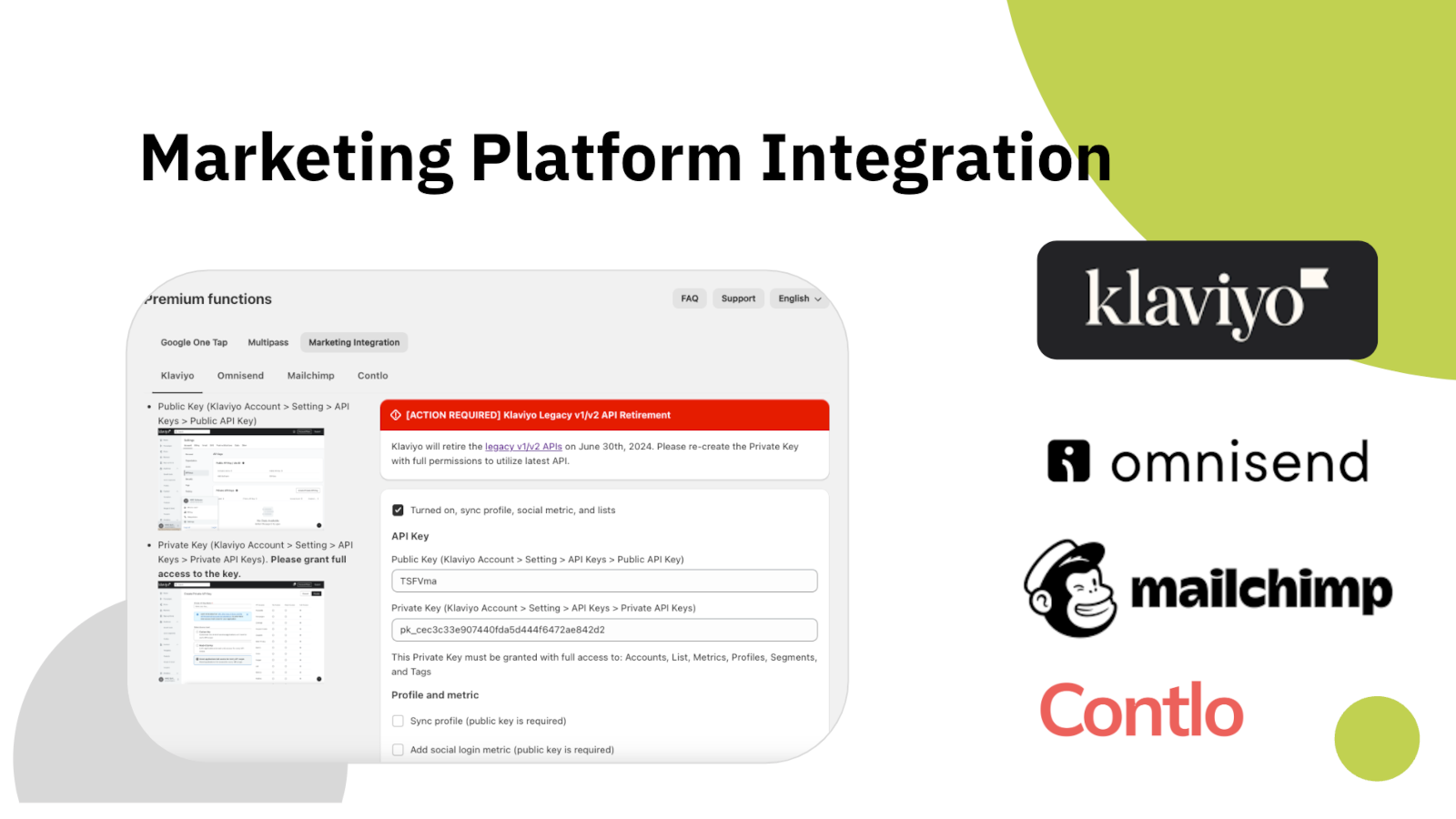
Un client qui se connecte mais n'arrive jamais dans votre outil d'e-mailing est un client auquel vous ne pouvez pas parler. HIKO Social Login envoie le profil vers Klaviyo, Mailchimp, Omnisend ou Contlo au moment même de sa création, en y joignant la plateforme utilisée.
Vous connectez chaque plateforme avec votre propre clé API et vous choisissez ce qui part : champs du profil, indicateurs de connexion, ou les deux. Rien n'est envoyé sans que vous l'ayez activé.
Analytique
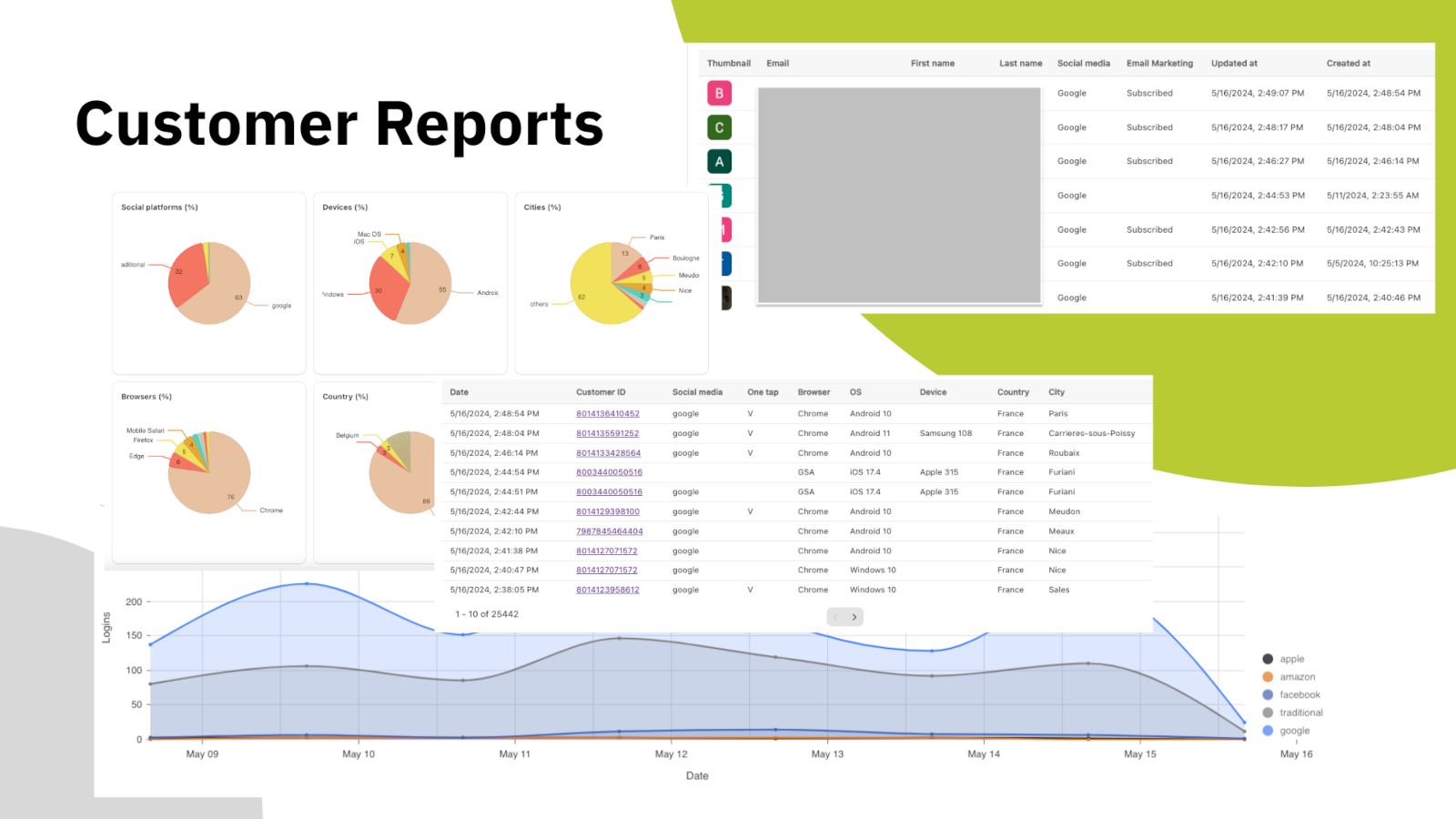
Deviner quels fournisseurs proposer coûte cher : chaque bouton supplémentaire est une décision de plus demandée au client. Le tableau de bord montre la répartition réelle : quelles plateformes sociales sont utilisées, sur quels appareils et navigateurs, depuis quels pays et villes, et comment le volume quotidien de connexions évolue.
Sous les graphiques se trouve la liste des clients elle-même, avec la plateforme utilisée par chacun, son état d'abonnement marketing et la date de sa première connexion. Exportez-la et emportez-la où vous travaillez.
Headless et API
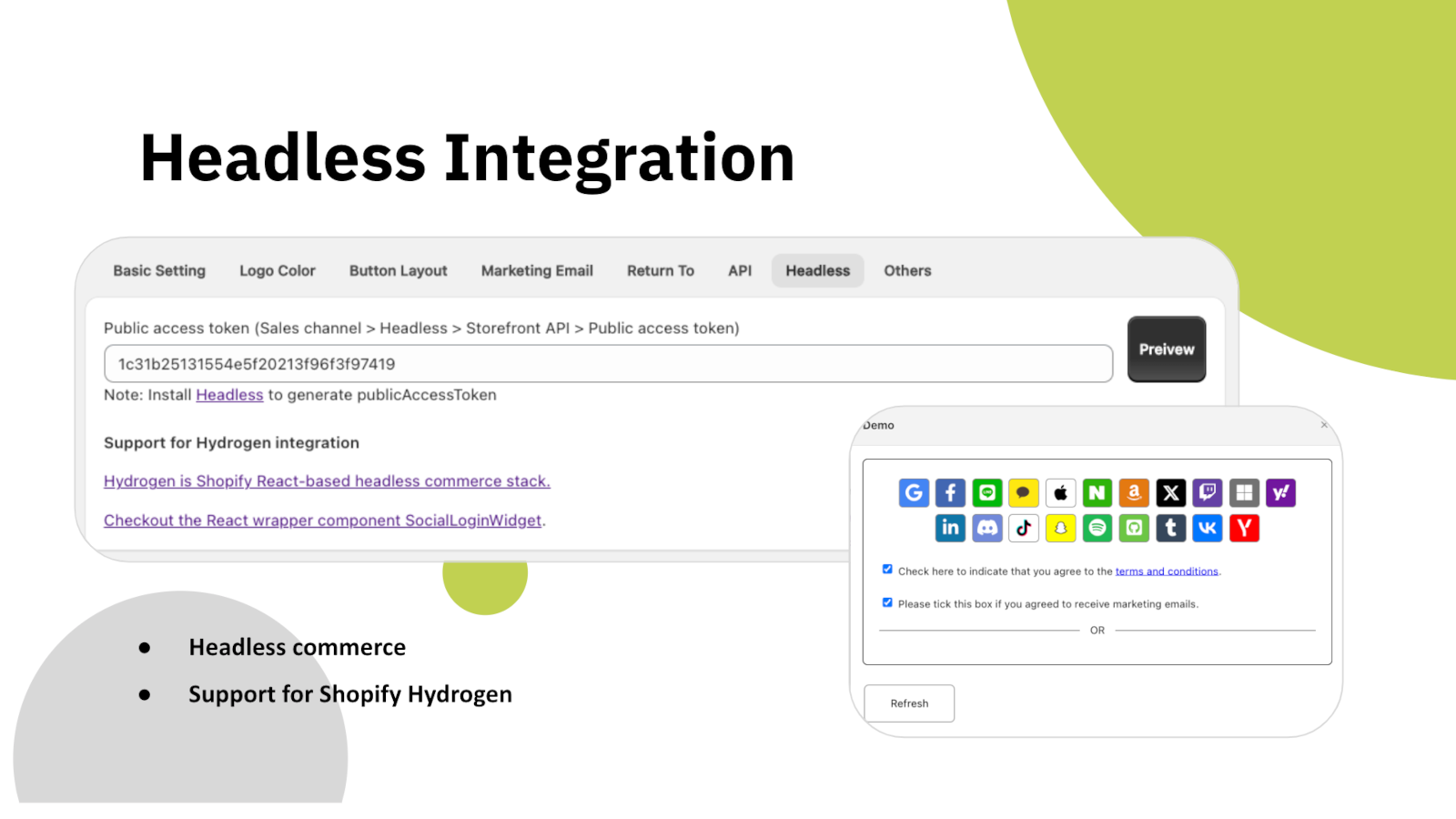
Si votre boutique repose sur Shopify Hydrogen ou votre propre front-end React, le bloc de connexion est livré sous forme de composant widget prêt à intégrer plutôt que de bloc de thème. Il s'adresse au même backend et crée les mêmes fiches client.
Il existe aussi une API REST pour lire les données client par programmation, authentifiée par un jeton d'accès que vous générez vous-même. Les données de connexion sociale sont stockées sur la fiche client Shopify via des métachamps : elles restent dans votre boutique, pas chez nous.
À votre image
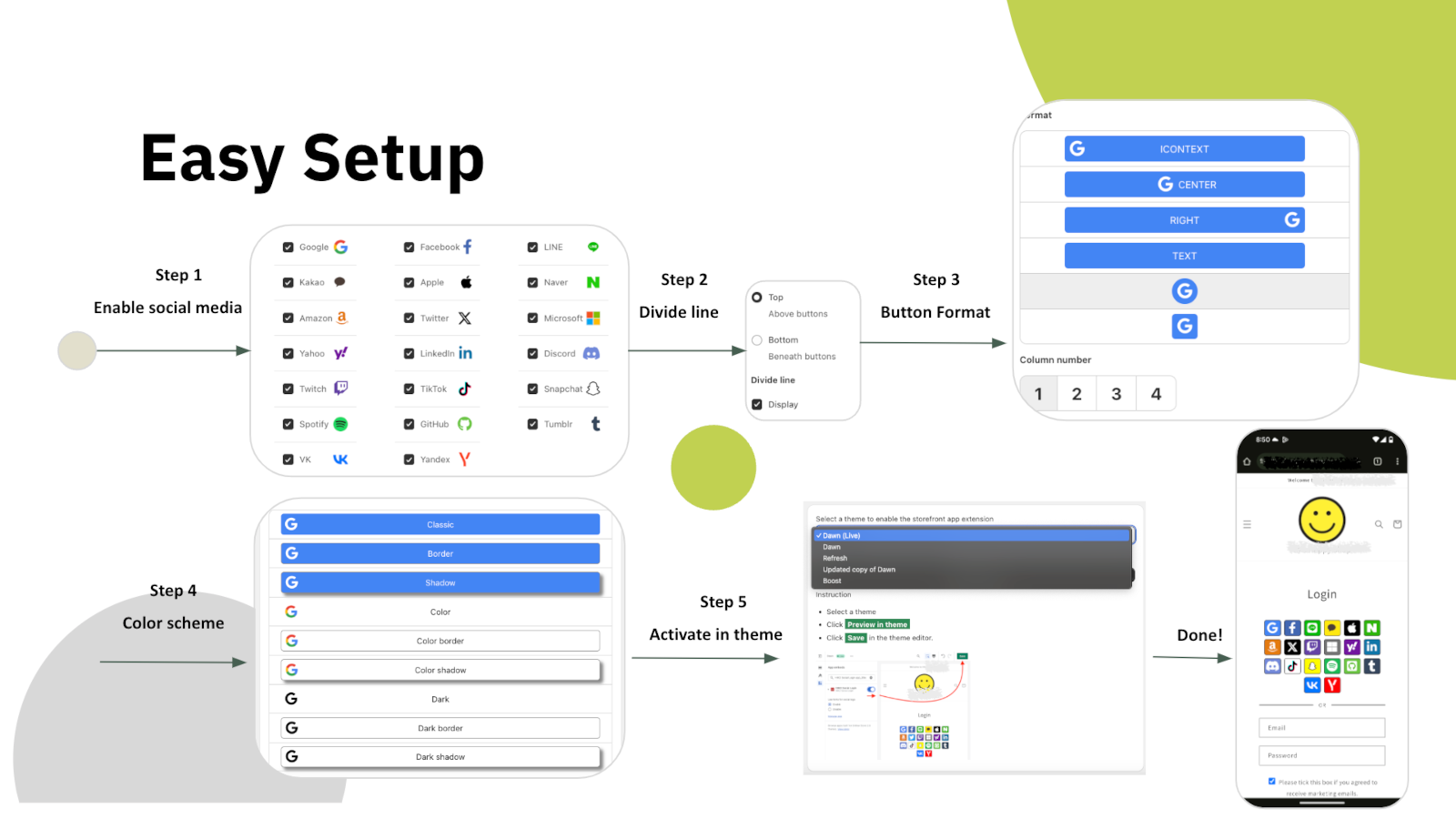
La configuration se fait en cinq étapes dans les réglages de l'application : choisir les plateformes, décider si une ligne de séparation les sépare du formulaire e-mail, choisir le format des boutons, définir les couleurs, puis activer le bloc dans votre thème. Aucun code de thème à modifier.
Ensuite, tout est réglable : boutons à icône ou à texte, nombre de colonnes, taille et espacement, bordure et ombre, couleurs du logo et du fond par plateforme, et ordre d'affichage. Si cela ne suffit pas, ajoutez votre propre CSS. L'interface de l'application est elle-même disponible en dix langues.
Six raisons de l'ajouter à votre boutique Shopify dès aujourd'hui
Chaque mot de passe que vous ne demandez pas est un client que vous ne perdez pas sur le pas de la porte.
Google One Tap ramène directement les clients fidèles, sur mobile comme sur ordinateur.
LINE, Kakao, Naver et VK figurent à côté des plateformes mondiales, pas derrière elles.
Les nouveaux clients arrivent dans Klaviyo, Mailchimp, Omnisend ou Contlo dès leur inscription.
Hydrogen, React et une API REST pour les boutiques sans thème Liquid.
Les rapports par plateforme, appareil et région montrent quels boutons méritent leur place.
Commencez gratuitement, passez au niveau supérieur quand le volume arrive
Tout ce qu'il faut pour l'essayer sur une boutique en ligne
Pour les boutiques qui dépassent la limite quotidienne
Connexion en une pression, e-mail sans mot de passe et synchronisation marketing
Prix affichés en USD et facturés mensuellement par Shopify. HIKO Social Login fonctionne avec les comptes client classiques.
Votre boutique n'utilise pas de comptes clients classiques, ce qui n'est pas compatible avec cette application.
Les comptes clients non classiques utilisent un système d'authentification totalement différent qui ne permet pas aux applications tierces de personnaliser l'expérience de connexion. En raison de cette limite technique, des fonctionnalités comme la connexion sociale, les champs d'inscription personnalisés et la personnalisation de la page de connexion ne sont disponibles qu'avec les comptes clients classiques. En savoir plus dans la documentation officielle de Shopify.
Les nouveaux comptes clients se connectent avec un code à usage unique envoyé par e-mail et n'offrent à aucune application tierce le moyen de finaliser une connexion : la connexion sociale ne peut donc pas y être proposée. En revenant en arrière depuis Administration Shopify > Paramètres > Comptes clients, vous rétablissez le formulaire de connexion classique et l'application fonctionne immédiatement. Vos clients et leurs commandes ne sont pas affectés par ce changement.
Si vous devez conserver les nouveaux comptes clients, l'application reste utilisable sur une boutique Headless, où votre propre code contrôle l'étape de connexion.
L'application ne prend pas en charge le forfait Shopify Starter, car ce forfait ne propose pas de comptes clients.
L'installation automatique ne convient pas à tous les thèmes. Dans ce cas, les balises doivent être insérées manuellement au bon endroit dans les templates du thème :
Attributs facultatifs sur le conteneur :
type : register ou login, qui détermine si le bloc affiche les boutons d'inscription ou de connexion.ignore : ignore la mise en page automatique et conserve vos propres styles et balises.register_tag : la valeur est ajoutée comme balise sur chaque client qui s'inscrit via ce bloc, ce qui permet de distinguer les inscriptions provenant de pages différentes.Administration de l'application > Couleur du logo > Ordre , cliquez sur les flèches haut et bas
Dans certains thèmes, le formulaire de connexion est si large que les boutons du bloc s'étirent avec lui. La largeur peut être personnalisée en CSS. Par exemple :
Lorsqu'un client se connecte avec un compte de réseau social, l'application réinitialise son mot de passe avec une chaîne aléatoire, sauf si le protocole Multipass de Shopify est activé. Pour retrouver un mot de passe, le client peut utiliser la procédure « mot de passe oublié ». L'application ne stocke, ne journalise et n'affiche jamais cette chaîne. Le protocole Multipass permet au client de se connecter à l'aide d'un jeton chiffré avec le secret Multipass. Multipass n'est proposé que sur le forfait Shopify Plus.
Multipass s'active dans Premium > Multipass avec le secret issu de Administration Shopify > Paramètres > Comptes clients. L'application remet alors à Shopify un jeton de connexion signé au lieu d'un mot de passe : le mot de passe du client n'est donc jamais touché. Multipass n'est disponible qu'avec Shopify Plus.
Premium > Google One Tap. One Tap affiche un sélecteur de compte Google sur votre boutique sans que le client ait à cliquer, et n'apparaît donc qu'aux visiteurs déjà connectés à Google.
Si vous utilisez votre propre clé d'API Google, le domaine de votre boutique doit figurer comme origine JavaScript autorisée dans la console Google Cloud. À défaut, Google refuse la requête avec origin_mismatch et rien ne s'affiche, sans aucune erreur visible sur la page.
Oui, vous pouvez le désactiver via : Boutique en ligne > Préférences > Protection contre le spam > décochez Activer hCaptcha sur les pages de connexion, de création de compte et de récupération du mot de passe
Il n'est pas nécessaire de le désactiver. L'application passe par la protection captcha propre à Shopify avant d'envoyer le formulaire de connexion : la connexion sociale fonctionne donc avec hCaptcha activé. Le désactiver relève d'un choix sur la friction à l'étape de connexion, pas d'une exigence de cette application.
Cette application demande l'accès à l'adresse e-mail, au prénom, au nom, au numéro de téléphone et au consentement marketing de vos clients.
Les données de profil social vont dans les metafields clients de votre propre boutique, et non dans une copie conservée chez nous. Notre serveur ne garde que ce qui est nécessaire au fonctionnement de la connexion : les paramètres de votre boutique, la liaison entre un compte social et un client Shopify, et la journalisation que nous sommes tenus de conserver. La désinstallation supprime l'ensemble.
Rien n'est supprimé de Shopify. Les données de profil social écrites par cette application se trouvent dans le metafield hiko.socials de chaque client, qui appartient à votre boutique : vos clients, leurs commandes et ce metafield restent donc inchangés.
De notre côté, la désinstallation supprime de notre serveur les paramètres de votre boutique et les liaisons avec les comptes sociaux, et Shopify révoque au même moment l'accès de l'application à votre boutique. Seule la journalisation minimale que nous sommes tenus de conserver est maintenue.
Pour afficher le nom et le logo de votre boutique sur l'écran de consentement de la connexion sociale, vous devez enregistrer votre propre application auprès de la plateforme sociale et obtenir son approbation. Une fois approuvée, saisissez la clé et le secret d'API dans notre application : Professional > Clés API personnalisées ; l'application gérera le flux d'authentification pour vous. Pour plus de détails, consultez le standard OAuth2.
Pour activer la connexion sociale, vous devez enregistrer une application pour votre boutique sur la plateforme sociale. Cela implique d'accepter les conditions d'utilisation et de demander les autorisations nécessaires. Une fois approuvée, la plateforme fournit une clé et un secret d'API. Lorsqu'un client se connecte avec son compte social, il est redirigé vers le serveur d'autorisation de la plateforme pour vérification et consentement. Ce serveur affiche le nom de votre boutique, les conditions et les autorisations demandées, que le client doit approuver.
Voici les références de toutes les plateformes sociales :
Les clients qui se connectent avec Apple peuvent masquer leur adresse e-mail. S'ils choisissent hide, Apple crée une adresse aléatoire et unique afin de garder l'adresse personnelle privée. Le domaine de l'adresse générée est privaterelay.appleid.com. Le service de relais e-mail privé d'Apple permet de continuer à envoyer et recevoir des messages avec ces clients.
Oui. Amazon compte trois régions : Amérique du Nord (amazon.com), Europe (amazon.co.uk) et Extrême-Orient (amazon.co.jp). Chacune gère les comptes clients séparément. Vous pouvez choisir l'une des trois régions pour votre boutique dans Professional > Clés API personnalisées > Amazon > .
Non. Shopify reprend le cycle de facturation de l'installation initiale et ne facture pas le marchand avant la fin de ce cycle.
Le forfait est lu depuis l'abonnement actif de votre boutique dans Shopify à chaque ouverture de l'application : il suit donc la facturation Shopify et non une copie conservée de notre côté. Rechargez la page après toute modification effectuée dans Abonnement.
Si cela semble toujours incorrect, c'est le prélèvement actif enregistré par Shopify qui fait foi. Envoyez-nous une capture d'écran de Abonnement et nous la comparerons à l'enregistrement de Shopify.
Depuis le 30 septembre 2021, Google n'accepte plus les webviews intégrées ni les navigateurs inconnus pour la connexion. Une webview intégrée est un navigateur au sein d'une application mobile : en ouvrant un lien de la boutique depuis Facebook, c'est le navigateur de Facebook qui s'ouvre, et non Chrome ou Safari. Google considère les webviews tierces comme un risque de sécurité. Plus de détails .
Il n'y a rien à reconfigurer ici, car la restriction vient de Google et s'applique à tous les sites. Le client doit ouvrir votre boutique dans un navigateur normal plutôt que dans celui intégré à l'application d'où il vient, en général via le menu Ouvrir dans le navigateur de cette application.
Si l'utilisateur ferme One Tap avec le bouton « X », Google One-Tap ne s'affiche plus pendant un certain temps dans le même navigateur ni sur le dernier site visité. C'est ce qu'on appelle l'exponential cool-down. Dans ce cas, vous pouvez effacer toutes les données d'application du navigateur pour le réinitialiser. Exemple avec Chrome : F12 > Chrome Developer Tools > Application tab > Clear storage in left tree > Select all data items > click Clear site data
One Tap reste également masqué sur iOS et dans Safari tant que la prise en charge ITP n'est pas cochée dans Premium > Google One Tap. Notez que ces navigateurs ne prennent pas en charge la connexion automatique, même une fois l'option activée.
Shopify refuse une fiche client dont le numéro de téléphone ou l'e-mail appartient déjà à un autre client de la même boutique, et c'est ce refus que voit le client. Il s'agit d'un doublon dans votre liste de clients, et non d'un problème lié au compte social.
Recherchez dans Administration Shopify > Clients l'autre client qui possède ce numéro ou cet e-mail, puis fusionnez les deux fiches ou videz le champ en double. Un numéro de téléphone doit être unique dans toute la boutique, ce qui est la cause la plus fréquente.
L'application écrit hiko.socials au format json. Si votre boutique définit déjà ce metafield avec un autre type, Shopify refuse l'écriture et les données de profil social sont ignorées. La connexion continue de fonctionner et la liaison du compte est toujours enregistrée ; seule la copie dans le metafield reste inchangée.
Pour que les données soient de nouveau écrites, passez la définition au type JSON dans Administration Shopify > Paramètres > Données personnalisées > Clients, ou supprimez entièrement votre définition et laissez l'application la créer.
Les données des réseaux sociaux sont stockées dans les metafields client au format JSON. Le schéma JSON est le suivant :
Exemple en liquid pour accéder aux données de réseaux sociaux dans les metafields client :
Le metafield utilise l'espace de noms hiko, la clé socials et le type json. Les champs présents dépendent de ce que la plateforme sociale a renvoyé : vérifiez donc un champ avant de l'utiliser.
Paramètres > Headless. Les requêtes sont signées avec le jeton d'accès public Hydrogen de votre boutique et, pour les boutiques React et Hydrogen, un paquet de composants prêt à l'emploi existe : hiko-social-login-react.
Contactez le support pour obtenir la référence complète des endpoints, y compris la procédure de signature des requêtes.
Noté 4,5 sur 5 par les marchands Shopify. Commencez avec le forfait gratuit — sans carte bancaire.
Voir sur l'App Store