Login con account cliente moderni per gli store Shopify Plus.
Anteprima nei motori di ricerca
HIKO Social Login Plus porta oltre 17 login social, Google One Tap, OTP via e-mail e passkey biometriche nei nuovi account cliente di Shopify Plus. Supporta headless, app mobili, webhook e sincronizzazione con Klaviyo.
HIKO Social Login Plus offre il login con account cliente moderni esclusivamente per gli store Plus, con pieno supporto per vetrine headless e app mobili. Riduci gli attriti al login e aumenta il tasso di conversione con l'accesso immediato tramite oltre 17 canali social (WhatsApp, LINE, Apple, Kakao), Google One Tap oppure OTP via e-mail senza password con passkey biometriche. Sincronizza i profili con Klaviyo senza sforzo e cresci grazie ad API solide, webhook, stili flessibili e 15 lingue.
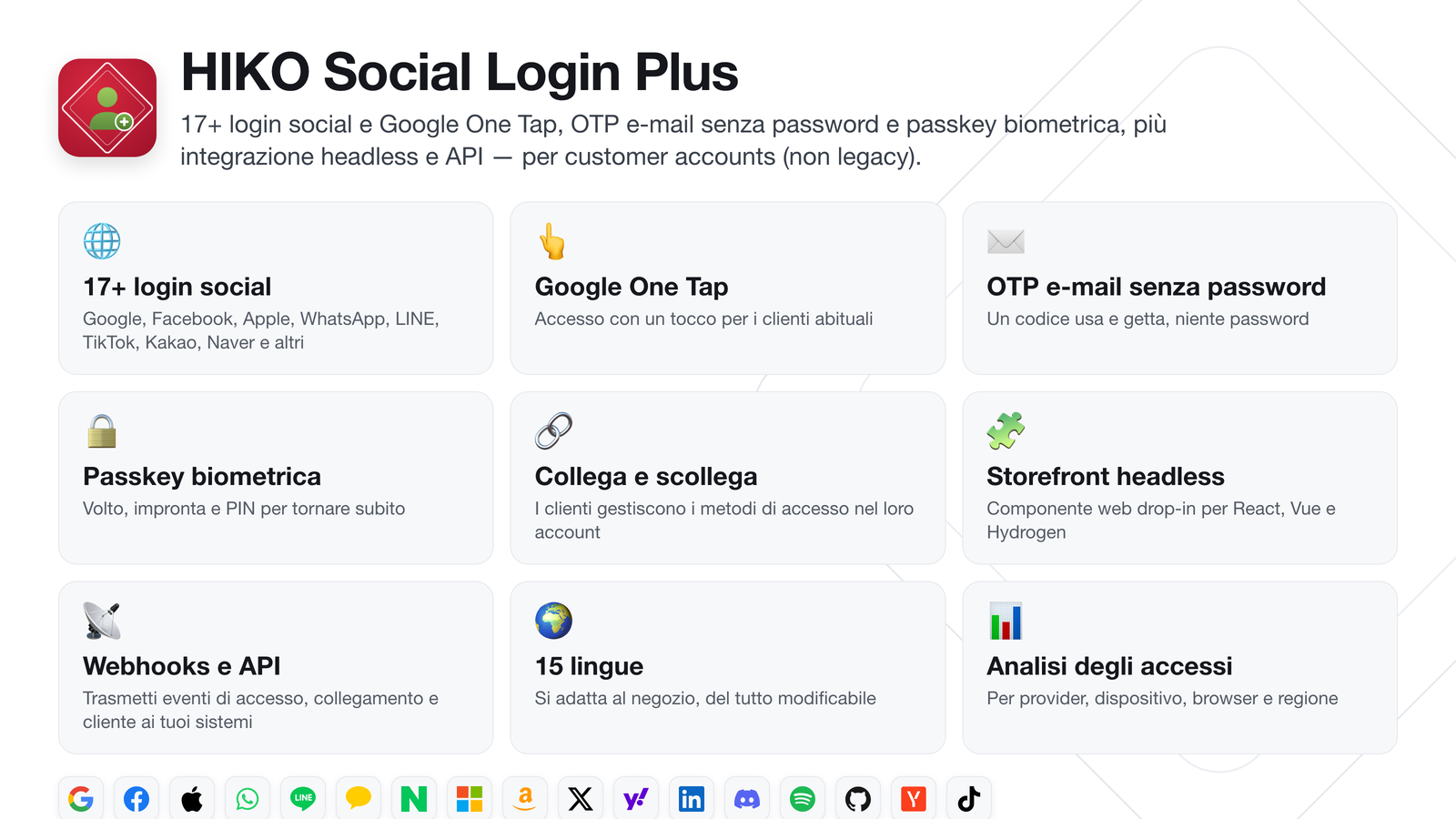
Ogni modo in cui i tuoi clienti preferiscono accedere, in un unico widget.
Login social
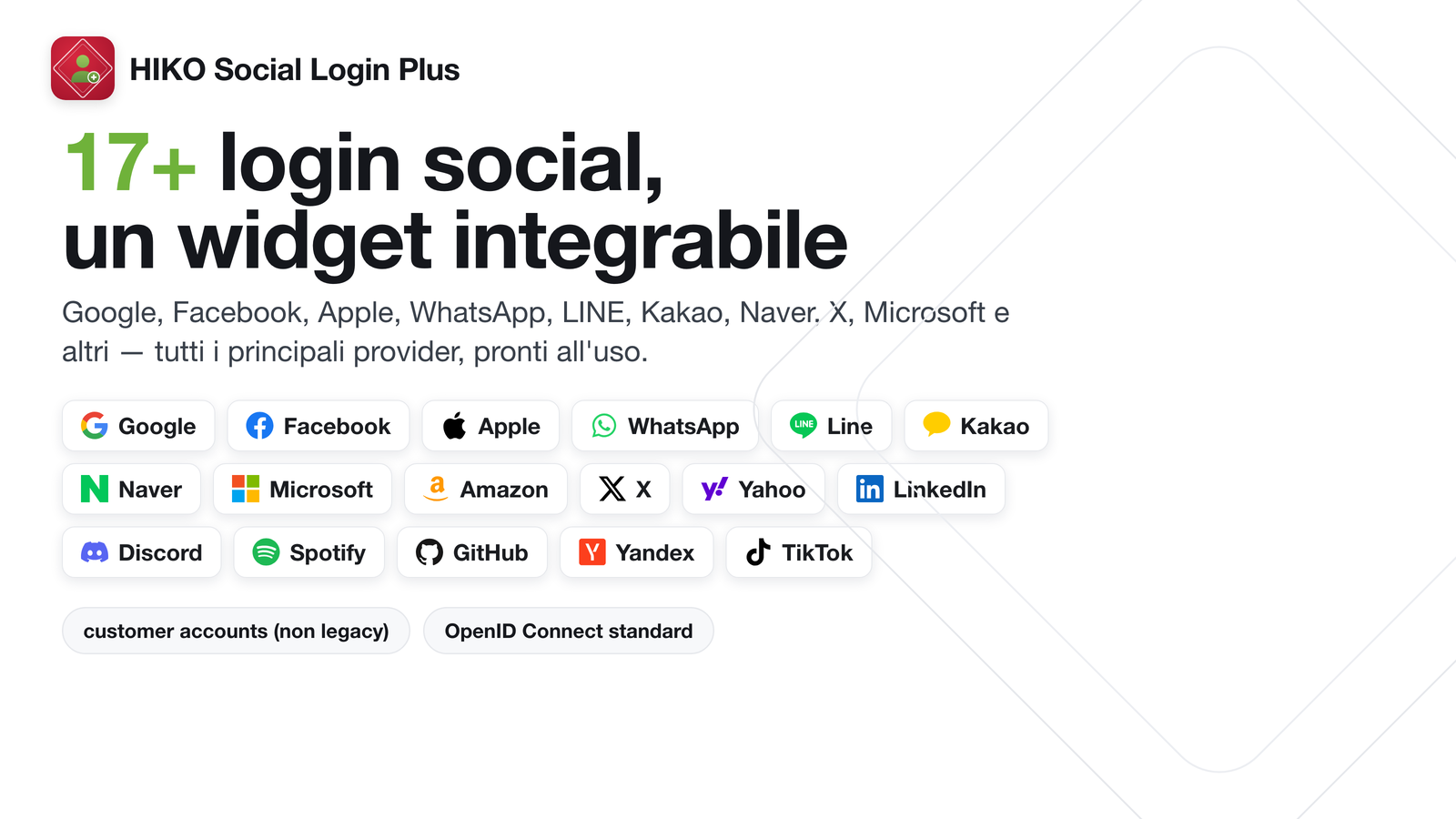
Ogni password che un cliente deve creare è un'occasione per perderlo. HIKO Social Login Plus raccoglie oltre 17 provider social in un'unica finestra di accesso ordinata, così i clienti usano un account di cui già si fidano: Google, Facebook, Apple, WhatsApp, LINE, Kakao, Naver e altri.
È basato sullo standard OpenID Connect, quindi puoi usare i tuoi client ID e secret OAuth per ogni provider. Nessun vincolo, e sulle schermate di consenso compare il tuo brand.
Ritorno immediato
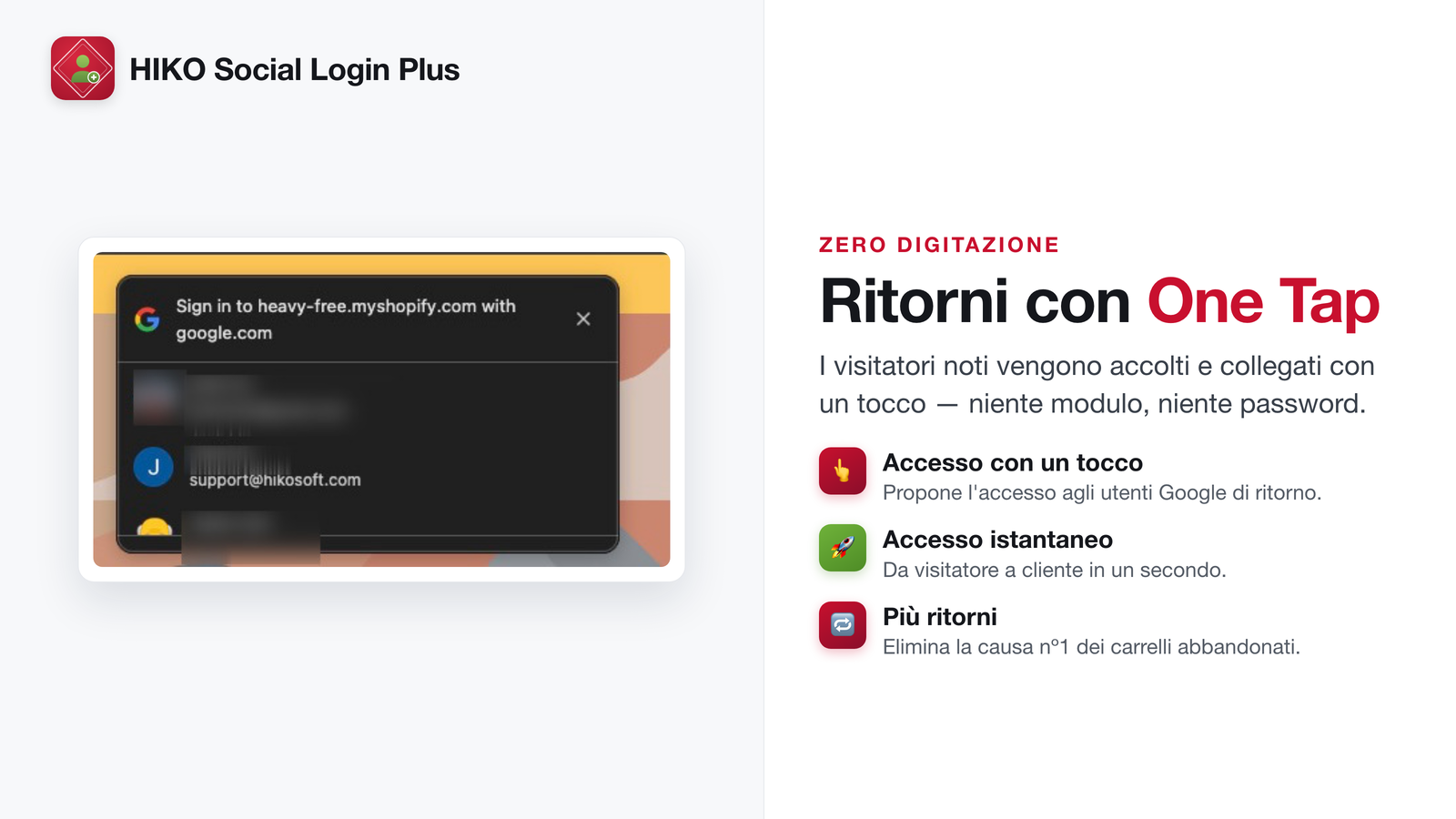
Il messaggio Google One Tap compare automaticamente per i visitatori non connessi che hanno già usato Google. Nessuna digitazione, nessun reindirizzamento e nessuna pagina di login separata: tornano nel loro account prima di perdere il punto in cui erano.
Per un cliente di ritorno, la differenza tra un tocco e una password dimenticata è spesso quella tra un ordine completato e un carrello abbandonato.
Senza password
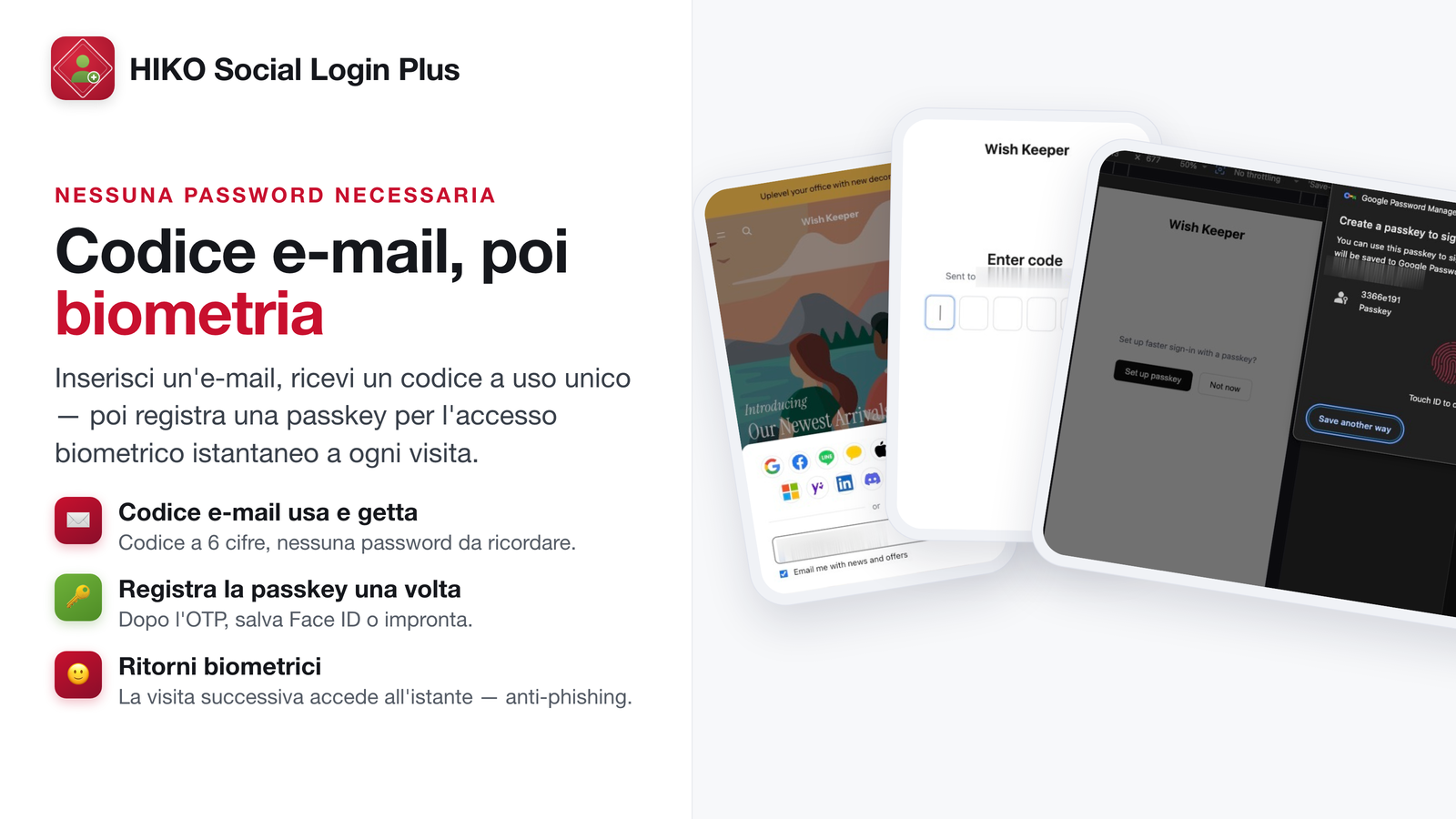
I clienti senza account social ricevono un codice monouso via e-mail e accedono subito. Niente da ricordare, niente da reimpostare e nessuna password da conservare per te.
Una volta verificati, possono attivare una passkey biometrica – impronta, volto o PIN – così la visita successiva richiede un solo tocco. La comodità di una password salvata, senza i suoi rischi.
Headless e mobile
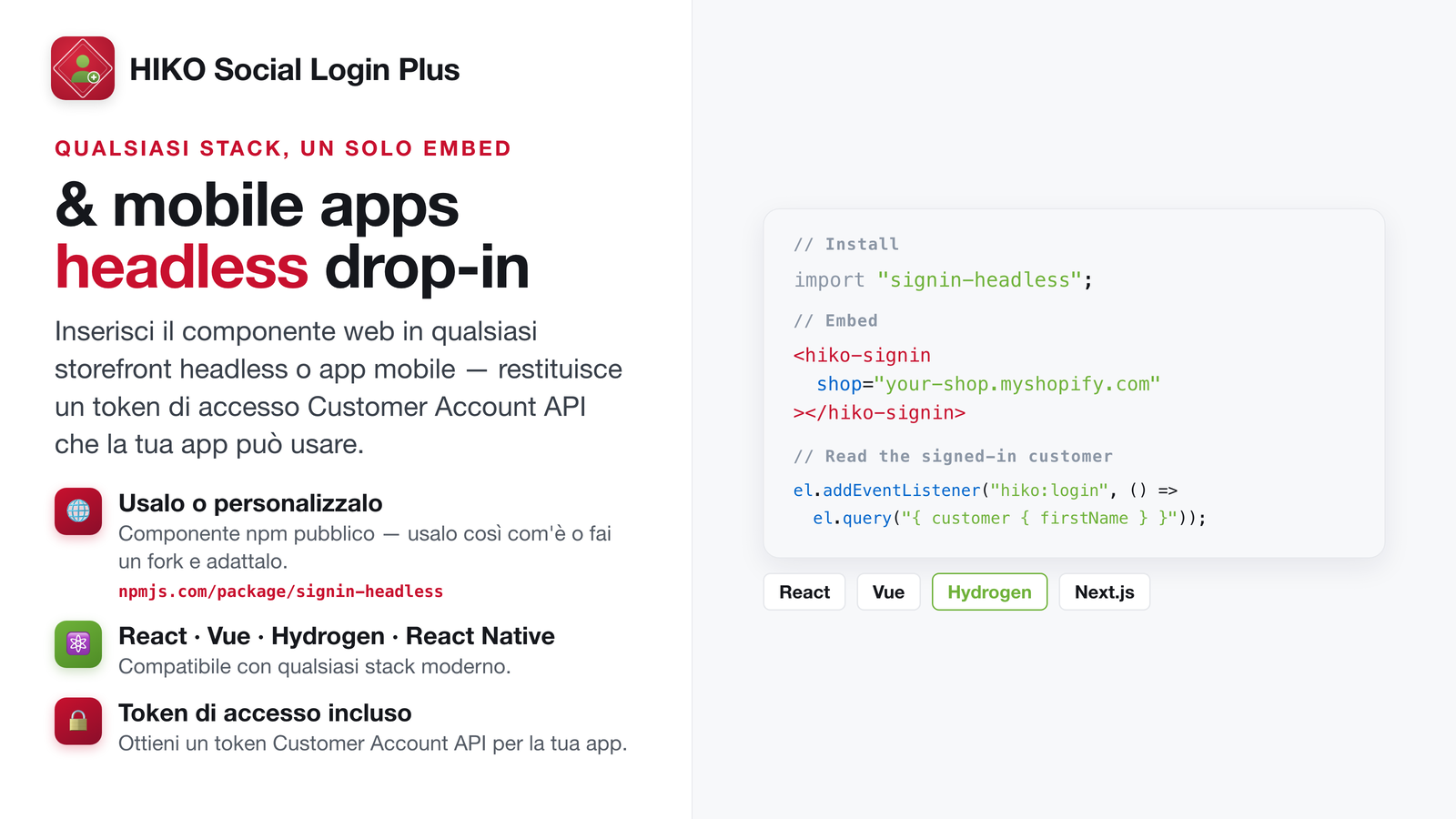
Una vetrina headless o un'app mobile nativa non dovrebbero costringerti a rifare l'autenticazione da zero. Inserisci un web component per React, Vue o Hydrogen e ottieni la stessa esperienza di accesso del tuo tema Shopify.
Webhook e API inviano gli eventi di accesso ovunque ti servano e i profili cliente si sincronizzano direttamente con Klaviyo: il marketing ha i dati nel momento stesso in cui qualcuno si registra.
Analisi
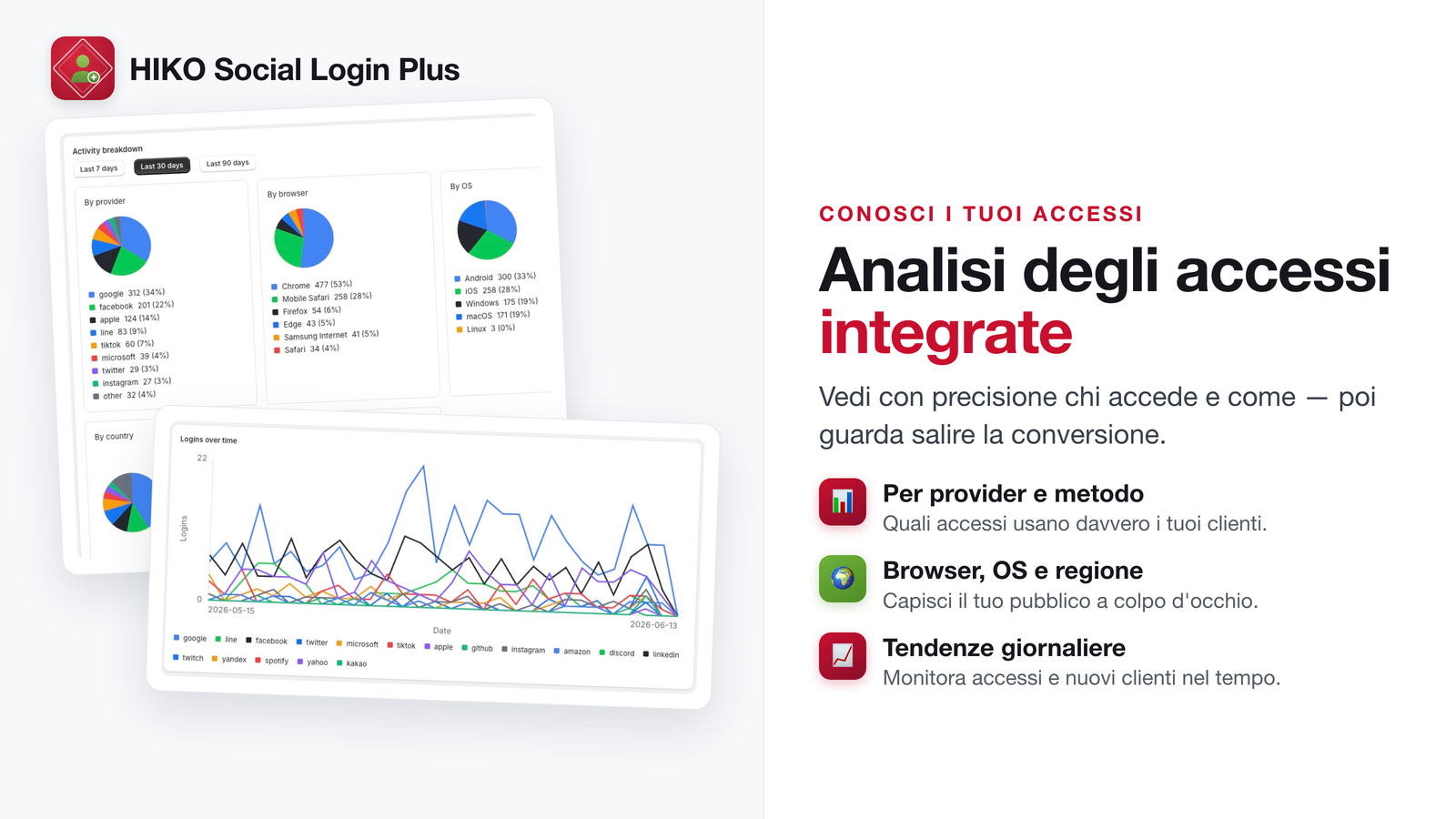
Indovinare quali metodi di accesso contano è costoso: finisci per mantenere provider che nessuno usa e per farti sfuggire quello che il tuo mercato si aspetta. Le analisi degli accessi li suddividono per provider, dispositivo, browser e area geografica.
Disattiva ciò che nessuno usa, aggiungi ciò che i tuoi clienti continuano a chiedere e dimostra l'effetto sulla conversione con numeri reali.
Rendilo tuo
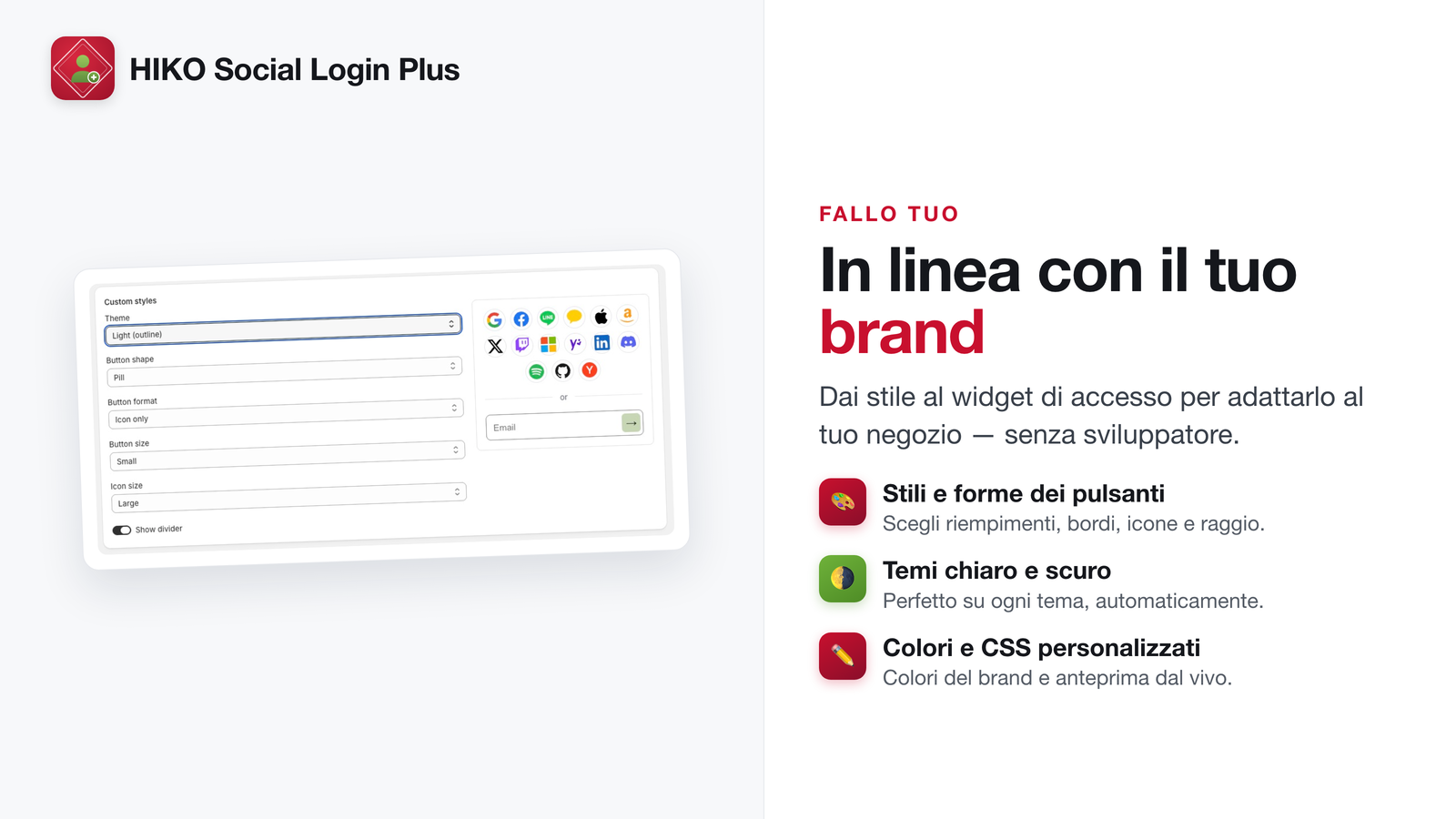
Il widget di accesso è la prima schermata che molti clienti vedono del tuo brand, quindi non dovrebbe sembrare quello di qualcun altro. Personalizzalo con stili dei pulsanti, temi e colori, e modifica ogni riga del suo testo dal pannello di amministrazione.
Include 15 lingue e si adatta automaticamente a quella dello store: un cliente a Tokyo e uno a San Paolo vedono ciascuno la propria.
Sei motivi per aggiungerlo oggi al tuo store Shopify Plus
Ogni password che non chiedi è un cliente che non perdi sulla soglia.
Google One Tap e le passkey biometriche riportano i clienti abituali all'istante.
WhatsApp, LINE, Kakao e Naver accanto ai provider globali, in 15 lingue.
OpenID Connect standard con le tue credenziali dei provider. La tua identità resta tua.
Lo stesso accesso nel tuo tema, in una vetrina headless e nella tua app mobile.
Le analisi per provider, dispositivo e area geografica ti dicono quali metodi meritano davvero il loro posto.
Un unico piano, tutto incluso
Tutto in un unico piano per gli store Shopify Plus
Piano annuale disponibile a $369/anno
Aggiunge al tuo negozio online l'accesso social e senza password. I clienti possono accedere con provider come Google, LINE, Facebook e Apple, con un codice monouso inviato via e-mail o WhatsApp, oppure con una passkey — nessuna password da ricordare. Ogni accesso corrisponde a un account cliente Shopify.
L'app è pensata per i negozi Shopify Plus che usano i nuovi account cliente. Se il tuo negozio è su un altro piano, o usa ancora gli account cliente classici (legacy), la configurazione è bloccata e un avviso spiega che cosa va cambiato. Se hai appena fatto l'upgrade o la migrazione, riapri l'app per far ripartire il controllo.
Serve un abbonamento a pagamento. Piani e prezzi compaiono sulla pagina di abbonamento di Shopify, ed è Shopify a fatturarli sulla tua fattura Shopify — noi non ti addebitiamo nulla separatamente. Finché non sottoscrivi, aprire l'app ti porta direttamente a quella pagina di abbonamento; tutte le pagine di impostazioni si sbloccano quando l'abbonamento è attivo.
I negozi di sviluppo (comprese le sandbox Plus) non hanno bisogno di abbonamento e dispongono di tutte le funzioni, così puoi prima costruire e testare.
La schermata di installazione richiede tre permessi, ciascuno legato a una funzione concreta:
Per Shopify i dati dei clienti sono dati cliente protetti, quindi questi permessi richiedono un'approvazione aggiuntiva. Senza di essi non funzionano né la sincronizzazione del consenso marketing né l'abbinamento ai clienti esistenti.
È l'unico passaggio di configurazione obbligatorio. L'app stessa è un provider di identità con cui Shopify dialoga:
post-sign-out). Non saltare questo campo — senza, la disconnessione resta incompleta.Ogni guida rimanda direttamente alla console giusta ed elenca i passaggi esatti. Puoi anche riordinare i provider trascinandoli in quella lista — l'anteprima accanto si aggiorna subito.
16 provider social: Google, Facebook, Apple, LINE, Kakao, X (Twitter), TikTok, Amazon, Twitch, Microsoft, Yahoo, LinkedIn, Discord, Spotify, GitHub e Yandex. In più l'accesso con codice monouso via e-mail, con passkey e via WhatsApp. Scegli tu quali compaiono nel widget e in che ordine.
Sì. Puoi usare Client ID e secret OAuth tuoi per ogni provider — nessun vincolo, e la schermata di consenso mostra il tuo brand. Alcuni provider hanno opzioni aggiuntive: dettagli della chiave Apple, regione Amazon, prompt di aggiunta amico LINE, canale e scope Kakao e un selettore dello stile dell'icona Google.
Sì, e i negozi di sviluppo non hanno bisogno di abbonamento. Due cose da sapere:
Sì. I clienti ricevono un codice monouso su WhatsApp. Puoi iniziare con il nostro numero condiviso (10 codici per cliente al giorno, 2000 per negozio al giorno, a nostro carico) oppure collegare il tuo numero WhatsApp Business dalla pagina Provider di identità per gestire invio, modello di messaggio, tipo di pulsante del modello, limiti per negozio e fatturazione.
L'accesso via e-mail consente di entrare con un codice ricevuto per e-mail — senza password. A verifica avvenuta, l'app propone di creare una passkey (Face ID, impronta o PIN del dispositivo): la passkey è un potenziamento successivo al codice monouso, non una via d'accesso separata. Entrambi si attivano singolarmente nella sezione Accesso via e-mail della pagina Provider di identità (o nella guida della dashboard).
Sì, nella sezione Accesso via e-mail della pagina Provider di identità:
{code}, {shop} e {minutes}. Le lingue personalizzate sono contrassegnate come "Personalizzata" e possono essere riportate ai valori predefiniti in qualsiasi momento.Sì. Nella stessa sezione Accesso via e-mail, Pagina OTP personalizzata ti permette di riscrivere l'intero HTML della pagina di verifica per lingua — titolo, campo del codice, link di reinvio, tutto. Sono disponibili le stesse modalità visuale e HTML. Se al tuo HTML manca qualcosa di cui l'accesso ha davvero bisogno, il salvataggio viene rifiutato e ti viene detto cosa manca; la pagina online resta intatta.
C'è anche un interruttore Ospita la pagina OTP sul tuo negozio. Attivandolo, i clienti inseriscono il codice sul tuo dominio, dentro il tuo tema, anziché sul nostro. È disattivato per impostazione predefinita e richiede un tema del negozio online con l'app installata.
One Tap mostra il prompt di accesso in un clic di Google ai clienti non ancora autenticati. È disattivato per impostazione predefinita — una volta configurato Google, attivalo dalla dashboard o dalla riga Google nella pagina Provider di identità.
Usano il widget di accesso presente sul tuo negozio online. Scelgono un provider social, oppure inseriscono un'e-mail (o un numero WhatsApp) per ricevere un codice monouso. A verifica completata sono dentro il tuo negozio — e possono attivare una passkey per rientrare al volo la volta successiva. Il widget contrassegna anche l'ultimo metodo usato con successo con un badge "Ultimo usato", così chi torna lo individua subito.
Vede comunque i metodi di accesso che hai configurato. Poiché questa app è registrata come provider di identità negli account cliente, ogni percorso che porta all'accesso — checkout, un link all'account, l'URL digitato — viene passato da Shopify a questa app.
L'app prova allora, nell'ordine: completare l'accesso in silenzio con una sessione "resta connesso" ancora valida; se non è possibile, mostra una pagina di accesso ospitata da noi che monta esattamente lo stesso widget del tuo negozio — stessi provider, stessi stili e testi. Per questo percorso non devi configurare nulla di aggiuntivo.
Shopify richiede tassativamente un indirizzo e-mail verificato a ogni accesso, altrimenti lo blocca. Provider come X (Twitter) e TikTok non sempre ne restituiscono uno.
In quel caso l'app inserisce un passaggio in più dopo l'autorizzazione del provider: il cliente inserisce un indirizzo e-mail e lo verifica con un codice monouso, e solo allora viene creato l'accesso Shopify. La stessa persona non se lo vedrà richiedere di nuovo alla prossima volta con quel provider — ricordiamo l'abbinamento. È per questo che con questi pochi provider l'accesso ha un passaggio in più rispetto a Google.
No, se l'indirizzo e-mail è lo stesso. I clienti sono identificati dall'indirizzo e-mail verificato, quindi chi usa prima Google e poi Facebook resta un solo cliente finché entrambi portano la stessa e-mail — gli accessi si sommano e nelle analisi clienti compare una sola riga.
Indirizzi diversi producono due clienti, ed è voluto: non possiamo dimostrare che si tratti della stessa persona. Per unirli, fai accedere il cliente e collegare gli account da Metodi di accesso collegati nella sua pagina account, con Consenti il collegamento di account con e-mail diversa attivo nella pagina Widget del negozio.
Viene collegato al cliente esistente — nessun duplicato. L'abbinamento avviene sull'e-mail: se l'e-mail verificata dell'account social corrisponde a un cliente già presente nel negozio, quell'accesso lo autentica come quel cliente, con storico ordini e indirizzi intatti.
Sì. Aggiungi il blocco pagina account dalla pagina Widget del negozio: i clienti autenticati vedranno i metodi di accesso collegati nella pagina profilo del loro account cliente, dove possono scollegarne uno o collegarne uno nuovo.
Nella stessa sezione c'è l'interruttore Consenti il collegamento di account con e-mail diversa (disattivato per impostazione predefinita). Attivandolo, un cliente può collegare un account social la cui e-mail verificata differisce da quella dell'account, e accedendo con esso finirà su quello stesso account. Sovrascrive l'e-mail del provider: attivalo solo se ti fidi che i clienti colleghino soltanto account effettivamente loro.
Quattro modi, tutti configurabili nella pagina Widget del negozio:
/apps/signin (per esempio da una voce del menu header) per aprire la pagina di accesso ospitata completa.Per impostazione predefinita resta il link del tuo tema. Se hai una tua area clienti, imposta il link alla pagina account quando autenticato nella pagina Widget del negozio (un percorso del tuo negozio, per esempio /a/accounts): i clienti autenticati che cliccano l'icona account nell'header andranno lì.
Sì, nella pagina Widget del negozio. Imposta il reindirizzamento dopo l'accesso — di nuovo alla pagina da cui hanno effettuato l'accesso, alla pagina visitata prima, o a un percorso specifico (nota: Google One Tap lascia sempre il cliente sulla pagina in cui si trovava, qualunque sia questa impostazione). Resta connesso (sessione SSO) mantiene autenticati i clienti di ritorno per il periodo che scegli (1–90 giorni, 30 di default), evitando la riautenticazione a ogni visita; puoi anche scegliere di non toccare affatto la durata di sessione nativa di Shopify.
Sì, nella sezione Stili personalizzati della pagina Provider di identità: tema, forma dei pulsanti, dimensione, layout (icona / etichetta / icona + etichetta / etichetta con icona a destra), dimensione icona e separatore — più le sostituzioni avanzate per colore di sfondo e bordo, spessore del bordo, altezza dei pulsanti, dimensione di icone ed etichette, e peso e colore delle etichette.
Per un controllo più fine attiva il CSS personalizzato: l'app genera dalle tue impostazioni attuali un template CSS completo e commentato come punto di partenza (classi come .hs-btn e .hs-lbl) da modificare, e puoi rigenerarlo dalle impostazioni in qualsiasi momento. Sfondo, bordo e altezza dei pulsanti impostali nei campi sopra anziché via CSS. Ogni modifica si riflette dal vivo nell'anteprima accanto.
Sì. Espandi un provider qualsiasi nella pagina Provider di identità e troverai il campo Testo del pulsante, impostabile per lingua — il pulsante Google può quindi recitare diversamente in italiano e in giapponese. Lascialo vuoto per usare la traduzione integrata.
Sì. Il widget è disponibile in 15 lingue e segue automaticamente la lingua del negozio online di ciascun cliente. Nella pagina Traduzioni puoi sovrascrivere per lingua qualsiasi stringa del widget di accesso e della pagina di verifica (OTP), e perfino aggiungere una lingua non elencata; "Ripristina predefiniti" riporta un'intera lingua ai testi integrati. I testi delle caselle marketing e consenso si modificano invece direttamente nella sezione Marketing opt-in della pagina Provider di identità (anch'essi per lingua, e accettano HTML).
L'admin dell'app è disponibile in 11 lingue, selezionabili dal menu lingua nell'header.
Non in modo percepibile. Il widget è un unico file impacchettato, servito dal CDN di Shopify e caricato con defer — viene eseguito dopo il rendering della pagina e non blocca mai il primo disegno. Popup e blocco scheda condividono lo stesso file, quindi una pagina lo carica una sola volta. Inoltre il blocco scheda di accesso non viene generato affatto per i clienti già autenticati.
Sì, nella sezione Marketing opt-in della pagina Provider di identità. La casella "Ricevi novità e offerte via e-mail" all'accesso si sincronizza con il consenso marketing Shopify del cliente; puoi decidere se sia preselezionata (nota: la preselezione non è consentita da GDPR/ePrivacy in UE e Regno Unito) e se lasciarla deselezionata comporti la disiscrizione. La stessa sezione può inoltre rendere obbligatoria una casella di accettazione dei termini prima dell'accesso. Testi e link di entrambe le caselle si modificano qui, per lingua.
Se la casella viene spuntata da un cliente che ancora non esiste, il consenso viene trattenuto e applicato quando Shopify crea effettivamente quel cliente — quindi è normale che un cliente appena registrato non mostri subito il consenso: non è un opt-in perso.
Sì. Nella sezione Piattaforme di marketing della pagina Provider di identità, collega Klaviyo, Mailchimp o Omnisend con la tua chiave API — "Convalida chiave" conferma la connessione, poi "Recupera liste" ti fa scegliere a quali liste aggiungere i clienti — e decidi se sincronizzare tutti a ogni accesso o solo chi ha dato il consenso. Puoi anche taggare i clienti sincronizzati con social-login o con un tag tuo, e creare in Klaviyo metriche per l'accesso social e per Google One Tap.
Sì, nella sezione Identità di accesso social della pagina Provider di identità:
uid_%(social)s_%(user_id)s e le variabili disponibili sono %(social)s e %(user_id)s. (L'IP non è offerto di proposito: cambia a ogni accesso ed esaurirebbe il limite Shopify di 250 tag per cliente.){{ customer.metafields.hiko.social_identities }}.Sì, nella pagina Integrations:
Sì. Nella pagina Integrations imposta un endpoint HTTPS e attiva i webhook in uscita per customer.login, customer.connected e customer.created. Ogni richiesta è firmata con un segreto che generi tu (X-HIKO-Signature), e trovi un pulsante Invia evento di prova, il registro delle consegne recenti e un esempio Node.js pronto all'uso per verificare la firma.
La pagina Analisi clienti elenca i tuoi clienti e i singoli accessi, con ricerca, filtri ed esportazione CSV. Mostra anche gli accessi nel tempo e le ripartizioni per provider, browser, sistema operativo, paese e città. Clicca su un cliente per i dettagli — telefono, tag e identità social collegate — e all'occorrenza eliminalo (insieme ai suoi accessi). Anche la dashboard mostra l'attività recente e l'andamento a 7 giorni.
Il numero di clienti qui è di solito inferiore al totale nel tuo admin Shopify, ed è corretto così: questa pagina conta solo chi ha effettuato l'accesso tramite questa app. I clienti creati al checkout, per importazione o in altri modi non compaiono.
Solo ciò che serve all'accesso e alle analisi:
Non conserviamo le password dei clienti presso i loro provider social, né i token di accesso a lunga durata dei provider. I dati di cliente e accesso qui sopra restano finché quel cliente non viene eliminato o finché non disinstalli l'app (vedi le due risposte seguenti).
Vanno bene entrambe le strade:
I segreti salvati sono mascherati nell'admin e non vengono mai restituiti in chiaro al browser; lasciare vuoto un campo segreto al salvataggio significa "mantieni il valore salvato", quindi non può essere cancellato per sbaglio. Il segreto di firma dei webhook viene mostrato per intero una sola volta, quando lo generi — copialo in quel momento.
Puoi rigenerare il Client secret del provider personalizzato quando vuoi (ti verrà chiesta conferma); il vecchio smette di funzionare all'istante. Ricordati poi di incollare il nuovo valore nelle impostazioni degli account cliente Shopify, altrimenti l'accesso si interrompe.
Alla disinstallazione tutte le impostazioni (provider, credenziali, stili, SMTP, marketing) vengono cancellate e le sessioni di accesso invalidate. I dati di clienti e accessi vengono poi cancellati circa 48 ore dopo, quando Shopify ci avvisa come richiedono le sue regole.
Quindi reinstallare significa ripartire da zero: ogni credenziale dei provider va reinserita e il provider personalizzato negli account cliente Shopify va riconfigurato con nuovi Client ID e secret. I clienti restano su Shopify — sono clienti di Shopify, non nostri — ma la traccia di chi ha effettuato l'accesso con quale account social non torna.
Controlla in quest'ordine:
Assicurati che la Callback URL mostrata per quel provider sia registrata, esattamente com'è, nella console del provider. La callback sul dominio del tuo negozio si usa solo quando usi il tuo client Google; in tutti gli altri casi (incluso il nostro client Google condiviso) vale la callback broker mostrata accanto ai campi del provider. Copia il valore identico.
E-mail: fai controllare prima la cartella spam. Se hai configurato un SMTP personalizzato, usa Invia e-mail di prova per confermare che impostazioni del server e indirizzo mittente funzionino — un dominio di invio senza i corretti record di autenticazione finisce facilmente nello spam. Nota inoltre che un singolo indirizzo e-mail può ricevere al massimo 20 codici al giorno; raggiunto il limite, il cliente lo vede indicato direttamente.
WhatsApp: con il tuo numero, il modello di messaggio deve essere un modello di autenticazione approvato da Meta e il codice lingua del modello deve corrispondere a quello che hai inserito. Con il numero condiviso i limiti sono 10 codici per cliente al giorno e 2000 per negozio al giorno.
Quasi sempre dipende dal nome del parametro URI di reindirizzamento dopo la disconnessione non impostato. Con "resta connesso" attivo ricordiamo quel cliente anche da parte nostra, e Shopify deve avvisarci alla disconnessione perché possiamo cancellare quel ricordo.
Torna nell'admin Shopify → Impostazioni → Account cliente, apri il tuo provider personalizzato e verifica che quel campo valga post-sign-out (lo stesso valore mostrato nell'app). Salva e riprova la disconnessione.
Usa il pulsante Assistenza nell'header per scriverci (allegati benvenuti): risponderemo via e-mail.
Offri ai clienti Shopify Plus l'accesso che già conoscono. Prova lo store demo.
Vedi sull'App Store