お客様がすでに持っているアカウントで。あるいはメールに届く 1 本のリンクで。
ウェブ検索プレビュー
Shopify ストアに 20 種類以上のソーシャルログインと、パスワード不要のメールリンクログインを追加。本当に必要な顧客情報を登録時に取得し、Klaviyo・Mailchimp・Omnisend・Contlo へ同期して、お客様が実際にどの方法を使っているかを可視化します。無料プランあり。
購入までの流れで最も離脱が起きるのは、アカウントを作らせるその瞬間です。HIKO Social Login はそこからパスワードを取り除きます。お客様は Google、Facebook、Apple、LINE、Kakao、Naver、X など十数のプラットフォームで、あるいはメールに届く使い捨てリンクでログインできます。同じ手順の中で、ストアに必要な項目——電話番号、氏名、国——をきちんと尋ね、Shopify の正規の顧客レコードとして残せます。取得した情報はそのまま Klaviyo・Mailchimp・Omnisend・Contlo へ流れ、レポートダッシュボードがログインの実際の出どころ(プラットフォーム、デバイス、ブラウザー、地域)を示します。お客様が目にする部分はすべてあなたの手の中です。ボタンの配置、ロゴの色、列数、カスタム CSS、そして自社の開発者資格情報で表示する同意画面。Liquid テーマを使っていないストアには、REST API、Shopify Hydrogen 対応、React ウィジェットコンポーネントを用意しています。
お客様が使っているプラットフォームを選ぶだけ。あとはウィジェットが引き受けます。
ソーシャルログイン
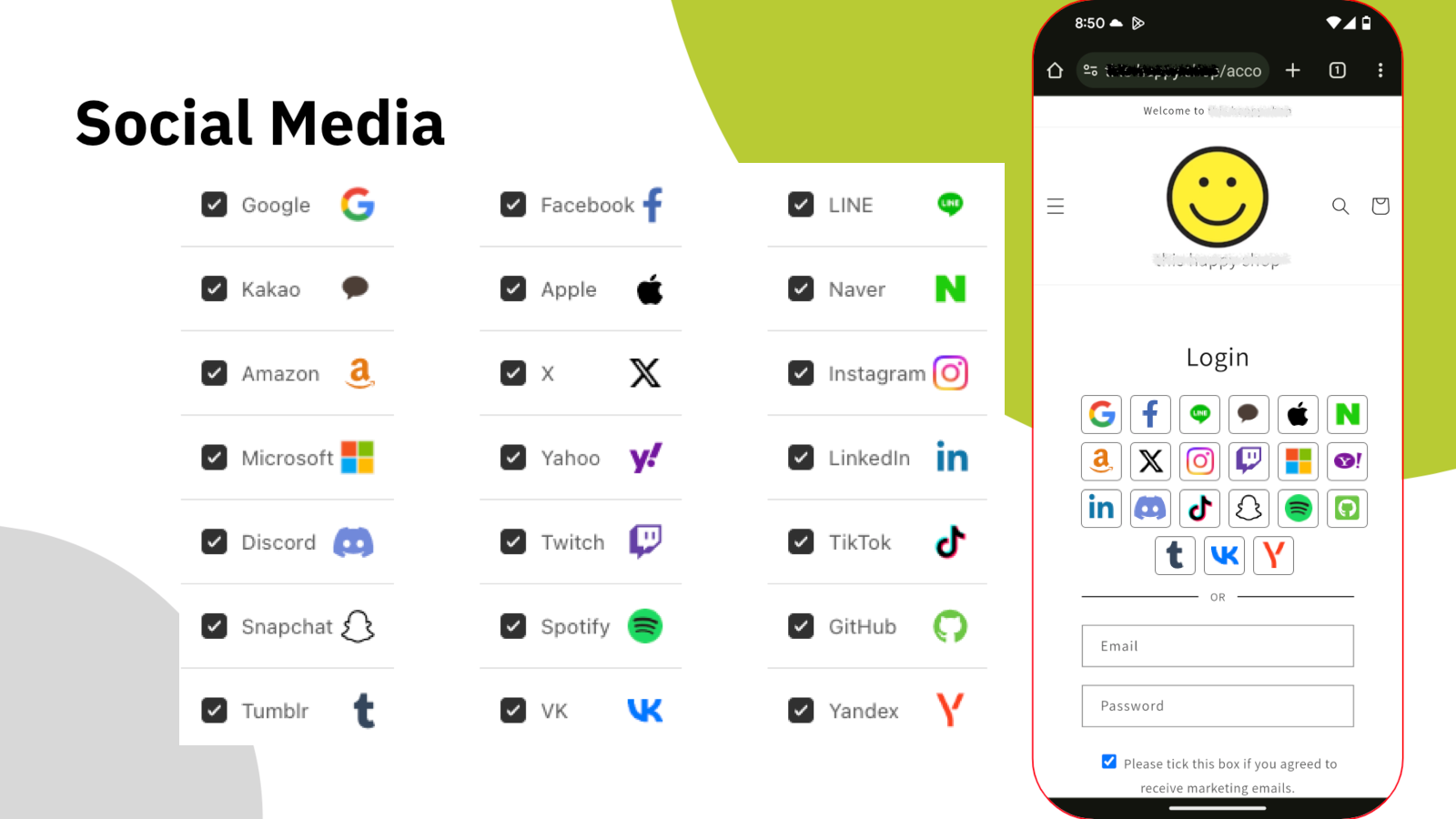
パスワードをもう一つ作らせることは、離脱する理由をもう一つ渡すことです。HIKO Social Login は 20 を超えるプラットフォームを、ストアフロントの 1 つのログインブロックにまとめます——Google、Facebook、Apple、LINE、Kakao、Naver、Amazon、X、Instagram、Microsoft、LinkedIn、Discord、TikTok など。お客様はすでにログイン済みのものを選ぶだけで通過できます。
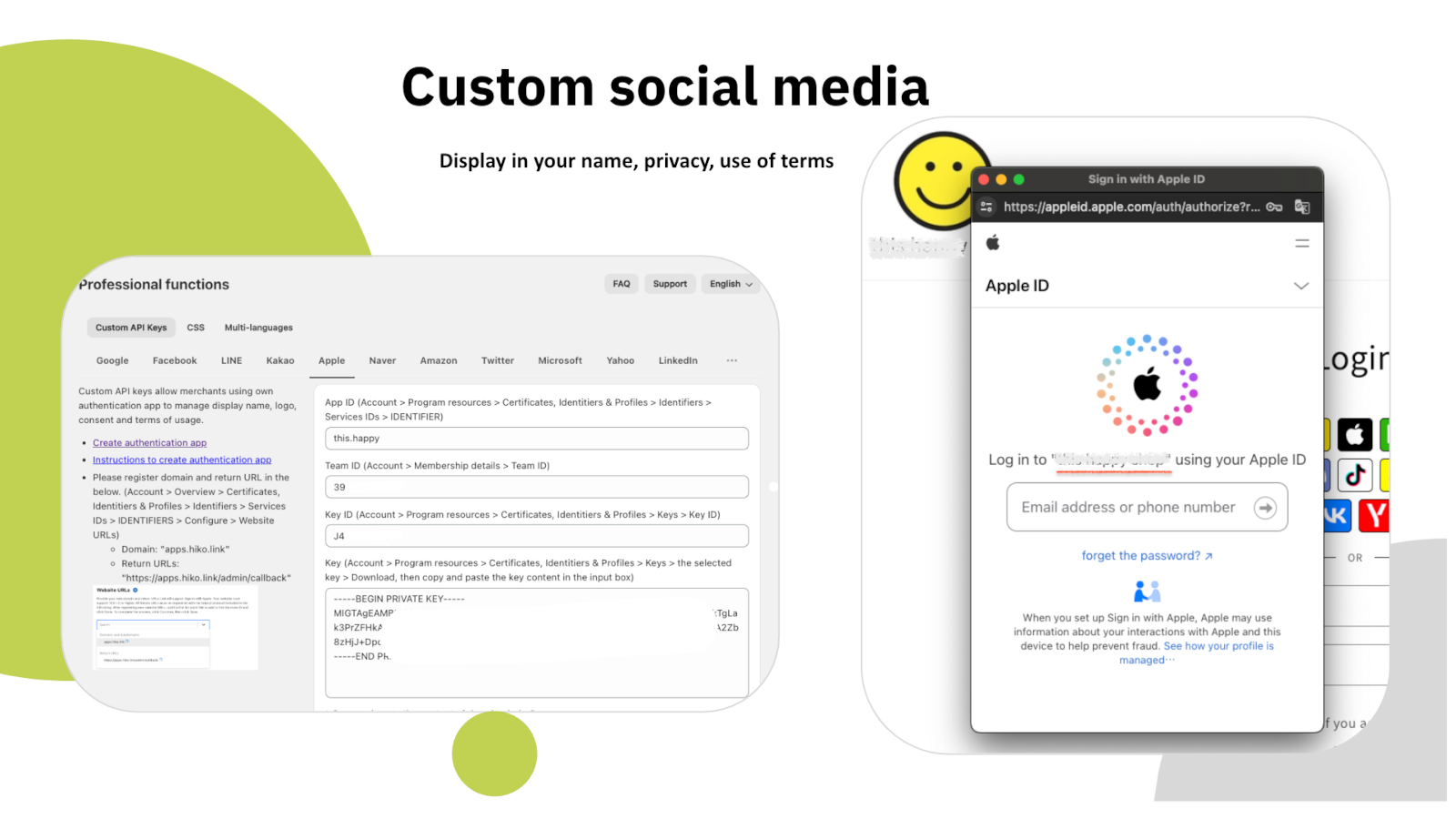
有料プランでは、各プラットフォームに自社の開発者アプリを登録し、自分の API キーを設定できます。同意画面に表示されるのは当社ではなくあなたのストア名とロゴ、そしてあなたのプライバシーポリシーと利用規約になります。
再訪に摩擦なし
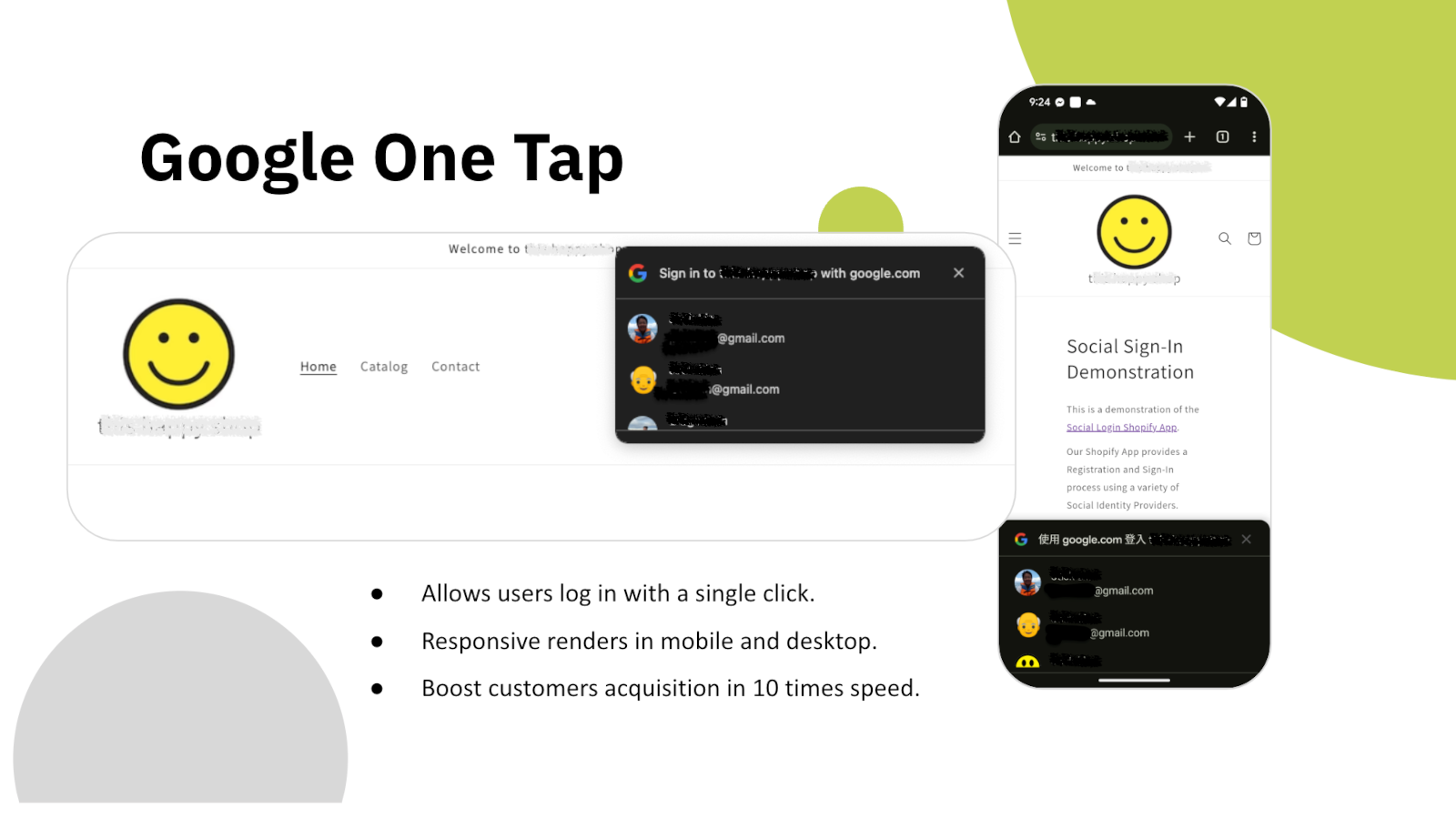
ページが読み込まれた瞬間、Google One Tap が再訪のお客様を本人の Google アカウントで迎えます。フォームもプラットフォーム選択もリダイレクトも不要。ワンタップでセッションが戻ります。
モバイルでもデスクトップでも表示され、どのテーマの上でも動作します。一度購入したことのあるお客様にとって、ログインという手順は事実上なくなります。
顧客情報
ソーシャルアカウントから得られるのはメールアドレスと名前だけ。多くのストアはそれ以上を必要とします——配送のための電話番号、税と送料の判定に使う国、そして本人がきちんと理解したうえでのマーケティング同意。HIKO Social Login はそれらを登録と同じ手順で取得します。後から追いかける必要はありません。
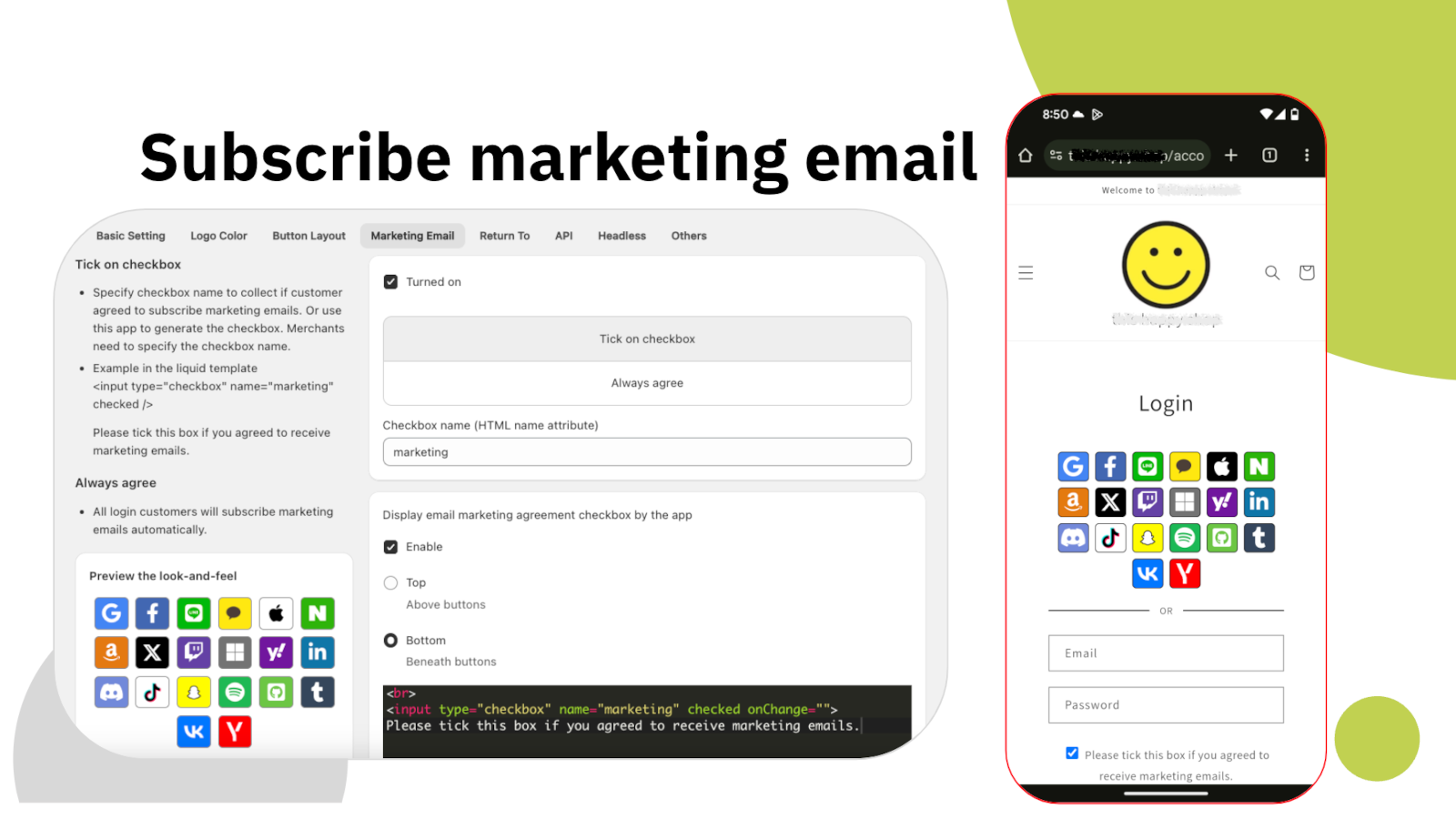
マーケティング同意のチェックボックスは自由に設定できます。配置、文言、既定でチェックを入れるかどうか、送信時の HTML name まで。同意状態は Shopify の顧客レコードに記録されるので、他のツールから見れば通常の購読者と同じ扱いになります。
マーケティング連携
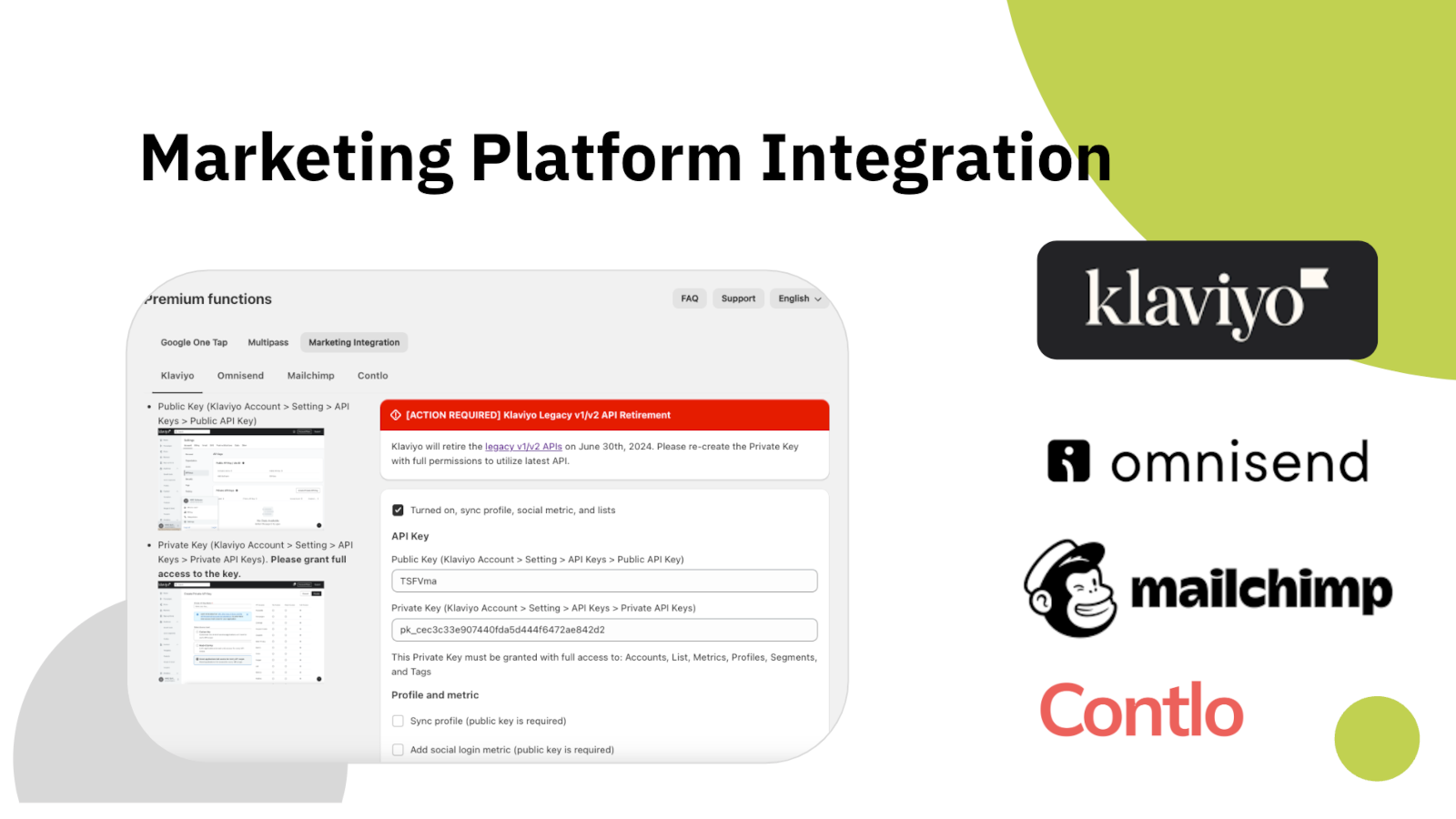
ログインしたのにメール配信ツールに届かない顧客は、連絡の取れない顧客と同じです。HIKO Social Login は顧客情報が作られたその場で Klaviyo・Mailchimp・Omnisend・Contlo へ送信し、どのプラットフォームでログインしたかも一緒に記録します。
各プラットフォームの接続には自分の API キーを使い、何を送るかも選べます——顧客項目、ログイン指標、あるいは両方。有効にしていないものは一切送信されません。
分析
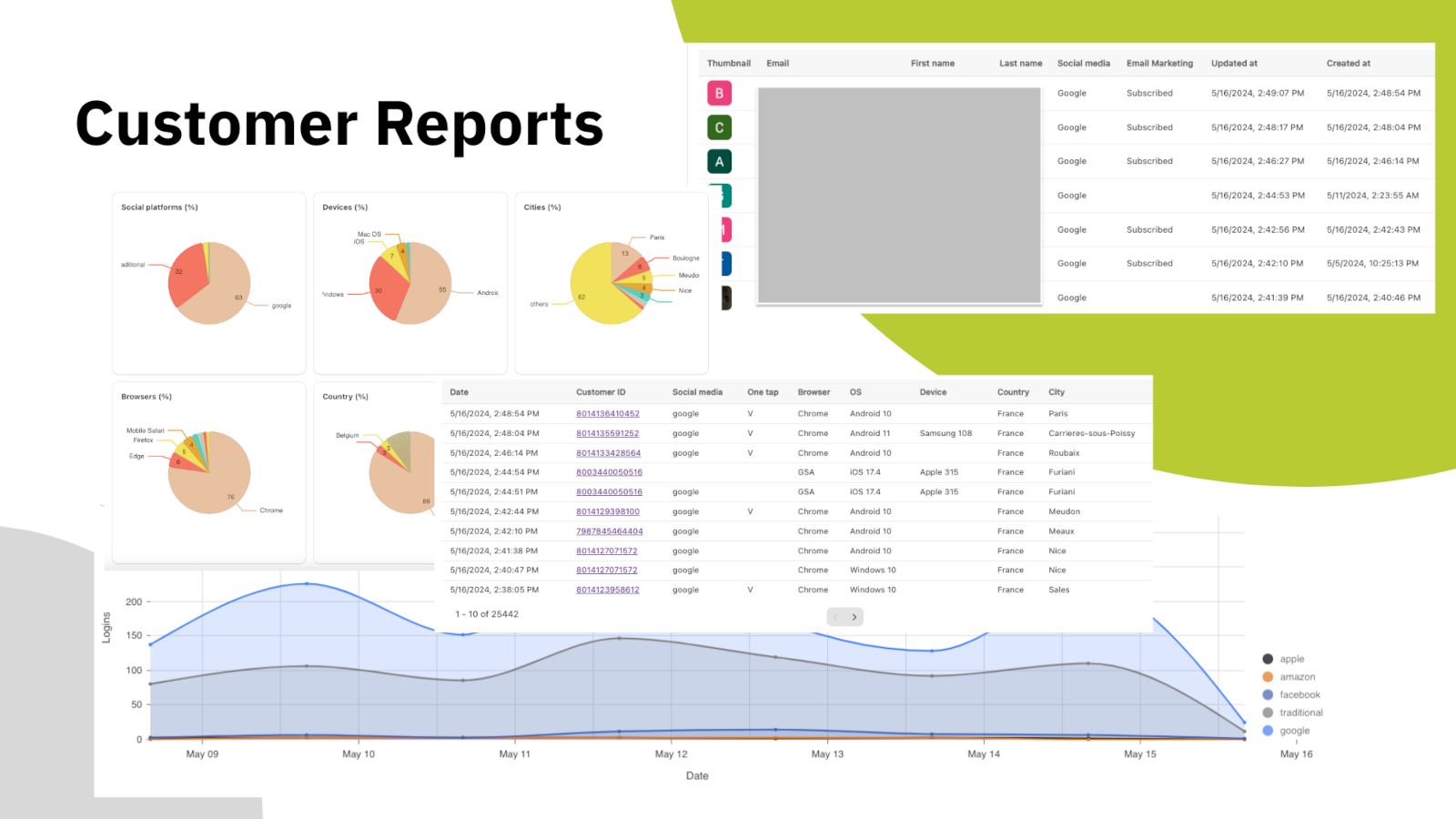
どのプラットフォームを並べるかを勘で決めるのは高くつきます。ボタンが 1 つ増えるたびに、お客様に判断を 1 つ増やしているからです。ダッシュボードは実際の内訳を示します——使われているソーシャルプラットフォーム、デバイスとブラウザー、国と都市、そして日々のログイン数の推移。
グラフの下には顧客リストそのものがあり、各人が使ったプラットフォーム、マーケティング購読の状態、初回ログイン日時が並びます。エクスポートすれば、どこへでも持ち出せます。
ヘッドレスと API
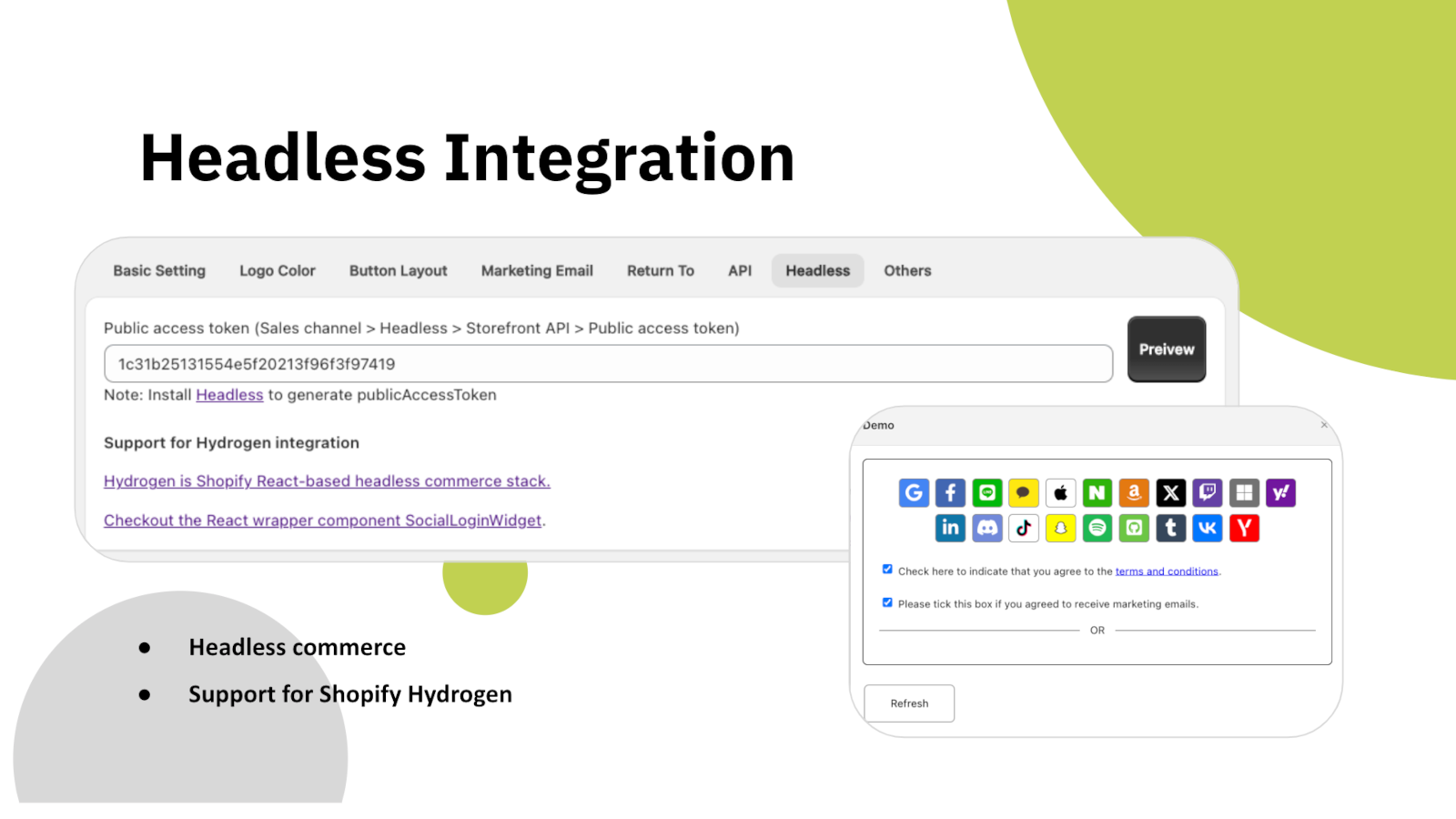
ストアフロントが Shopify Hydrogen や自前の React で作られている場合、ログインブロックはテーマブロックではなく、そのまま組み込めるウィジェットコンポーネントとして提供されます。接続先のバックエンドも、作られる顧客レコードも同じです。
顧客データをプログラムから読み取るための REST API もあり、認証には自分で発行したアクセストークンを使います。ソーシャルログインのデータはメタフィールドとして Shopify の顧客レコードに保存されるため、当社ではなくあなたのストアに残ります。
自分のストアらしく
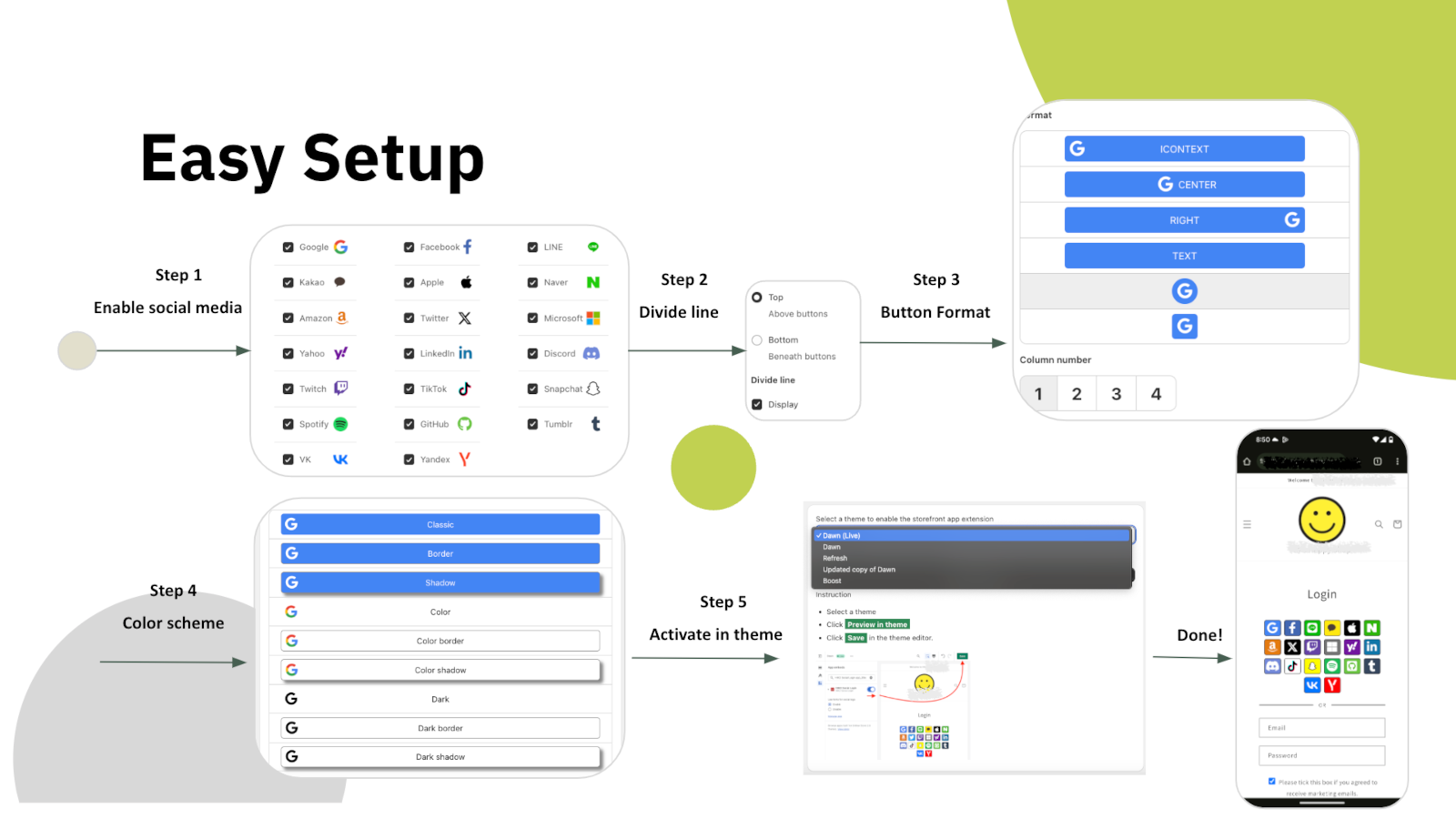
設定はアプリの管理画面で 5 ステップ。プラットフォームを選び、メールフォームとの間に区切り線を入れるか決め、ボタンの形式を選び、色を設定して、最後にテーマでブロックを有効にするだけ。テーマのコードを編集する必要はありません。
あとはブロックのすべてを調整できます——アイコンかテキストか、列数、ボタンの大きさと間隔、枠線と影、プラットフォームごとのロゴ色と背景色、並び順。それでも足りなければ、独自の CSS を追加してください。アプリの管理画面自体も 10 言語に対応しています。
今日 Shopify ストアに導入すべき 6 つの理由
パスワードを 1 つ求めないごとに、入口で失う顧客が 1 人減ります。
Google One Tap がリピーターをそのまま連れ戻します。モバイルでもデスクトップでも。
LINE、Kakao、Naver、VK がグローバルなプラットフォームと並びます。後回しにはしません。
新規顧客は登録と同時に Klaviyo・Mailchimp・Omnisend・Contlo に届きます。
Liquid テーマではないストアフロントのための Hydrogen、React、REST API。
プラットフォーム・デバイス・地域別のレポートが、残すべきボタンを教えてくれます。
まず無料で。量が増えたらアップグレード
本番ストアで試すのに必要なものすべて
1 日のログイン上限を超えたストアへ
ワンタップログイン、パスワード不要のメールログイン、マーケティング同期
価格は米ドル表示で、Shopify により毎月請求されます。HIKO Social Login はクラシック顧客アカウントに対応しています。
このストアは現在、従来の顧客アカウントを使用していないため、このアプリとは互換性がありません。
従来型ではない顧客アカウントはまったく異なる認証方式を採用しており、サードパーティアプリがログイン体験をカスタマイズすることはできません。この技術的な制約により、ソーシャルログイン、独自の登録項目、ログインページのカスタマイズといった機能は、従来の顧客アカウントでのみ利用できます。Shopify の公式ドキュメントで詳しく見る。
新しい顧客アカウントはメールで送られるワンタイムコードでログインし、サードパーティのアプリがログインを完了させる手段を提供していないため、ソーシャルログインを提供できません。Shopify 管理画面 > 設定 > 顧客アカウント から戻すと従来のログインフォームが復活し、このアプリはすぐに動作します。切り替えによって顧客とその注文が影響を受けることはありません。
新しい顧客アカウントを維持する必要がある場合でも、ログインの手順を自前のコードで制御する Headless ストアであればこのアプリを利用できます。
Shopify Starter プランには会員(顧客アカウント)機能がないため、このアプリは対応していません。
自動インストールはすべてのテーマに適合するわけではありません。その場合は、テーマのテンプレートの適切な位置にタグを手動で挿入してください:
コンテナに指定できる任意の属性:
type: register または login。ブロックが新規登録用のボタンを表示するか、ログイン用のボタンを表示するかを決めます。ignore: 自動レイアウトを使わず、独自のスタイルとマークアップをそのまま使います。register_tag: このブロック経由で登録したすべての顧客にこの値がタグとして付きます。ページごとの登録を見分けるのに使えます。アプリ管理画面 > ロゴの色 > 並び順 で、上下の矢印をクリックします
テーマによってはログインフォームの幅が広すぎて、ブロック内のログインボタンも一緒に伸びてしまいます。幅は CSS でカスタマイズできます。例:
顧客がソーシャルメディアのアカウントでログインすると、Shopify の Multipass プロトコルが有効な場合を除き、アプリは顧客のパスワードをランダムな文字列にリセットします。パスワードを再設定するには、顧客が「パスワードをお忘れですか」のフローを利用します。アプリがこの文字列を保存・記録・表示することは一切ありません。Multipass プロトコルを使うと、multipass シークレットで暗号化されたログイントークンでログインできます。Multipass は Shopify Plus プランでのみ利用できます。
Multipass は Premium > Multipass で、Shopify 管理画面 > 設定 > 顧客アカウント から取得したシークレットを使って有効にします。有効にすると、アプリはパスワードではなく署名済みのログイントークンを Shopify に渡すため、顧客自身のパスワードには一切触れません。Multipass は Shopify Plus でのみ利用できます。
Premium > Google One Tap。One Tap は顧客が何もクリックしなくてもストア上に Google アカウントの選択画面を表示します。そのため、すでに Google にログインしている訪問者にのみ表示されます。
独自の Google API キーを使用している場合は、ストアのドメインを Google Cloud コンソールで承認済みの JavaScript 生成元として登録する必要があります。登録がないと Google は origin_mismatch でリクエストを拒否し、ページ上にエラーも表示されないまま何も表示されません。
はい。次の場所で無効にできます:オンラインストア > 各種設定 > スパム対策 > ログイン・アカウント作成・パスワード再設定のページで hCaptcha を有効にする のチェックを外す
無効にする必要はありません。アプリはログインフォームを送信する前に Shopify 自身の captcha 保護を通すため、hCaptcha を有効にしたままでもソーシャルログインは動作します。無効にするかどうかはログイン時の手間に関する判断であり、このアプリの要件ではありません。
このアプリは、顧客のメールアドレス、名、姓、電話番号、マーケティングの同意へのアクセスを要求します。
ソーシャルプロフィールのデータは、当社側のコピーではなく、ストアご自身の顧客 metafield に入ります。当社のサーバーが保持するのはログインの運用に必要なものだけです。ストアの設定、ソーシャルアカウントと Shopify 顧客の紐付け、そして保管が義務付けられているログです。アンインストールするとそのすべてが削除されます。
Shopify 側からは何も削除されません。このアプリが書き込むソーシャルプロフィールのデータは各顧客の hiko.socials metafield にあり、これはストアに属するものです。顧客、その注文、その metafield はそのまま残ります。
当社側では、アンインストールによりストアの設定とソーシャルアカウントの紐付けがサーバーから削除され、同時に Shopify がアプリのストアへのアクセスを失効させます。保持されるのは、保管が義務付けられている最小限のログのみです。
ソーシャルログインの同意画面にストア名とロゴを表示するには、各ソーシャルプラットフォームでご自身のアプリを登録し、審査の承認を受ける必要があります。承認後、API キーとシークレットを当アプリの Professional > カスタム API キー に設定すると、認証フローはアプリが処理します。詳しくは業界標準の OAuth2 をご覧ください。
ソーシャルログインを有効にするには、ストア用のアプリケーションを各ソーシャルプラットフォームに登録する必要があります。その際、利用規約への同意と必要な権限の申請が求められます。承認されると、プラットフォームから API キーとシークレットが発行されます。顧客がソーシャルアカウントでサインインすると、確認と同意のためにプラットフォームの認可サーバーにリダイレクトされ、そこにストア名・規約・要求される権限が表示され、顧客が承認します。
各ソーシャルプラットフォームの参考リンクは次のとおりです:
Apple でサインインする顧客は、メールアドレスを非公開にできます。hide を選ぶと、個人のメールアドレスを守るために Apple が固有のランダムなアドレスを生成します。生成されるアドレスのドメインは privaterelay.appleid.com です。Apple のプライベートメール転送サービスを通じて、これらの顧客とメールを送受信できます。
対応しています。Amazon には北米(amazon.com)、ヨーロッパ(amazon.co.uk)、極東(amazon.co.jp)の 3 つのリージョンがあり、顧客アカウントはリージョンごとに別管理です。ストアで使用するリージョンは Professional > カスタム API キー > Amazon > で選択できます。
請求されません。Shopify は最初のインストール時の請求サイクルを引き継ぎ、そのサイクルが終わるまでマーチャントに請求しません。
プランはアプリを開くたびに Shopify 上のストアの有効なサブスクリプションから読み取ります。つまり当社側に保存したコピーではなく Shopify の請求に従います。サブスクリプション で変更したあとはページを再読み込みしてください。
それでも正しくない場合は、Shopify が記録している有効な課金が基準になります。サブスクリプション のスクリーンショットをお送りいただければ、Shopify の記録と照合します。
Google は 2021 年 9 月 30 日以降、埋め込み WebView や不明なブラウザからのログインをサポートしていません。埋め込み WebView とは、モバイルアプリ内のブラウザのことです。たとえば Facebook からストアのリンクを開くと、Chrome や Safari ではなく Facebook 独自のブラウザが開きます。Google はサードパーティの WebView をセキュリティ上のリスクとみなしています。 詳細を見る 。
この制限は Google 側のもので、あらゆるサイトに適用されるため、設定で回避することはできません。顧客は、遷移元のアプリに内蔵されたブラウザではなく通常のブラウザでストアを開く必要があります。通常はそのアプリの ブラウザで開く メニューから行えます。
利用者が One Tap を「X」ボタンで閉じると、同じブラウザや直前に訪れたサイトでは一定期間 One-Tap が表示されなくなります。これは exponential cool-down と呼ばれる仕様です。その場合はブラウザのアプリケーションデータをすべて削除すると元に戻ります。Chrome の例: F12 > Chrome Developer Tools > Application tab > Clear storage in left tree > Select all data items > click Clear site data
One Tap は、Premium > Google One Tap で ITP 対応にチェックを入れていない限り、iOS と Safari では表示されません。なお、チェックを入れてもこれらのブラウザは自動ログインに対応していません。
同じストア内の別の顧客がすでに使っている電話番号またはメールアドレスを持つ顧客レコードは、Shopify が拒否します。顧客に見えているのはその拒否です。これは顧客リスト内の重複であり、ソーシャルアカウント側の問題ではありません。
Shopify 管理画面 > 顧客管理 でその電話番号またはメールアドレスを持つもう一方の顧客を探し、2 件を統合するか重複している項目を空にしてください。電話番号はストア全体で一意である必要があり、これが最も多い原因です。
アプリは hiko.socials を json として書き込みます。ストア側でこの metafield が別の型で定義されている場合、Shopify は書き込みを拒否し、ソーシャルプロフィールのデータはスキップされます。ログインは引き続き動作し、アカウントの紐付けも記録されます。そのままになるのは metafield のコピーだけです。
データを再び書き込ませるには、Shopify 管理画面 > 設定 > カスタムデータ > 顧客 で定義を JSON 型に変更するか、定義そのものを削除してアプリに作成させてください。
ソーシャルメディアのデータは、顧客の metafield に JSON 形式で保存されます。JSON スキーマは次のとおりです:
顧客の metafield にあるソーシャルメディアのデータにアクセスする liquid の例:
この metafield は名前空間 hiko、キー socials、型 json です。どの項目が存在するかはソーシャルプラットフォームが返した内容によって変わるため、使う前に項目の有無を確認してください。
設定 > Headless。リクエストはストアの Hydrogen 公開アクセストークンで署名します。React と Hydrogen のストア向けには、すぐに使えるコンポーネントパッケージ hiko-social-login-react があります。
署名の手順を含むエンドポイントの完全なリファレンスは、サポートまでお問い合わせください。