HIKO Social Login Plus

HIKO Social Login Plus

Connexion aux comptes clients modernes pour les boutiques Shopify Plus.

Connexion sociale Google One Tap Connexion sans mot de passe Clé d'accès biométrique Comptes clients Commerce headless OpenID Connect Shopify Plus

Aperçu dans les moteurs de recherche

apps.shopify.com
HIKO Social Login Plus – Connexion sociale et Google One Tap pour Shopify Plus | HIKO Software

HIKO Social Login Plus apporte plus de 17 connexions sociales, Google One Tap, l'OTP par e-mail et les clés d'accès biométriques aux nouveaux comptes clients Shopify Plus. Compatible headless, applications mobiles, webhooks et synchronisation Klaviyo.

HIKO Social Login Plus propose la connexion aux comptes clients modernes exclusivement pour les boutiques Plus, avec une prise en charge complète des vitrines headless et des applications mobiles. Réduisez les frictions à la connexion et améliorez votre taux de conversion grâce à un accès instantané via plus de 17 canaux sociaux (WhatsApp, LINE, Apple, Kakao), Google One Tap ou l'OTP par e-mail sans mot de passe avec clés d'accès biométriques. Synchronisez les profils avec Klaviyo en toute fluidité et passez à l'échelle avec des API robustes, des webhooks, une personnalisation souple et 15 langues.
Conçu pour Shopify Plus. Cette application étend les nouveaux comptes clients de Shopify, disponibles sur Shopify Plus. Vous cherchez la connexion sociale sur n'importe quelle formule Shopify ? Découvrez HIKO Social Login.

Fonctionnalités

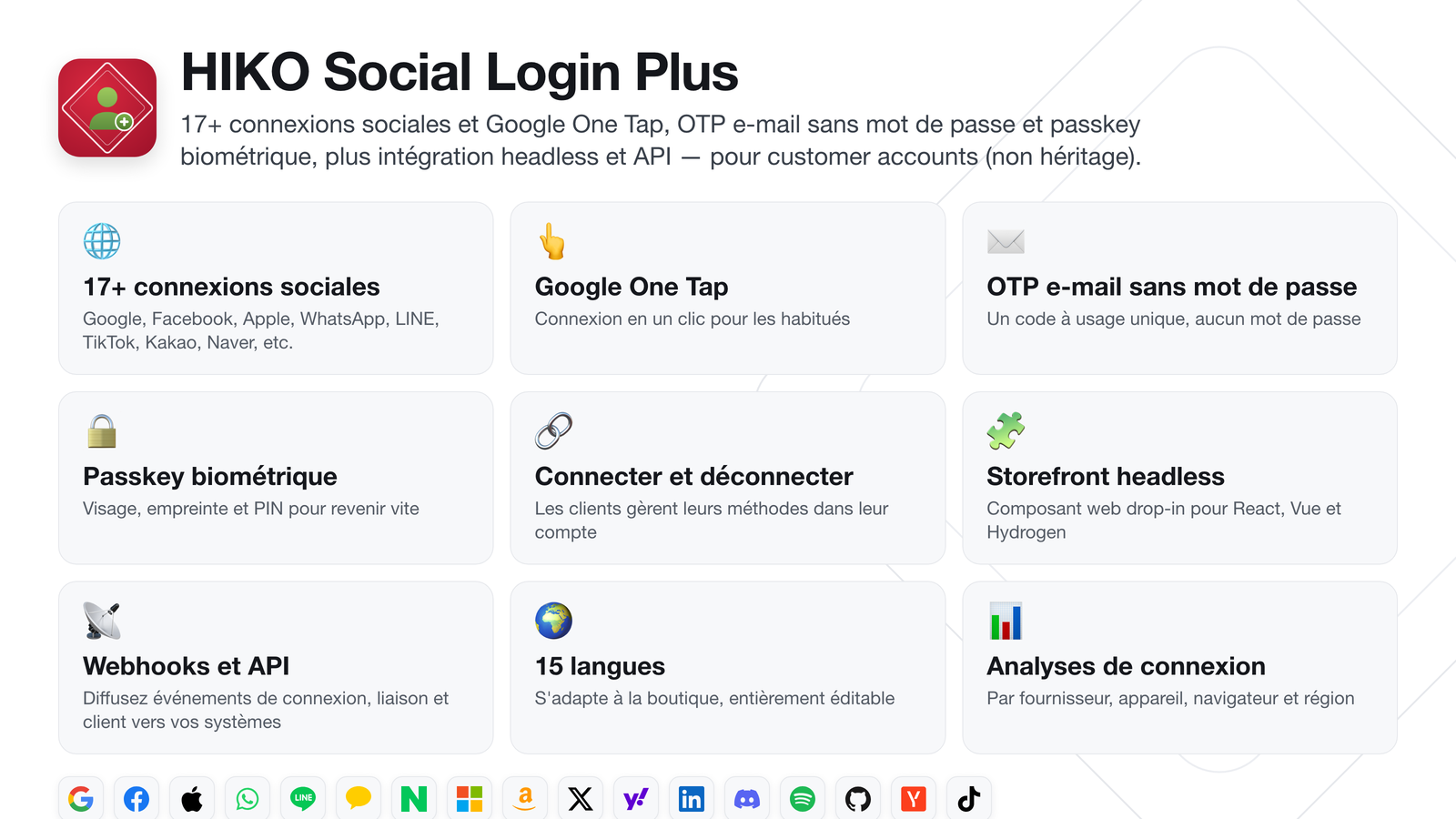
HIKO Social Login Plus – aperçu des fonctionnalités

Toutes les façons dont vos clients préfèrent se connecter, dans un seul widget.

Connexion sociale

Se connecter avec le compte qu'ils possèdent déjà

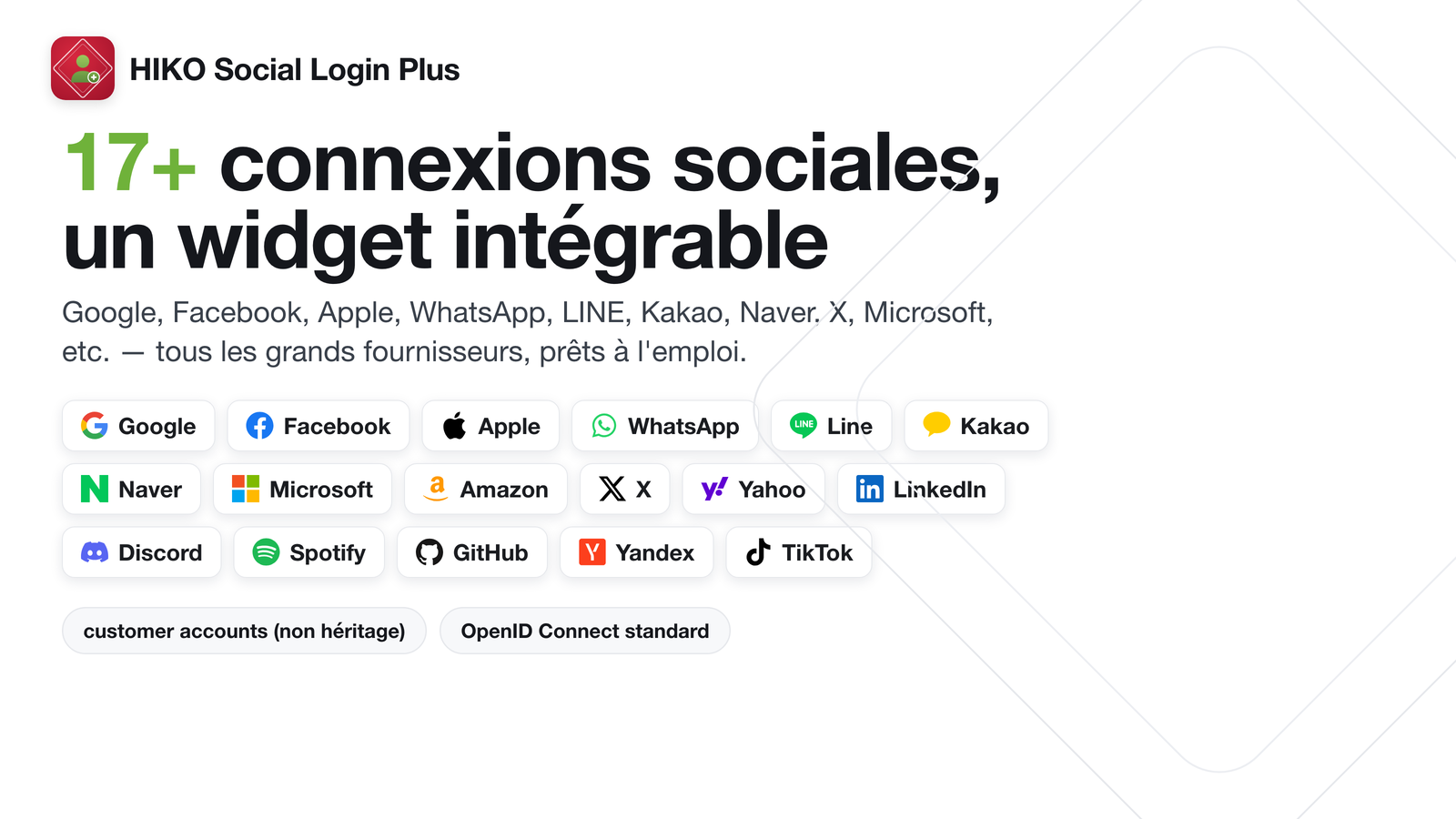
Chaque mot de passe qu'un client doit créer est une occasion de le perdre. HIKO Social Login Plus réunit plus de 17 fournisseurs sociaux dans une fenêtre de connexion soignée, pour que vos clients utilisent un compte auquel ils font déjà confiance : Google, Facebook, Apple, WhatsApp, LINE, Kakao, Naver et d'autres.

Le tout repose sur le standard OpenID Connect : vous pouvez utiliser vos propres identifiants et secrets OAuth pour chaque fournisseur. Aucune dépendance, et votre propre marque s'affiche sur les écrans de consentement.

  • Plus de 17 fournisseurs couvrant les plateformes mondiales et régionales
  • Utilisez vos propres identifiants d'application sociale par fournisseur
  • OpenID Connect standard, sans protocole propriétaire
  • Les clients associent et dissocient les méthodes depuis leur compte

Fenêtre de connexion

Fenêtre de connexion avec plus de 17 fournisseurs sociaux

Retour instantané

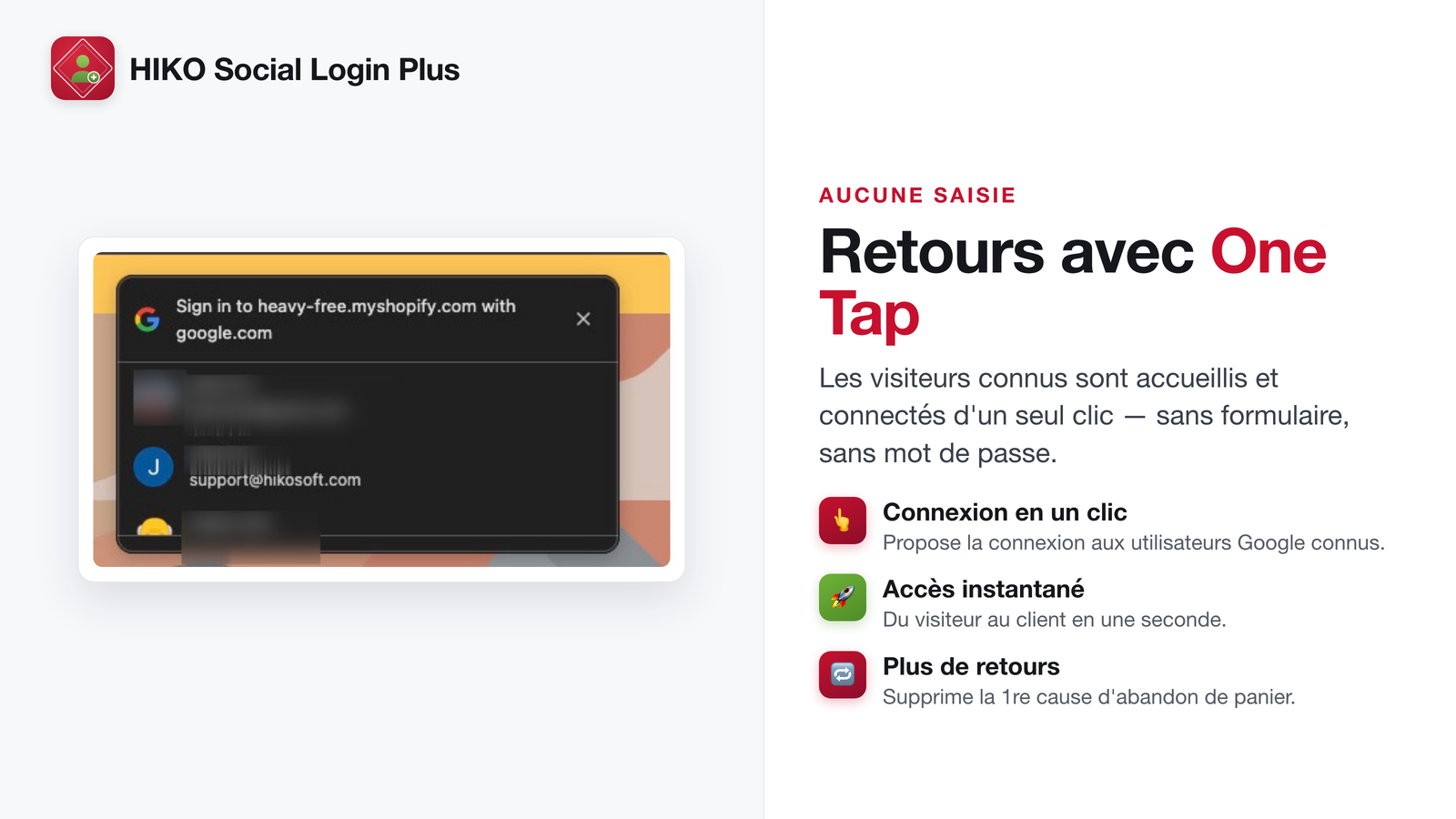
Les clients qui reviennent se connectent d'une seule pression

L'invite Google One Tap apparaît automatiquement pour les visiteurs déconnectés ayant déjà utilisé Google. Aucune saisie, aucune redirection, aucune page de connexion séparée : ils retrouvent leur compte avant même de perdre le fil.

Pour un client qui revient, la différence entre une pression et un mot de passe oublié est souvent celle entre une commande finalisée et un panier abandonné.

  • L'invite One Tap s'affiche automatiquement pour les visiteurs déconnectés
  • Aucune redirection hors de la page consultée
  • Fonctionne en parallèle de toutes les autres méthodes de connexion

Google One Tap

Invite Google One Tap pour se reconnecter d'une seule pression

Sans mot de passe

Pas de compte social ? Pas de mot de passe non plus

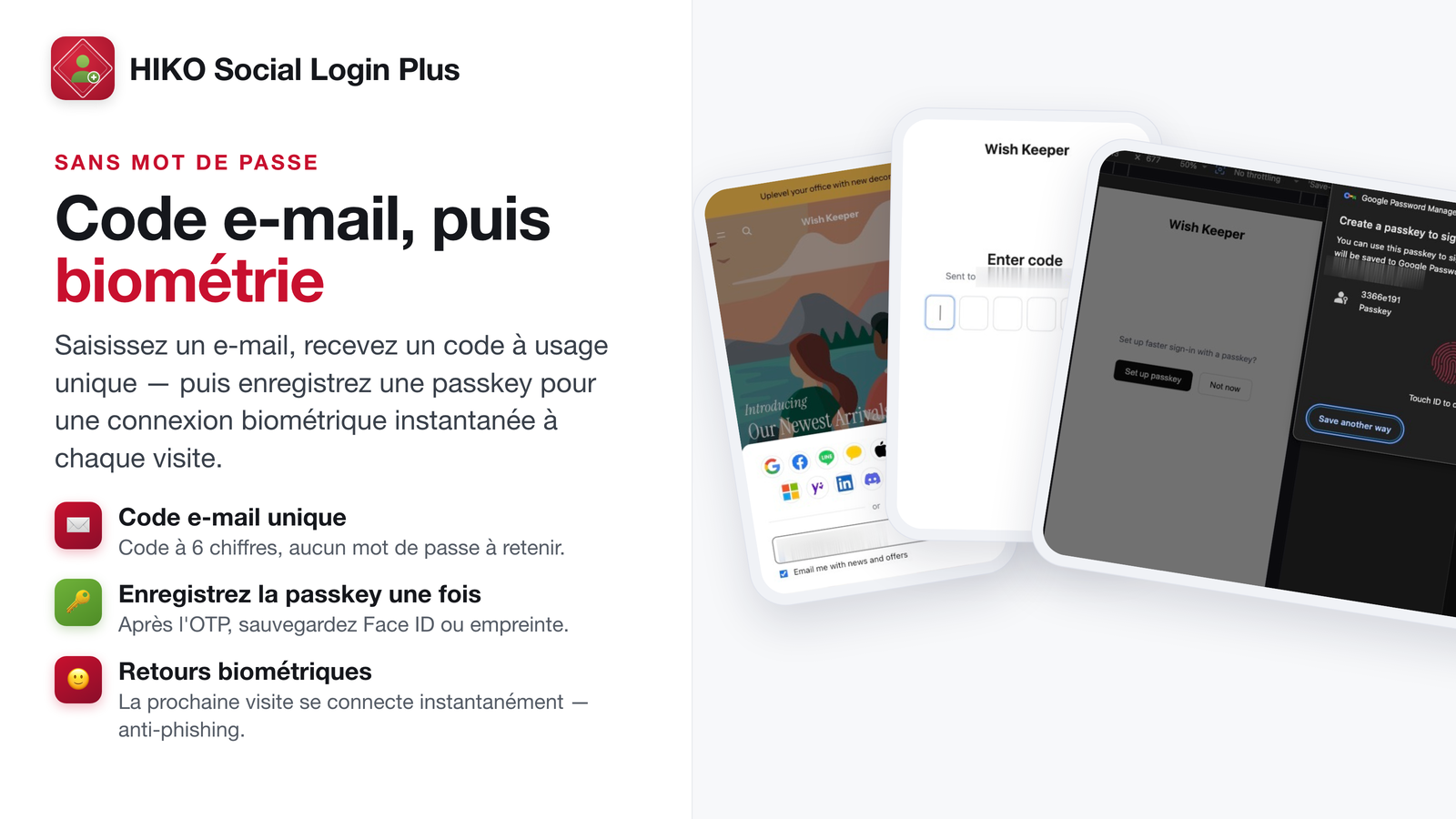
Les clients sans compte social reçoivent un code à usage unique par e-mail et se connectent immédiatement. Rien à retenir, rien à réinitialiser, et aucun mot de passe à stocker de votre côté.

Une fois vérifiés, ils peuvent activer une clé d'accès biométrique – empreinte, visage ou code PIN – pour que la visite suivante tienne en une seule pression. Le confort d'un mot de passe enregistré, sans le risque.

  • Code à usage unique par e-mail, aucun mot de passe à retenir
  • Clé d'accès biométrique facultative pour revenir instantanément
  • Visage, empreinte ou code PIN de l'appareil
  • Consentement marketing recueilli à la connexion et synchronisé avec celui de Shopify

Code par e-mail et clé d'accès

Connexion par code à usage unique envoyé par e-mail, puis enregistrement de la clé d'accès

Headless et mobile

La même connexion partout où vous vendez

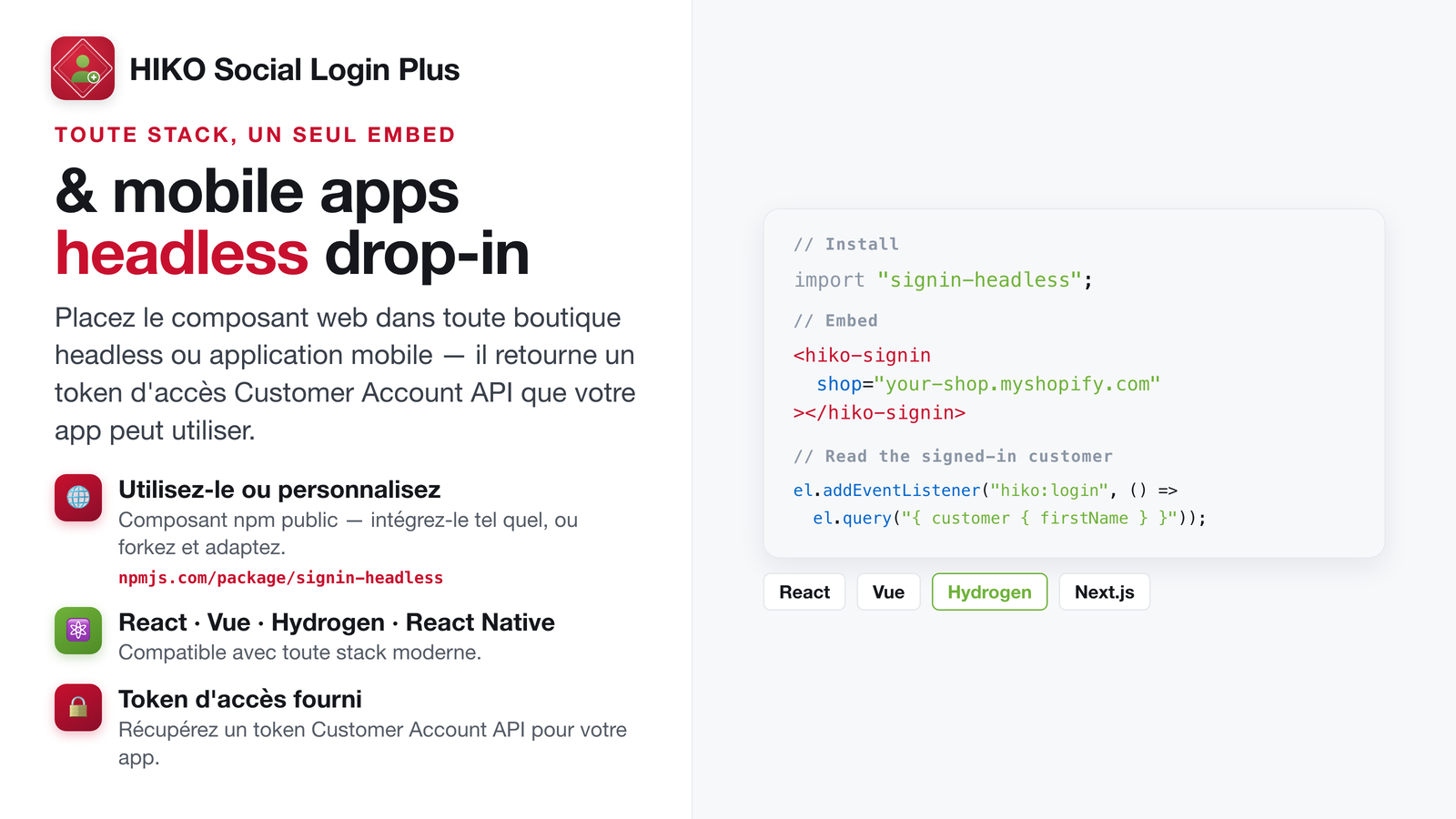
Une vitrine headless ou une application mobile native ne devrait pas vous obliger à reconstruire l'authentification de zéro. Insérez un composant web pour React, Vue ou Hydrogen et retrouvez l'expérience de connexion de votre thème Shopify.

Les webhooks et les API diffusent les événements de connexion là où vous en avez besoin, et les profils clients se synchronisent directement avec Klaviyo : le marketing dispose des données dès l'inscription.

  • Composants web prêts à l'emploi pour React, Vue et Hydrogen
  • Prise en charge des applications mobiles natives
  • Webhooks de connexion et API documentée
  • Synchronisation du profil Klaviyo à la connexion

Composant web headless

Composant web headless pour React, Vue et Hydrogen

Analyses

Voyez comment vos clients se connectent réellement

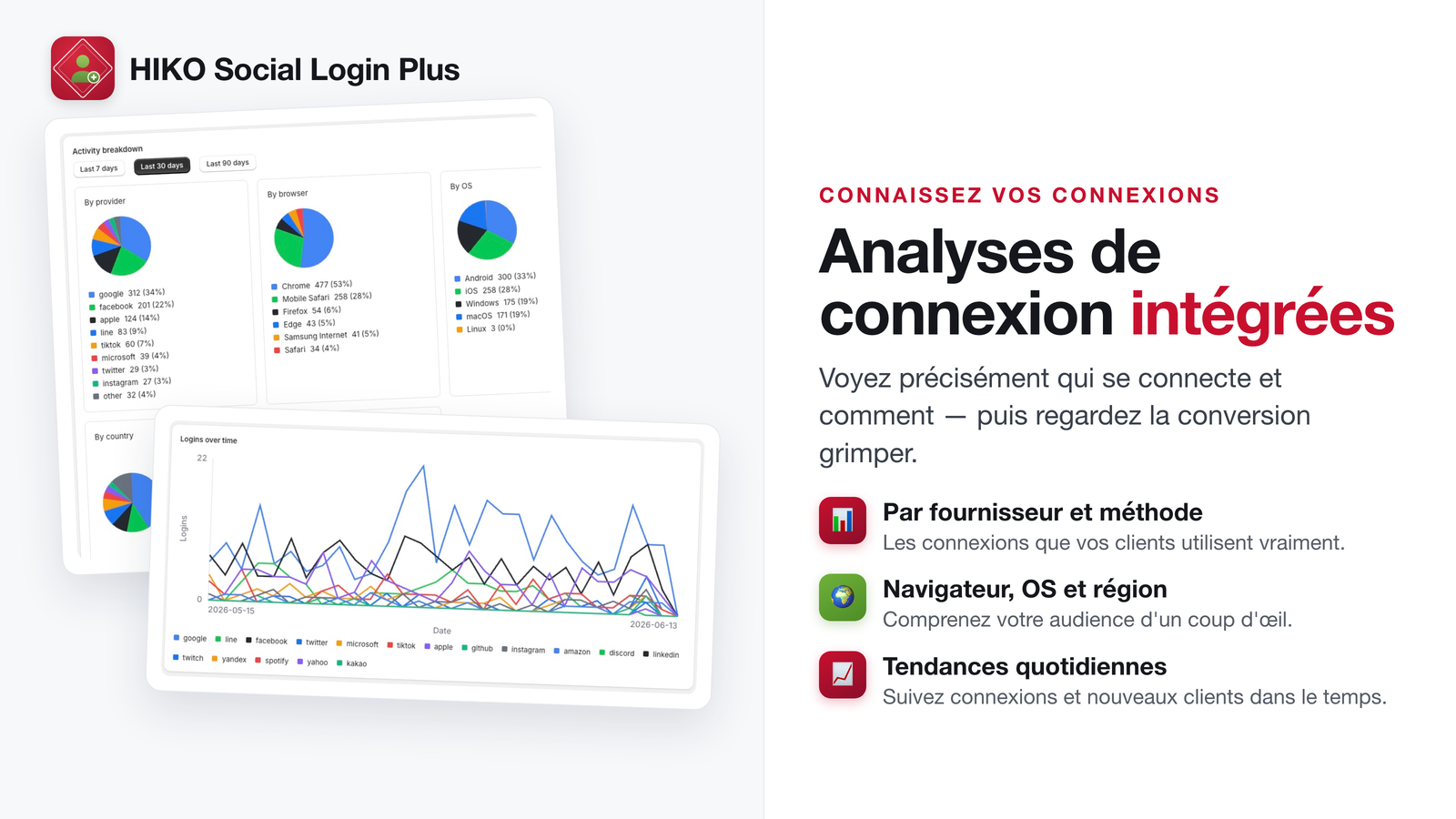
Deviner quelles méthodes de connexion comptent coûte cher : vous maintenez des fournisseurs que personne n'utilise et passez à côté de celui que votre marché attend. Les analyses de connexion détaillent les accès par fournisseur, appareil, navigateur et région.

Désactivez ce que personne n'utilise, ajoutez ce que vos clients réclament sans cesse et prouvez l'effet sur la conversion avec de vrais chiffres.

  • Connexions par fournisseur : repérez ceux qui méritent leur place
  • Répartition par appareil et navigateur
  • Répartition régionale sur l'ensemble de vos marchés

Analyses de connexion

Analyses de connexion par fournisseur, appareil et région

Faites-le vôtre

Vos styles, vos mots, 15 langues

Le widget de connexion est le premier écran que beaucoup de clients voient de votre marque : il ne devrait pas ressembler à celui d'un autre. Ajustez styles de boutons, thèmes et couleurs, et modifiez chaque ligne de son texte depuis l'administration.

Il est livré en 15 langues et s'aligne automatiquement sur celle de la boutique : un client à Tokyo et un client à São Paulo voient chacun la sienne.

  • Styles de boutons, thèmes et couleurs de marque personnalisés
  • Chaque ligne du texte du widget est modifiable depuis l'administration
  • 15 langues intégrées, alignées automatiquement sur la boutique
  • Configuration sans code via un bloc d'application de thème

Styles et langues

Adaptez le widget de connexion à votre marque

Pourquoi les marchands Plus choisissent HIKO Social Login Plus

Six raisons de l'ajouter dès aujourd'hui à votre boutique Shopify Plus

🚀

Moins d'inscriptions abandonnées

Chaque mot de passe que vous ne demandez pas est un client que vous ne perdez pas sur le seuil.

📱

Une pression pour revenir

Google One Tap et les clés d'accès biométriques ramènent vos clients fidèles instantanément.

🌎

Pensé pour vos marchés

WhatsApp, LINE, Kakao et Naver aux côtés des fournisseurs mondiaux, en 15 langues.

🔑

Aucune dépendance

OpenID Connect standard avec vos propres identifiants de fournisseur. Votre couche d'identité reste la vôtre.

🧩

Prêt pour le headless

La même connexion dans votre thème, dans une vitrine headless et dans votre application mobile.

📊

Des décisions fondées sur les données

Les analyses par fournisseur, appareil et région vous disent quelles méthodes méritent vraiment leur place.

Formules tarifaires

Une seule formule, tout compris

Questions fréquemment posées

FAQ

Que fait cette application ?

Elle ajoute la connexion sociale et sans mot de passe à votre boutique en ligne. Les client·es peuvent se connecter avec des fournisseurs comme Google, LINE, Facebook et Apple, avec un code à usage unique envoyé par e-mail ou WhatsApp, ou avec une passkey — aucun mot de passe à retenir. Chaque connexion correspond à un compte client Shopify.

De quel forfait Shopify ai-je besoin ?

L'application s'adresse aux boutiques Shopify Plus utilisant les nouveaux comptes clients. Si votre boutique est sur un autre forfait, ou utilise encore les comptes clients classiques (hérités), la configuration est bloquée et un avis explique ce qui doit changer. Si vous venez de migrer, rouvrez l'application pour relancer la vérification.

Est-ce payant, et comment est-ce facturé ?

Un abonnement payant est requis. Les forfaits et tarifs s'affichent sur la page d'abonnement de Shopify, et c'est Shopify qui les facture sur votre facture Shopify — nous ne vous facturons jamais séparément. Tant que vous n'êtes pas abonné, ouvrir l'application vous emmène directement sur cette page d'abonnement ; toutes les pages de réglages se débloquent une fois l'abonnement actif.

Les boutiques de développement (y compris les bacs à sable Plus) n'ont pas besoin d'abonnement et disposent de toutes les fonctionnalités, pour construire et tester d'abord.

Pourquoi l'installation demande-t-elle l'accès aux données clients ?

L'écran d'installation demande trois autorisations, chacune liée à une fonctionnalité réelle :

  • read_customers — retrouver un·e client·e existant·e par e-mail pour qu'une connexion sociale rejoigne son compte au lieu d'en créer un doublon.
  • write_customers — synchroniser la case marketing cochée à la connexion avec le consentement marketing Shopify de cette personne, et écrire les tags et le métachamp d'identité sociale.
  • read_locales — lire la langue principale de votre boutique pour envoyer les e-mails dans la bonne langue.

Les données clients sont des données clients protégées chez Shopify : ces autorisations demandent donc une approbation supplémentaire. Sans elles, ni la synchronisation du consentement marketing ni la correspondance avec la clientèle existante ne fonctionnent.

Quelles pages contient l'application ?
  • Tableau de bord — le guide de configuration, un résumé de l'activité de connexion et la tendance des 7 derniers jours. Cliquez sur le nom de l'application dans la barre latérale pour y revenir.
  • Analyses clients — vos client·es, les connexions individuelles, les tendances et les répartitions d'activité.
  • Fournisseurs d'identité — presque tous les réglages de connexion sont ici : le fournisseur personnalisé (le lien avec les comptes clients), les réseaux sociaux, les styles personnalisés, la connexion par e-mail, Marketing opt-in, les plateformes marketing et l'identité de connexion sociale.
  • Widget de boutique — comment la connexion apparaît sur votre boutique en ligne, et où vont les client·es ensuite.
  • Integrations — API Admin Shopify, webhooks sortants, connexion headless et mobile.
  • Traductions — les textes du widget et de la page de vérification (OTP), par langue.
Comment connecter l'application aux comptes clients Shopify ?

C'est la seule étape de configuration obligatoire. L'application est elle-même un fournisseur d'identité avec lequel Shopify dialogue :

  1. Ouvrez la page Fournisseurs d'identité (ou le guide de configuration du tableau de bord) et trouvez la section Fournisseur personnalisé.
  2. Cliquez sur Créer un fournisseur personnalisé pour ouvrir l'admin Shopify → Paramètres → Comptes clients et ajouter un fournisseur d'identité tiers. Choisissez « Custom or other » et donnez-lui un nom.
  3. Copiez la Discovery URL, le Client ID et le Client secret affichés dans l'application vers les champs correspondants, et réglez le nom du paramètre d'URI de redirection après déconnexion sur la valeur indiquée (post-sign-out). Ne sautez pas ce champ — sans lui, la déconnexion reste incomplète.
  4. Enregistrez, puis activez le fournisseur.
  5. De retour dans l'application, cliquez sur Vérifier la configuration. Elle interroge votre boutique en ligne réelle et vous dit si la liaison fonctionne, si le Client ID est périmé, ou si la boutique pointe encore ailleurs.
Comment ajouter un fournisseur social ?
  1. Ouvrez la section Réseaux sociaux de la page Fournisseurs d'identité.
  2. Dépliez le fournisseur voulu (Google par exemple) et cliquez sur Comment obtenir votre Client ID et votre secret pour les instructions détaillées.
  3. Créez une application OAuth dans la console de ce fournisseur, copiez le Client ID et le Client secret, collez-les puis activez le fournisseur.
  4. Cliquez sur Enregistrer.

Chaque guide renvoie directement vers la bonne console et liste les étapes exactes. Vous pouvez aussi réordonner les fournisseurs par glisser-déposer dans cette liste — l'aperçu à côté se met à jour immédiatement.

Quels fournisseurs sont pris en charge ?

16 fournisseurs sociaux : Google, Facebook, Apple, LINE, Kakao, X (Twitter), TikTok, Amazon, Twitch, Microsoft, Yahoo, LinkedIn, Discord, Spotify, GitHub et Yandex. Plus la connexion par code à usage unique par e-mail, par passkey et par WhatsApp. Vous choisissez lesquels apparaissent dans le widget, et dans quel ordre.

Puis-je utiliser mes propres identifiants d'applications sociales ?

Oui. Vous pouvez fournir vos propres Client ID et secret OAuth pour chaque fournisseur — aucune dépendance, et l'écran de consentement affiche votre propre marque. Certains fournisseurs ont des options supplémentaires : détails de clé Apple, région Amazon, invite d'ajout d'ami LINE, canal et scopes Kakao, et un sélecteur de style d'icône Google.

Puis-je tester sur une boutique de test avant la mise en ligne ?

Oui, et les boutiques de développement n'ont pas besoin d'abonnement. Deux points à connaître :

  • Une boutique protégée par mot de passe rend « Vérifier la configuration » non concluant. La vérification doit atteindre votre boutique réelle pour savoir si la connexion aboutit à cette application ; bloquée par le mot de passe, elle signale qu'elle n'a pas pu vérifier — ce qui ne veut pas dire que votre configuration est fausse.
  • L'application OAuth d'un fournisseur exige généralement d'enregistrer aussi le domaine de votre boutique de test. Vérifiez que l'URL de callback est enregistrée pour la boutique de production et celle de test.
Puis-je ajouter la connexion WhatsApp ?

Oui. Les client·es reçoivent un code à usage unique via WhatsApp. Commencez avec notre numéro partagé (10 codes par personne et par jour, 2000 par boutique et par jour, à nos frais), ou connectez votre propre numéro WhatsApp Business depuis la page Fournisseurs d'identité pour maîtriser l'envoi, le modèle de message, le type de bouton du modèle, vos plafonds par boutique et la facturation.

Qu'est-ce que la connexion par e-mail (code à usage unique / passkey) ?

La connexion par e-mail permet de se connecter avec un code envoyé par e-mail — sans mot de passe. Une fois vérifiée, l'application propose de créer une passkey (Face ID, empreinte ou code du terminal) — la passkey est une amélioration après le code à usage unique, pas une voie d'entrée séparée. Les deux s'activent séparément dans la section Connexion par e-mail de la page Fournisseurs d'identité (ou dans le guide de configuration du tableau de bord).

Puis-je personnaliser l'e-mail contenant le code ?

Oui, dans la section Connexion par e-mail de la page Fournisseurs d'identité :

  • SMTP personnalisé — envoyez les codes via votre propre serveur de messagerie (Outlook / Office 365 compris) pour que le message vienne de vous, pas de nous. Une fois rempli, utilisez Envoyer un e-mail de test pour confirmer que les réglages fonctionnent.
  • E-mail OTP personnalisé — modifiez l'objet et le corps HTML par langue, avec un mode visuel et un mode HTML, un aperçu en direct et des espaces réservés comme {code}, {shop} et {minutes}. Les langues personnalisées sont marquées « Personnalisé » et peuvent être réinitialisées à tout moment.
Puis-je personnaliser la page où le code est saisi ?

Oui. Dans la même section Connexion par e-mail, Page OTP personnalisée vous permet de réécrire tout le HTML de la page de vérification par langue — titre, champ de saisie du code, lien de renvoi, tout. Les modes visuel et HTML sont également disponibles. S'il manque à votre HTML un élément dont la connexion a réellement besoin, l'enregistrement est refusé et vous indique ce qui manque ; la page en ligne reste intacte.

Il existe aussi un interrupteur Héberger la page OTP sur votre boutique. Activé, les client·es saisissent le code sur votre propre domaine, dans votre propre thème, plutôt que chez nous. Désactivé par défaut ; nécessite un thème de boutique en ligne avec l'application installée.

Qu'est-ce que Google One Tap ?

One Tap affiche l'invite de connexion en un clic de Google aux personnes pas encore connectées. Désactivé par défaut — une fois Google configuré, activez-le depuis le tableau de bord ou depuis la ligne Google de la page Fournisseurs d'identité.

Comment les client·es se connectent-ils ?

Via le widget de connexion de votre boutique en ligne. Ils choisissent un fournisseur social, ou saisissent un e-mail (ou un numéro WhatsApp) pour recevoir un code à usage unique. Une fois vérifiés, ils sont connectés à votre boutique — et peuvent créer une passkey pour revenir en un seul geste la fois suivante. Le widget marque aussi la dernière méthode utilisée avec succès par un badge « Dernière utilisée », pour que les visiteurs qui reviennent la repèrent immédiatement.

Que se passe-t-il si quelqu'un contourne le widget et va directement à la page de connexion ?

Il voit quand même les méthodes de connexion que vous avez configurées. Comme cette application est enregistrée comme fournisseur d'identité dans les comptes clients, tout chemin menant à la connexion — paiement, lien de compte, URL saisie directement — est confié à cette application par Shopify.

L'application essaie alors, dans l'ordre : terminer la connexion en silence via une session « rester connecté » encore valide ; sinon, afficher une page de connexion que nous hébergeons et qui monte exactement le même widget que votre boutique — mêmes fournisseurs, mêmes styles et textes. Il n'y a donc rien de plus à configurer pour ce chemin.

Certains fournisseurs ne donnent pas d'adresse e-mail — que se passe-t-il alors ?

Shopify exige impérativement une adresse e-mail vérifiée à chaque connexion, faute de quoi il la bloque. Des fournisseurs comme X (Twitter) et TikTok n'en renvoient pas toujours une.

Dans ce cas, l'application insère une étape après l'autorisation du fournisseur : la personne saisit une adresse e-mail et la vérifie par code à usage unique, et seulement ensuite la connexion Shopify est créée. La même personne ne sera pas resollicitée la prochaine fois avec ce fournisseur — nous mémorisons l'association. C'est pourquoi la connexion via ces quelques fournisseurs comporte une étape de plus qu'avec Google.

Si une même personne se connecte avec deux comptes sociaux différents, cela fait-il deux client·es ?

Non si l'adresse e-mail est la même. Les client·es sont identifiés par leur adresse e-mail vérifiée : quelqu'un qui utilise d'abord Google puis Facebook reste une seule personne tant que les deux portent la même adresse — les connexions s'additionnent et les analyses clients n'affichent qu'une ligne.

Des adresses différentes donnent bien deux client·es, et c'est délibéré : nous ne pouvons pas prouver qu'il s'agit de la même personne. Pour les fusionner, faites-la se connecter et lier elle-même les comptes depuis Méthodes de connexion associées sur sa page de compte, avec l'option Autoriser l'association de comptes avec un e-mail différent activée sur la page Widget de boutique.

Que se passe-t-il la première fois qu'un·e client·e existant·e se connecte via un réseau social ?

Il ou elle est rattaché·e au compte existant — pas de doublon. La correspondance se fait sur l'e-mail : si l'adresse vérifiée du compte social correspond à un·e client·e déjà présent·e dans votre boutique, cette connexion le connecte en tant que cette personne, historique de commandes et adresses intacts.

Les client·es peuvent-ils gérer eux-mêmes leurs méthodes de connexion associées ?

Oui. Ajoutez le bloc de page de compte depuis la page Widget de boutique : les client·es connecté·es voient alors leurs méthodes de connexion associées sur la page de profil de leur compte client, où ils peuvent en dissocier une ou en associer une nouvelle.

Cette même section propose l'interrupteur Autoriser l'association de comptes avec un e-mail différent (désactivé par défaut). Activé, un·e client·e peut associer un compte social dont l'e-mail vérifié diffère de l'e-mail du compte ; s'y connecter ensuite renverra vers ce compte. Cela remplace l'e-mail du fournisseur : ne l'activez donc que si vous faites confiance à votre clientèle pour n'associer que des comptes qui lui appartiennent.

Comment afficher la connexion sur ma boutique en ligne ?

Quatre méthodes, toutes configurables sur la page Widget de boutique :

  • Fenêtre au clic sur l'icône de compte — cliquez sur Activer dans le thème pour ouvrir les intégrations d'applications de l'éditeur de thème, activez Sign-in widget et enregistrez. Un clic sur l'icône de compte de l'en-tête ouvre alors la fenêtre de connexion. Si votre thème est atypique, ajoutez un sélecteur CSS personnalisé dans la section Contrôle de compte, ou choisissez de n'utiliser que votre sélecteur en ignorant la détection automatique.
  • Page de connexion — depuis votre thème, faites un lien vers /apps/signin (un élément du menu d'en-tête par exemple) pour ouvrir la page de connexion hébergée complète.
  • Bloc carte de connexion — depuis l'onglet Applications de l'éditeur de thème, ajoutez le bloc d'application Sign-in intégré à n'importe quelle section.
  • Méthodes de connexion associées — ajoutez le bloc de page de compte pour que les client·es connecté·es voient et dissocient leurs méthodes de connexion sociale depuis leur page de profil.
Où l'icône de compte emmène-t-elle une personne déjà connectée ?

Par défaut, le lien du thème est conservé. Si vous avez votre propre espace client, renseignez le lien de page de compte quand la personne est connectée sur la page Widget de boutique (un chemin de votre boutique, par exemple /a/accounts) : les client·es connecté·es qui cliquent sur l'icône de compte de l'en-tête y seront envoyé·es.

Puis-je contrôler où les client·es arrivent après la connexion, et les garder connecté·es ?

Oui, sur la page Widget de boutique. Réglez la redirection après connexion — retour à la page depuis laquelle la connexion a eu lieu, à la page visitée juste avant, ou vers un chemin précis (à noter : Google One Tap laisse toujours la personne sur la page où elle se trouvait, quel que soit ce réglage). Rester connecté (session SSO) maintient les client·es de retour connecté·es pendant la durée que vous choisissez (1 à 90 jours, 30 par défaut), leur évitant de se réauthentifier à chaque visite ; vous pouvez aussi choisir de ne pas toucher à la durée de session propre à Shopify.

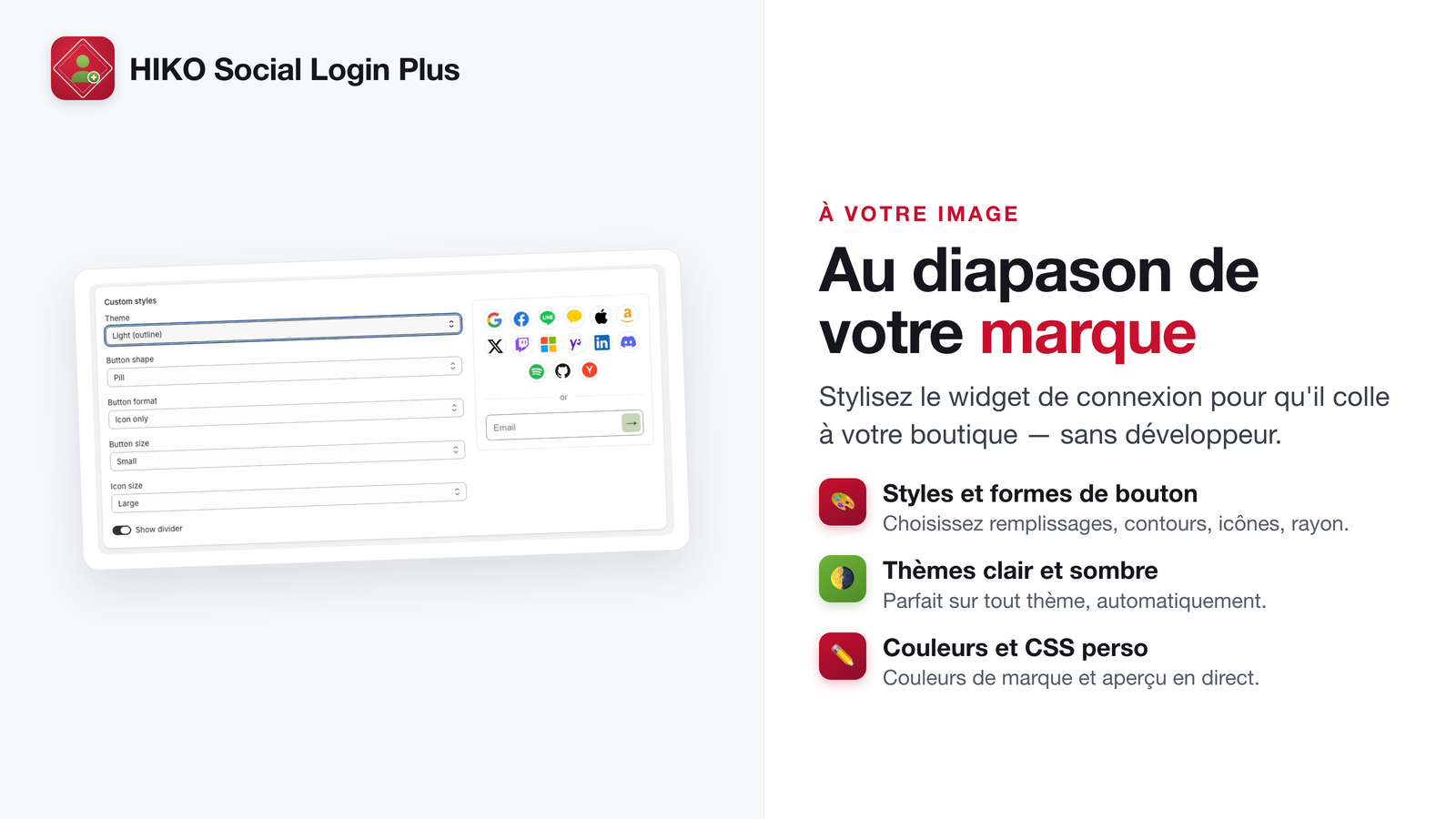
Puis-je personnaliser l'apparence du widget ?

Oui, dans la section Styles personnalisés de la page Fournisseurs d'identité : thème, forme des boutons, taille, disposition (icône / libellé / icône + libellé / libellé avec icône à droite), taille d'icône et séparateur — plus des surcharges avancées pour la couleur de fond et de bordure, l'épaisseur de bordure, la hauteur des boutons, la taille des icônes et des libellés, ainsi que la graisse et la couleur des libellés.

Pour un contrôle plus fin, activez le CSS personnalisé : l'application génère à partir de vos réglages actuels un modèle CSS complet et commenté comme point de départ (classes .hs-btn, .hs-lbl, etc.) que vous modifiez ensuite, et vous pouvez le régénérer depuis vos réglages à tout moment. Réglez le fond, la bordure et la hauteur des boutons dans les champs ci-dessus plutôt qu'en CSS. Chaque changement se reflète en direct dans l'aperçu à côté.

Puis-je changer le texte de chaque bouton de connexion ?

Oui. Dépliez n'importe quel fournisseur sur la page Fournisseurs d'identité : vous y trouverez un champ Texte du bouton, réglable par langue — le bouton Google peut donc être formulé différemment en français et en japonais. Laissez-le vide pour utiliser la traduction intégrée.

Puis-je modifier les textes ou les traduire ?

Oui. Le widget est livré en 15 langues et suit automatiquement la langue de boutique de chaque client·e. Sur la page Traductions, vous pouvez remplacer par langue n'importe quelle chaîne du widget de connexion et de la page de vérification (OTP), et même ajouter une langue absente de la liste ; « Réinitialiser » restaure toute une langue avec les textes intégrés. Les textes des cases marketing et de consentement se modifient plutôt directement dans la section Marketing opt-in de la page Fournisseurs d'identité (également par langue, et le HTML y est accepté).

L'admin de l'application est lui-même disponible en 11 langues, à changer depuis le menu de langue de l'en-tête.

Le widget de connexion ralentit-il ma boutique ?

Pas de façon perceptible. Le widget est un seul fichier groupé, servi par le CDN de Shopify et chargé avec defer — il s'exécute après le rendu de la page et ne bloque jamais le premier affichage. La fenêtre et le bloc carte partagent le même fichier : une page ne le charge donc qu'une fois. Et le bloc carte de connexion n'est pas généré du tout pour les client·es déjà connecté·es.

Puis-je recueillir le consentement marketing et l'acceptation des conditions ?

Oui, dans la section Marketing opt-in de la page Fournisseurs d'identité. La case « Recevoir les actualités et offres par e-mail » à la connexion se synchronise avec le consentement marketing Shopify de la personne ; vous choisissez si elle est pré-cochée (à noter : le pré-cochage n'est pas autorisé sous le RGPD/ePrivacy dans l'UE et au Royaume-Uni) et si la décocher entraîne un désabonnement. La même section peut aussi rendre obligatoire une case d'acceptation des conditions avant la connexion. Les textes et liens des deux cases se modifient ici, par langue.

Si la case est cochée par une personne qui n'existe pas encore comme client·e, le consentement est mis en attente et appliqué au moment où Shopify crée réellement ce compte — il est donc normal qu'un·e client·e fraîchement inscrit·e n'affiche pas immédiatement le consentement ; rien n'est perdu.

Puis-je synchroniser les inscriptions vers Klaviyo, Mailchimp ou Omnisend ?

Oui. Dans la section Plateformes marketing de la page Fournisseurs d'identité, connectez Klaviyo, Mailchimp ou Omnisend avec votre clé API — « Valider la clé » confirme la connexion, puis « Récupérer les listes » vous laisse choisir les listes auxquelles les client·es sont ajouté·es — et décidez de synchroniser tout le monde à chaque connexion ou seulement les personnes ayant consenti. Vous pouvez aussi taguer les client·es synchronisé·es avec social-login ou un tag à vous, et créer dans Klaviyo des métriques de connexion sociale et Google One Tap.

Puis-je savoir avec quel compte social un·e client·e s'est inscrit·e ?

Oui, dans la section Identité de connexion sociale de la page Fournisseurs d'identité :

  • Tags — tague automatiquement un·e client·e lors d'une connexion sociale. Le modèle par défaut est uid_%(social)s_%(user_id)s, et les variables disponibles sont %(social)s et %(user_id)s. (L'IP n'est délibérément pas proposée : elle change à chaque connexion et épuiserait la limite Shopify de 250 tags par client·e.)
  • Métachamp client — toujours actif : chaque connexion sociale écrit du JSON dans un métachamp client indiquant le fournisseur, l'ID utilisateur, le nom et la date d'association. Lisez-le depuis votre thème avec {{ customer.metafields.hiko.social_identities }}.
Prenez-vous en charge les boutiques headless, les applications mobiles ou les API ?

Oui, sur la page Integrations :

  • Connexion headless et mobile — configurez le client OAuth de la Customer Account API et les origines autorisées pour ajouter la connexion sociale, l'OTP e-mail et la connexion biométrique à une boutique web headless et aux applications mobiles natives (React Native, iOS, Android). La page contient les étapes pour obtenir le Client ID, une explication des schémas d'URI personnalisés pour le mobile, et des liens vers les SDK et les dépôts GitHub.
  • API Admin Shopify — des exemples de requêtes prêts à l'emploi pour lire vos client·es et leurs métachamps avec un jeton d'accès que vous créez vous-même.
Puis-je recevoir un webhook quand quelqu'un se connecte ?

Oui. Sur la page Integrations, indiquez un endpoint HTTPS et activez les webhooks sortants pour customer.login, customer.connected et customer.created. Chaque requête est signée avec un secret que vous générez (X-HIKO-Signature), et vous disposez d'un bouton Envoyer un événement de test, d'un journal des envois récents et d'un exemple Node.js de vérification de signature prêt à l'emploi.

Où puis-je voir qui s'est connecté ?

La page Analyses clients liste vos client·es et les connexions individuelles, avec recherche, filtres et export CSV. Elle montre aussi les connexions dans le temps et des répartitions par fournisseur, navigateur, système d'exploitation, pays et ville. Cliquez sur une personne pour ses détails — téléphone, tags et identités sociales associées — et supprimez-la au besoin (avec ses connexions). Le tableau de bord affiche également l'activité récente et une tendance sur 7 jours.

Le nombre de client·es ici est généralement inférieur au total de votre admin Shopify, et c'est normal : cette page ne compte que les personnes qui se sont connectées via cette application. Celles créées au paiement, par import ou autrement n'y figurent pas.

Quelles données clients conservez-vous, et combien de temps ?

Uniquement ce dont la connexion et les analyses ont besoin :

  • Client·es — adresse e-mail, nom, fournisseurs utilisés et identifiants correspondants, première et dernière connexion, nombre de connexions.
  • Connexions — heure, fournisseur, navigateur, système d'exploitation et localisation approximative (pays / ville) de chaque connexion.
  • État éphémère — les données à usage unique de la connexion (l'indice de méthode choisie, les codes à usage unique, la session « rester connecté ») vivent de quelques minutes au nombre de jours que vous fixez, et expirent d'elles-mêmes. La session « rester connecté » est chiffrée au repos.

Nous ne stockons pas les mots de passe des client·es chez leurs fournisseurs sociaux, et nous ne conservons pas les jetons d'accès longue durée des fournisseurs. Les données ci-dessus restent jusqu'à la suppression de la personne concernée ou la désinstallation de l'application (voir les deux réponses suivantes).

Que faire quand un·e client·e demande la suppression de ses données ?

Les deux voies conviennent :

  • Supprimer vous-même — ouvrez la personne sur la page Analyses clients et supprimez-la. Sa fiche et toutes ses connexions partent avec.
  • Passer par la procédure Shopify — lorsqu'une demande de suppression ou d'accès est déposée via Shopify, Shopify notifie cette application et nous effaçons automatiquement les données de cette personne ici. Rien de plus à faire de votre côté.
Mes Client secrets et mon mot de passe SMTP sont-ils en sécurité ?

Les secrets enregistrés sont masqués dans l'admin et ne sont jamais renvoyés en clair au navigateur ; laisser un champ secret vide à l'enregistrement signifie « conserver la valeur stockée », il ne peut donc pas être effacé par accident. Le secret de signature des webhooks n'est affiché en entier qu'une seule fois, au moment de sa génération — copiez-le à cet instant.

Vous pouvez régénérer le Client secret du fournisseur personnalisé à tout moment (une confirmation vous sera demandée) ; l'ancien cesse immédiatement de fonctionner. Pensez ensuite à recoller la nouvelle valeur dans vos paramètres de comptes clients Shopify, sinon la connexion se casse.

Que se passe-t-il après la désinstallation de l'application ?

À la désinstallation, tous vos réglages (fournisseurs, identifiants, styles, SMTP, marketing) sont effacés et les sessions de connexion invalidées. Les analyses clients et de connexion sont ensuite effacées environ 48 heures plus tard, lorsque Shopify nous notifie comme ses règles l'exigent.

Une réinstallation repart donc de zéro : chaque identifiant de fournisseur doit être ressaisi, et le fournisseur personnalisé dans les comptes clients Shopify doit être reconfiguré avec un nouveau Client ID et un nouveau secret. Les client·es restent chez Shopify — ce sont les client·es de Shopify, pas les nôtres — mais la trace de qui s'est connecté avec quel compte social ne revient pas.

Le widget de connexion n'apparaît pas sur ma boutique

Vérifiez dans cet ordre :

  • L'intégration d'application n'est pas activée. La fenêtre nécessite Sign-in widget activé et enregistré dans les intégrations d'applications du thème — Activer dans le thème sur la page Widget de boutique vous y emmène directement.
  • L'icône de compte n'a pas été reconnue. La détection automatique couvre la plupart des thèmes mais peut manquer les thèmes très personnalisés ; ajoutez le sélecteur CSS de cet élément sous Contrôle de compte.
  • Vous êtes vous-même connecté·e. Le bloc carte de connexion n'est pas montré aux client·es connecté·es — testez en navigation privée.
Un·e client·e a cliqué sur un fournisseur et la connexion a échoué
  • Le fournisseur personnalisé a été enregistré mais pas activé. C'est la cause la plus fréquente. Vérifiez qu'il est actif dans vos paramètres de comptes clients Shopify, puis contrôlez avec Vérifier la configuration.
  • Le Client ID est périmé. Si vous avez régénéré le secret ou réinstallé l'application, Shopify peut encore détenir l'ancienne valeur — Vérifier la configuration vous dit exactement laquelle il voit.
  • Ce fournisseur n'a pas d'identifiants. Les fournisseurs sans identifiants sont signalés dans la liste ; leurs boutons ne fonctionnent pas.
Un fournisseur affiche « Invalid redirect URI » — qu'est-ce qui cloche ?

Assurez-vous que l'URL de callback affichée pour ce fournisseur est enregistrée, exactement telle quelle, dans sa console. Le callback sur le domaine de votre boutique ne sert que si vous utilisez votre propre client Google ; dans tous les autres cas (y compris avec notre client Google partagé), c'est le callback broker affiché à côté des champs du fournisseur qui s'applique. Copiez la valeur à l'identique.

Un·e client·e ne reçoit pas son code de vérification

E-mail : faites d'abord vérifier le dossier spam. Si vous avez configuré un SMTP personnalisé, utilisez Envoyer un e-mail de test pour confirmer que les réglages du serveur et l'adresse d'expédition fonctionnent — un domaine d'envoi sans enregistrements d'authentification corrects finit vite en spam. Notez aussi qu'une même adresse e-mail peut recevoir au maximum 20 codes par jour ; une fois ce plafond atteint, la personne en est directement informée.

WhatsApp : avec votre propre numéro, le modèle de message doit être un modèle d'authentification approuvé par Meta et le code de langue du modèle doit correspondre à ce que vous avez saisi. Avec le numéro partagé, les plafonds sont de 10 codes par personne et par jour et de 2000 par boutique et par jour.

Un·e client·e se déconnecte et se retrouve aussitôt reconnecté·e

C'est presque toujours le nom du paramètre d'URI de redirection après déconnexion qui n'est pas renseigné. Avec « rester connecté » activé, nous mémorisons cette personne de notre côté, et Shopify doit nous prévenir à la déconnexion pour que nous effacions cette mémoire.

Retournez dans l'admin Shopify → Paramètres → Comptes clients, ouvrez votre fournisseur personnalisé et vérifiez que ce champ vaut post-sign-out (la valeur affichée dans l'application). Enregistrez, puis retestez la déconnexion.

J'ai encore besoin d'aide.

Utilisez le bouton Assistance dans l'en-tête pour nous écrire (pièces jointes bienvenues) ; nous répondrons par e-mail.

Prêt à supprimer la barrière de la connexion ?

Offrez aux clients Shopify Plus la connexion qu'ils connaissent déjà. Essayez la boutique de démonstration.

Voir sur l'App Store