HIKO Social Login Plus

HIKO Social Login Plus

Moderne Kundenkonto-Anmeldung für Shopify-Plus-Shops.

Social Login Google One Tap Passwortlose Anmeldung Biometrischer Passkey Kundenkonten Headless Commerce OpenID Connect Shopify Plus

Vorschau der Websuche

apps.shopify.com
HIKO Social Login Plus – Social Login & Google One Tap für Shopify Plus | HIKO Software

HIKO Social Login Plus bringt 17+ Social Logins, Google One Tap, E-Mail-OTP und biometrische Passkeys in die neuen Kundenkonten von Shopify Plus. Headless, mobile Apps, Webhooks und Klaviyo-Sync.

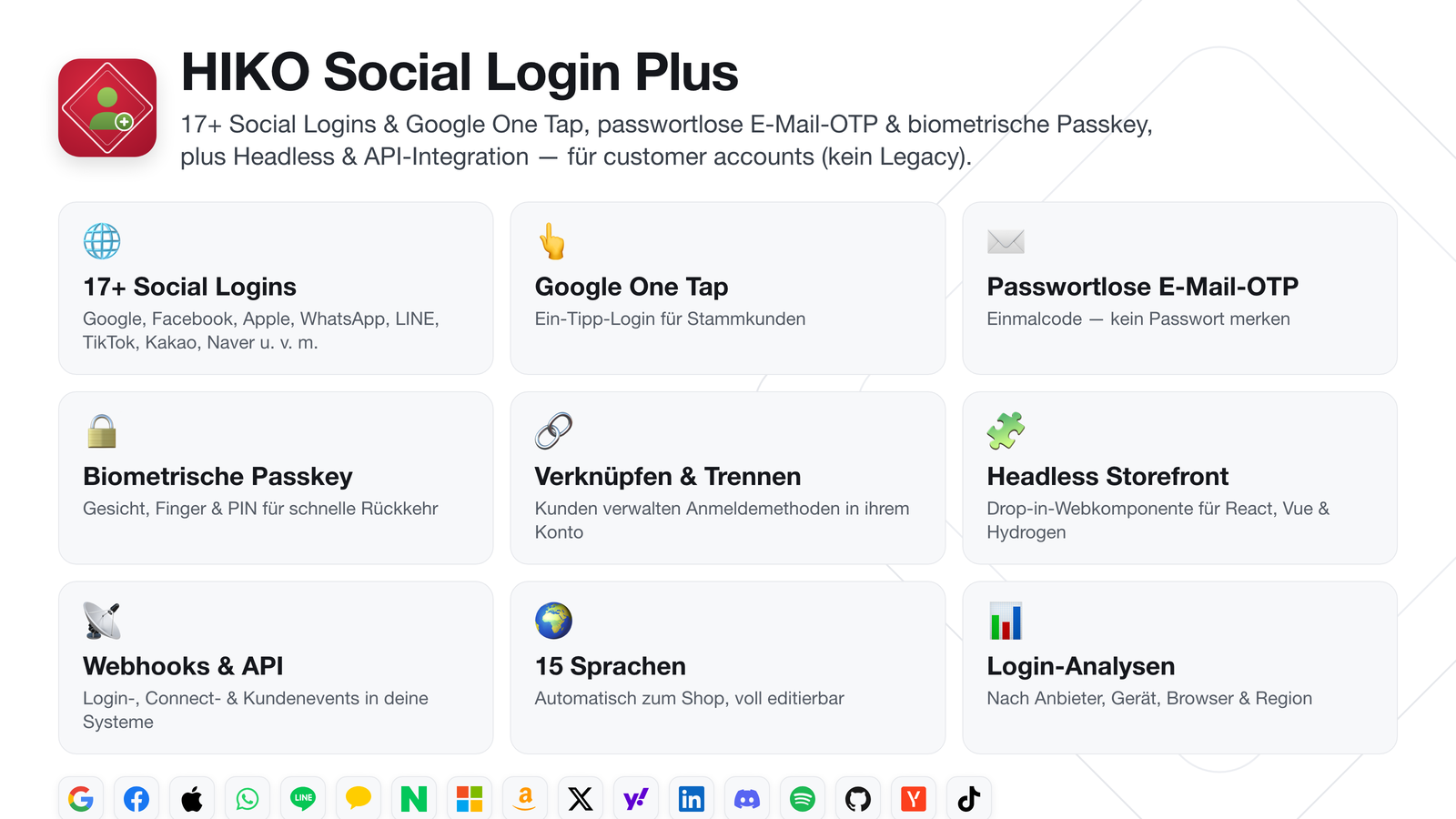
HIKO Social Login Plus bietet die Anmeldung über moderne Kundenkonten exklusiv für Plus-Shops und unterstützt Headless-Storefronts und mobile Apps vollständig. Reduzieren Sie Anmeldehürden und steigern Sie die Conversion-Rate mit sofortigem Zugang über 17+ soziale Kanäle (WhatsApp, LINE, Apple, Kakao), Google One Tap oder passwortloses E-Mail-OTP mit biometrischen Passkeys. Profile werden nahtlos mit Klaviyo synchronisiert, und robuste APIs, Webhooks, flexibles Styling und 15 Sprachen sorgen für Skalierbarkeit.
Für Shopify Plus entwickelt. Diese App erweitert die neuen Kundenkonten von Shopify, die für Shopify Plus verfügbar sind. Sie suchen Social Login für jeden Shopify-Tarif? Dann sehen Sie sich HIKO Social Login an.

Funktionen

HIKO Social Login Plus – Funktionsübersicht

Jede Anmeldeart, die Ihre Kunden bevorzugen – in einem einzigen Widget.

Social Login

Anmelden mit dem Konto, das sie bereits haben

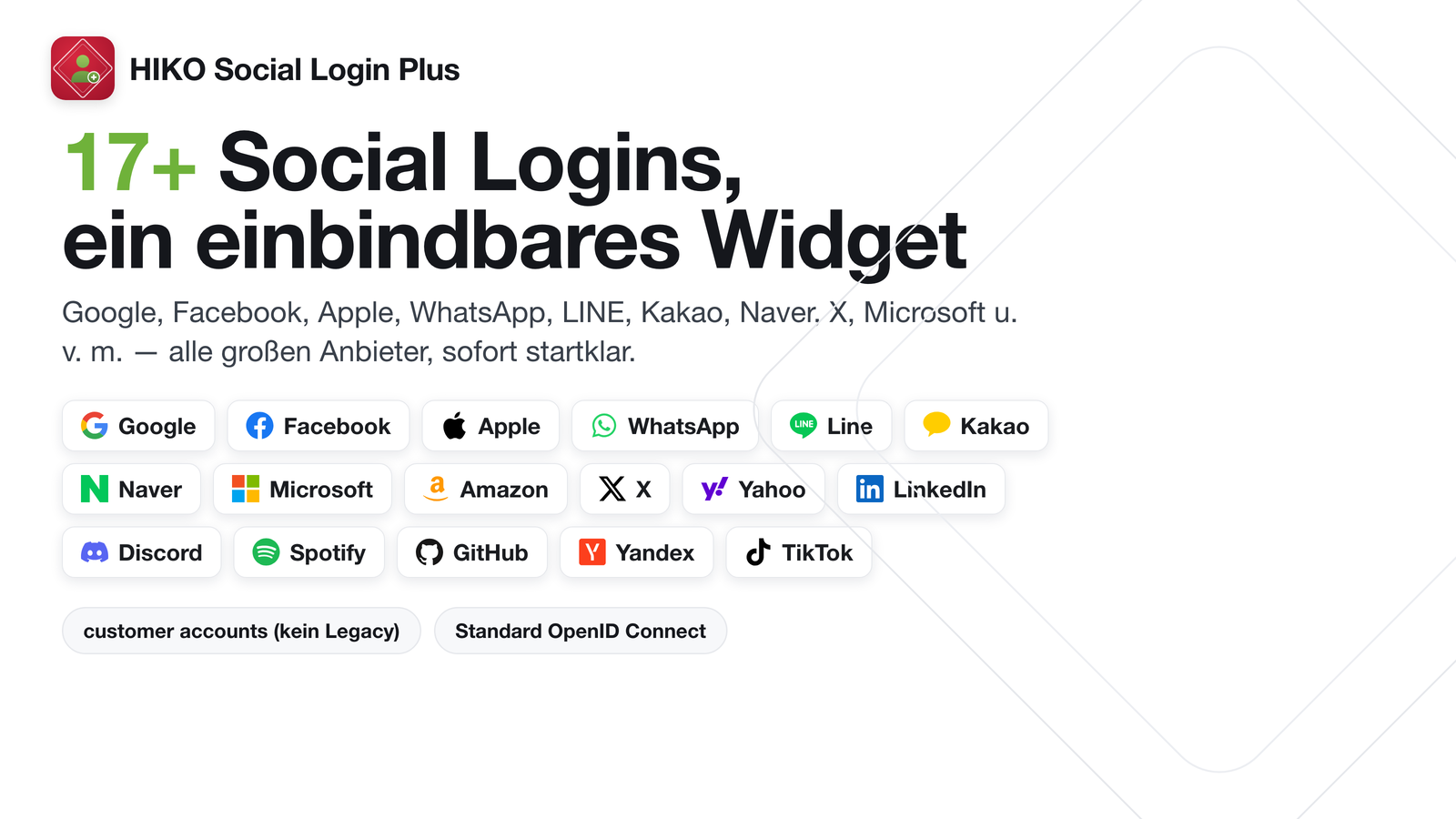
Jedes Passwort, das ein Kunde anlegen muss, ist eine Gelegenheit, ihn zu verlieren. HIKO Social Login Plus bündelt 17+ Social-Anbieter in einem aufgeräumten Anmelde-Popup, damit Kunden ein Konto nutzen, dem sie bereits vertrauen – Google, Facebook, Apple, WhatsApp, LINE, Kakao, Naver und mehr.

Die Grundlage ist der Standard OpenID Connect, sodass Sie für jeden Anbieter Ihre eigenen OAuth-Client-IDs und Secrets verwenden können. Kein Lock-in, und auf den Zustimmungsseiten erscheint Ihr eigenes Branding.

  • 17+ Anbieter für globale und regionale Plattformen
  • Eigene Social-App-Zugangsdaten je Anbieter verwenden
  • Standard OpenID Connect – kein proprietäres Protokoll
  • Kunden verknüpfen und trennen Anmeldemethoden in ihrem Konto

Anmelde-Popup

Anmelde-Popup mit 17+ Social-Login-Anbietern

Sofortige Rückkehr

Wiederkehrende Kunden melden sich mit einem Tippen an

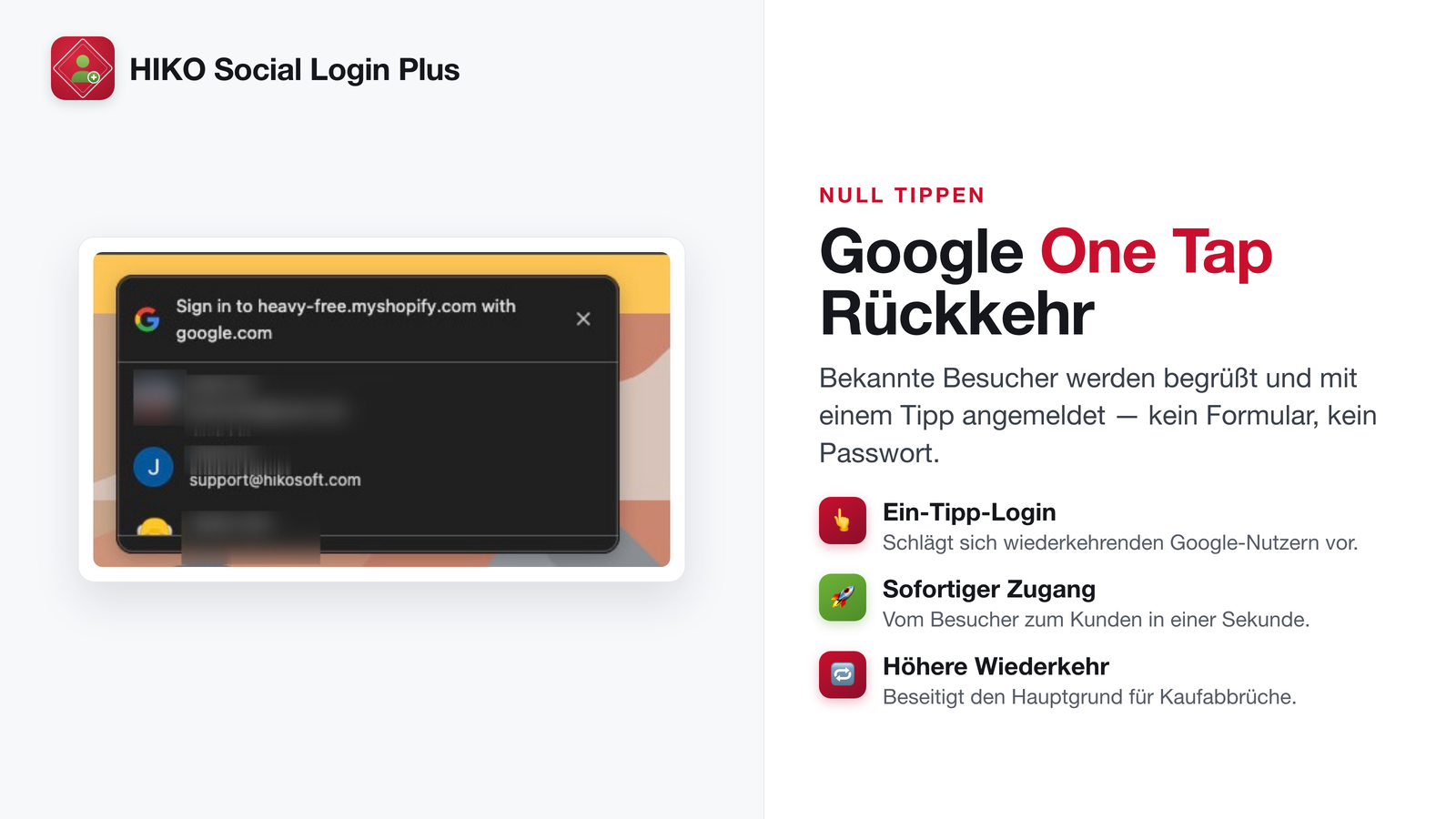
Die Google-One-Tap-Aufforderung erscheint automatisch für abgemeldete Besucher, die Google zuvor genutzt haben. Kein Tippen, keine Weiterleitung, keine separate Login-Seite – sie sind wieder in ihrem Konto, bevor sie die Stelle verlieren, an der sie waren.

Für wiederkehrende Kunden ist der Unterschied zwischen einem Tippen und einem vergessenen Passwort oft der Unterschied zwischen abgeschlossener Bestellung und abgebrochenem Warenkorb.

  • One-Tap-Aufforderung erscheint automatisch für abgemeldete Besucher
  • Keine Weiterleitung weg von der gerade besuchten Seite
  • Funktioniert parallel zu allen anderen Anmeldemethoden

Google One Tap

Google-One-Tap-Aufforderung für die Wiederanmeldung mit einem Tippen

Passwortlos

Kein Social-Konto? Auch kein Passwort nötig

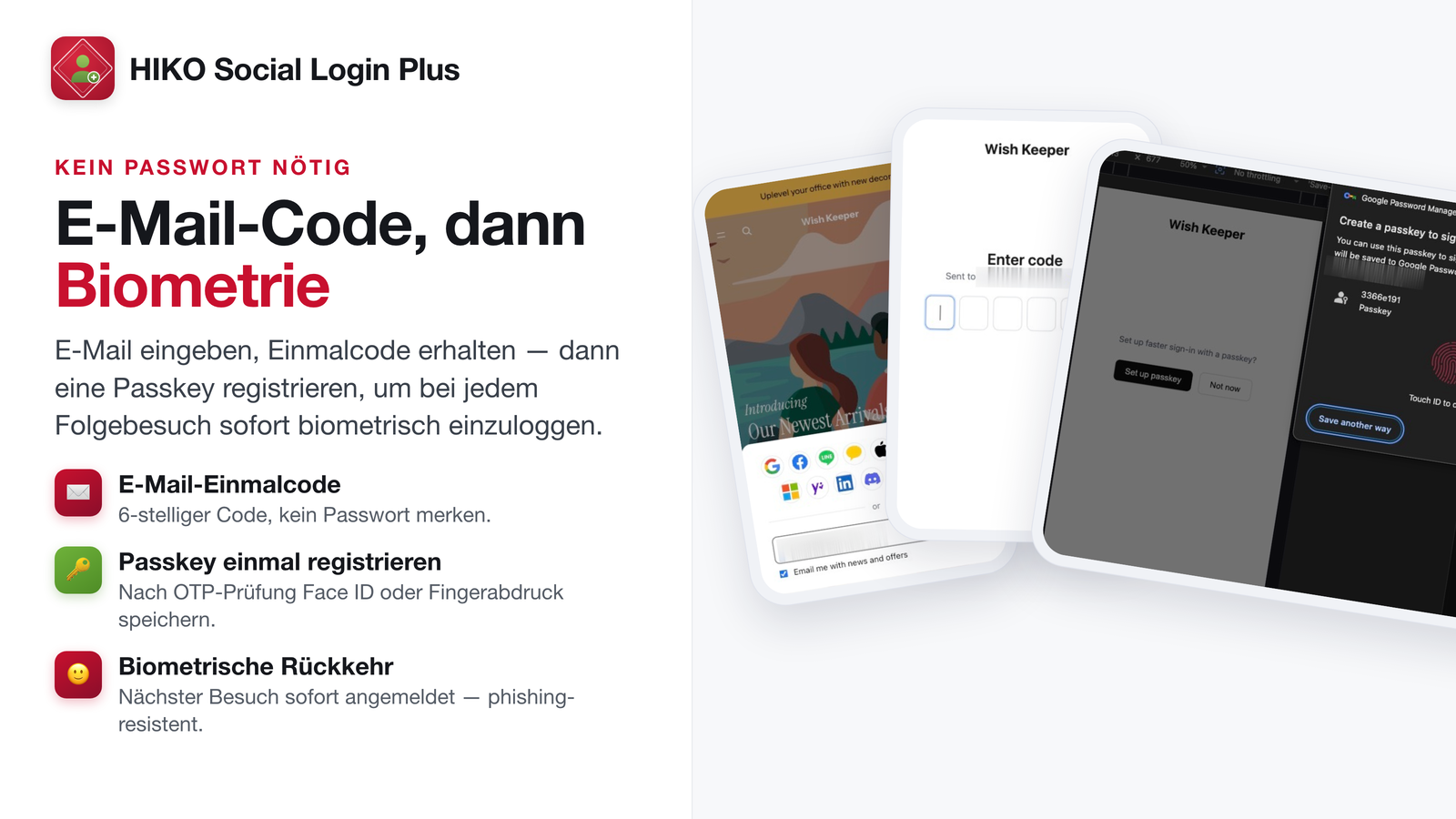
Kunden ohne Social-Konto erhalten einen Einmalcode per E-Mail und melden sich direkt an. Nichts zu merken, nichts zurückzusetzen – und für Sie kein Passwort zu speichern.

Nach der Bestätigung können sie einen biometrischen Passkey aktivieren – Fingerabdruck, Gesicht oder PIN – sodass der nächste Besuch nur ein Tippen erfordert. Der Komfort eines gespeicherten Passworts, ohne dessen Risiko.

  • Einmalcode per E-Mail, kein Passwort zu merken
  • Optionaler biometrischer Passkey für die sofortige Rückkehr
  • Gesicht, Fingerabdruck oder Geräte-PIN
  • Marketing-Einwilligung bei der Anmeldung erfasst und mit der Shopify-Einwilligung synchronisiert

E-Mail-Code & Passkey

Anmeldung per E-Mail-Einmalcode, danach Passkey-Einrichtung

Headless & Mobile

Dieselbe Anmeldung überall, wo Sie verkaufen

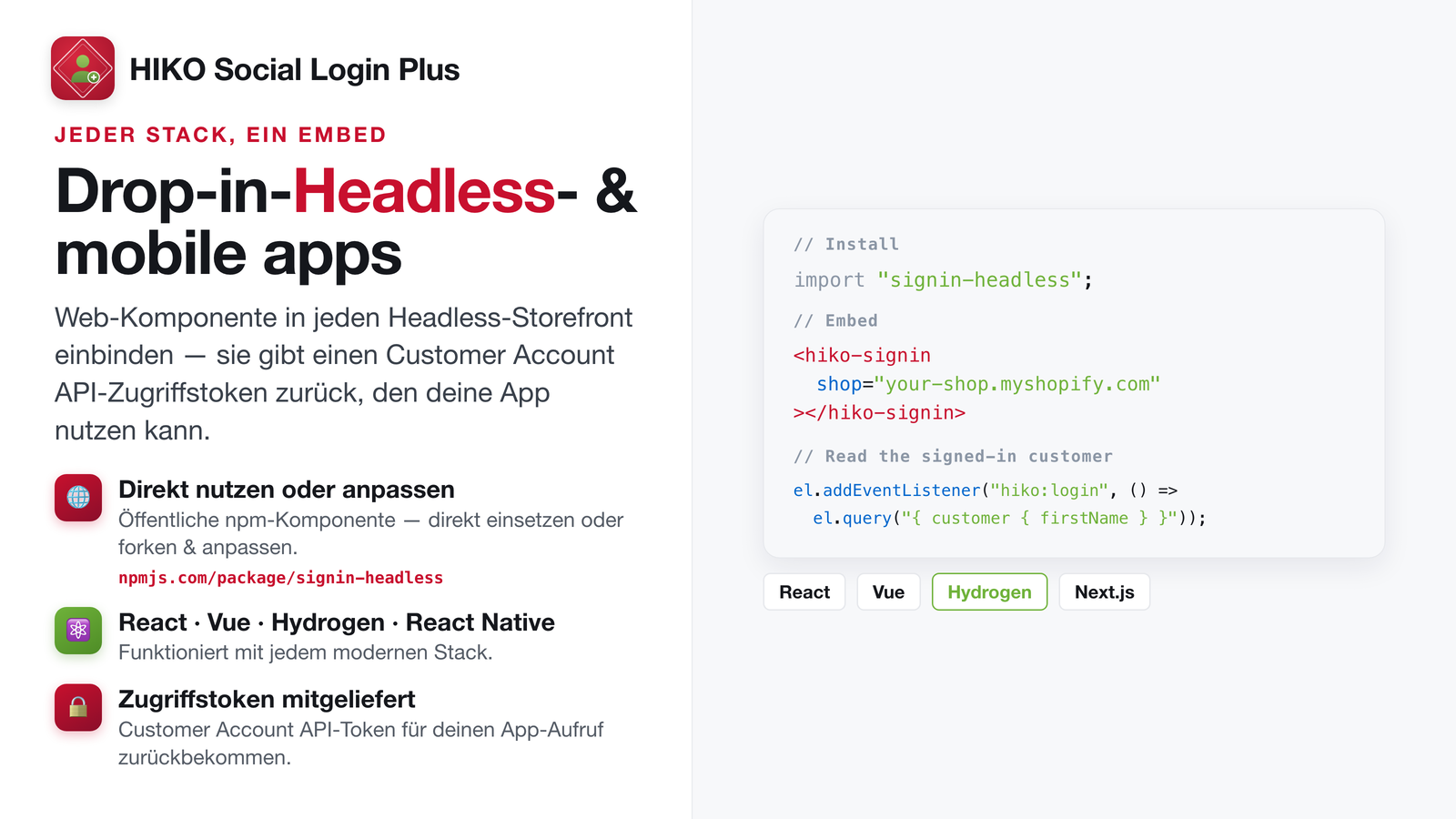
Eine Headless-Storefront oder eine native mobile App sollte nicht bedeuten, die Authentifizierung von Grund auf neu zu bauen. Binden Sie eine Web Component für React, Vue oder Hydrogen ein und erhalten Sie dasselbe Anmeldeerlebnis wie in Ihrem Shopify-Theme.

Webhooks und APIs leiten Anmeldeereignisse überall dorthin, wo Sie sie brauchen, und Kundenprofile werden direkt mit Klaviyo synchronisiert – das Marketing hat die Daten also in dem Moment, in dem jemand sich registriert.

  • Einsetzbare Web Components für React, Vue & Hydrogen
  • Unterstützung für native mobile Apps
  • Anmelde-Webhooks und eine dokumentierte API
  • Klaviyo-Profilsynchronisierung bei der Anmeldung

Headless Web Component

Headless Web Component für React, Vue und Hydrogen

Analysen

Sehen Sie, wie sich Ihre Kunden tatsächlich anmelden

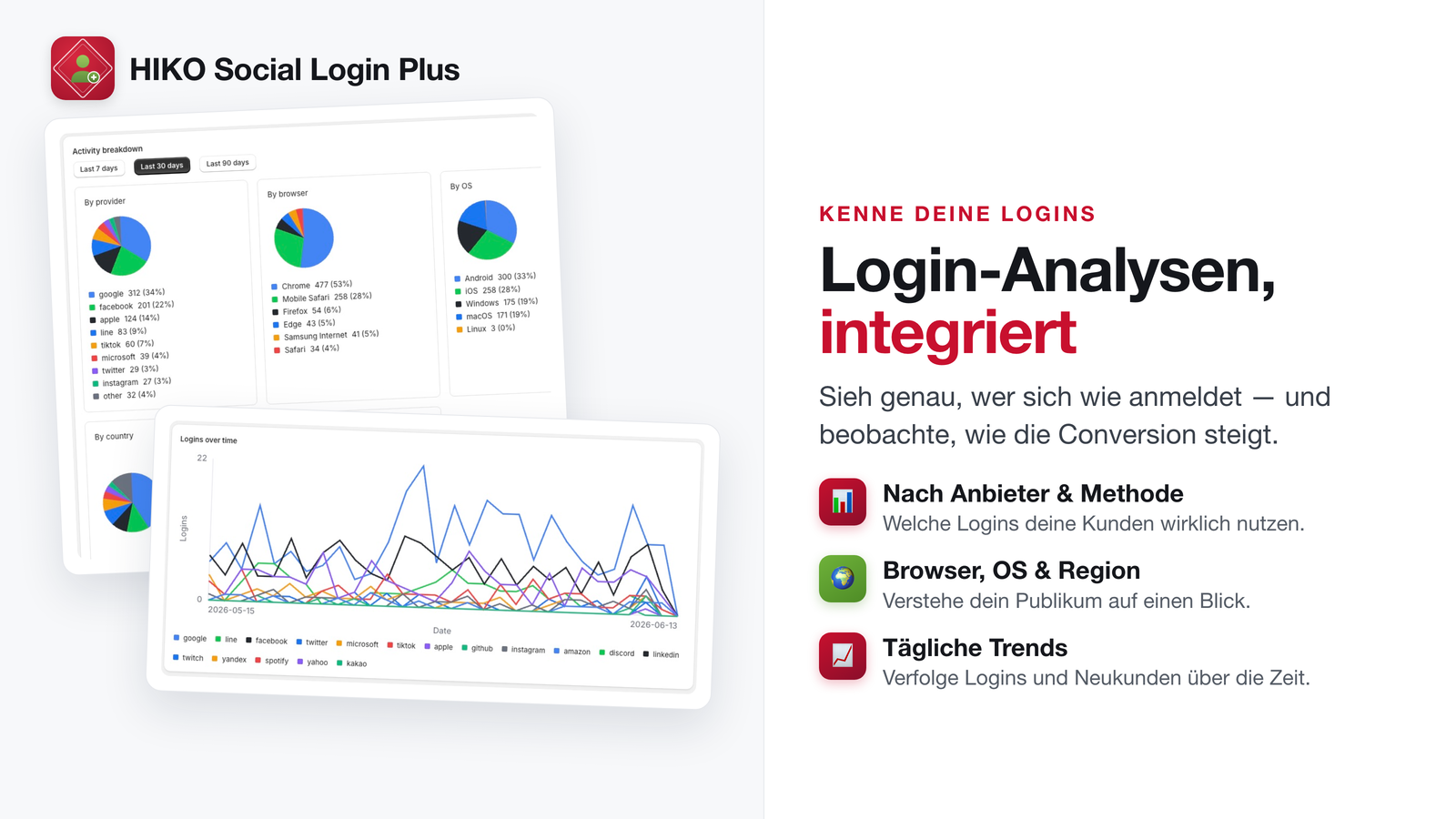
Zu raten, welche Anmeldemethoden zählen, ist teuer – Sie pflegen Anbieter, die niemand nutzt, und übersehen den, den Ihr Markt erwartet. Die Anmeldeanalyse schlüsselt Logins nach Anbieter, Gerät, Browser und Region auf.

Schalten Sie ab, was niemand nutzt, ergänzen Sie, wonach Ihre Kunden immer wieder fragen, und belegen Sie die Wirkung auf die Conversion mit echten Zahlen.

  • Anmeldungen nach Anbieter – erkennen Sie, welche ihren Platz verdienen
  • Aufschlüsselung nach Gerät und Browser
  • Regionale Verteilung über Ihre Märkte hinweg

Anmeldeanalyse

Anmeldeanalyse nach Anbieter, Gerät und Region

Machen Sie es zu Ihrem

Ihre Stile, Ihre Worte, 15 Sprachen

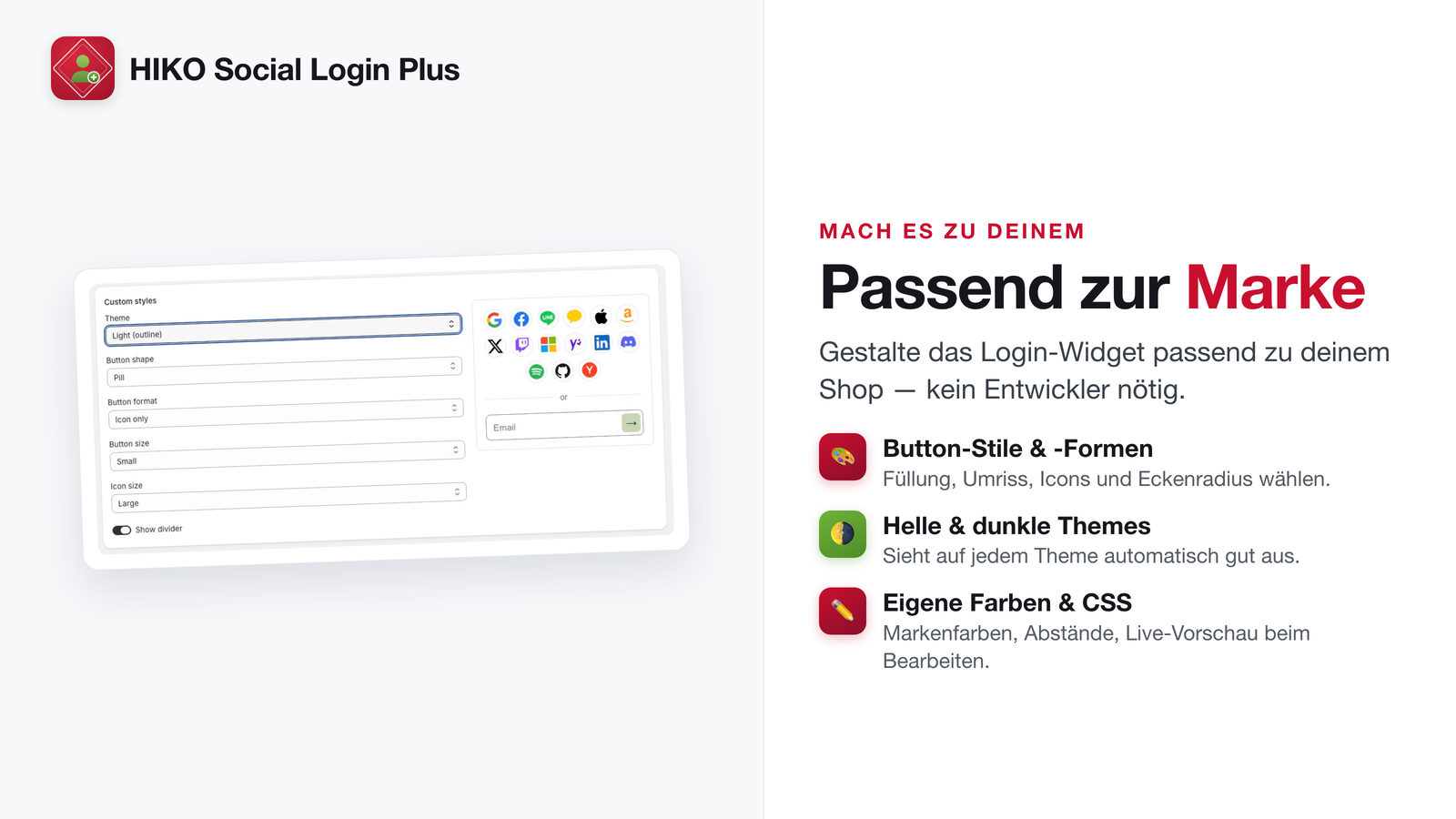
Das Anmelde-Widget ist für viele Kunden der erste Eindruck Ihrer Marke – es sollte also nicht wie das von jemand anderem aussehen. Passen Sie Button-Stile, Themes und Farben an und bearbeiten Sie jede Zeile des Widget-Textes im Admin-Bereich.

Es bringt 15 Sprachen mit und übernimmt die Sprache der Storefront automatisch – ein Kunde in Tokio und einer in São Paulo bekommen also jeweils seine eigene.

  • Individuelle Button-Stile, Themes und Markenfarben
  • Jede Zeile des Widget-Textes im Admin-Bereich bearbeitbar
  • 15 integrierte Sprachen, automatisch an die Storefront angepasst
  • Einrichtung ohne Code über einen Theme-App-Block

Stile & Sprachen

Das Anmelde-Widget an Ihre Marke anpassen

Warum Plus-Händler HIKO Social Login Plus wählen

Sechs Gründe, es heute in Ihren Shopify-Plus-Shop aufzunehmen

🚀

Weniger abgebrochene Registrierungen

Jedes Passwort, nach dem Sie nicht fragen, ist ein Kunde, den Sie nicht an der Tür verlieren.

📱

Ein Tippen zur Rückkehr

Google One Tap und biometrische Passkeys holen Stammkunden sofort zurück.

🌎

Für Ihre Märkte gemacht

WhatsApp, LINE, Kakao und Naver neben den globalen Anbietern, in 15 Sprachen.

🔑

Kein Lock-in

Standard OpenID Connect mit Ihren eigenen Anbieter-Zugangsdaten. Ihre Identitätsebene bleibt Ihre.

🧩

Headless-bereit

Dieselbe Anmeldung in Ihrem Theme, in einer Headless-Storefront und in Ihrer mobilen App.

📊

Entscheidungen mit Daten

Analysen nach Anbieter, Gerät und Region zeigen Ihnen, welche Methoden ihren Platz wirklich verdienen.

Preispläne

Ein Tarif, alles inklusive

Häufig gestellte Fragen

Häufige Fragen

Was macht diese App?

Sie fügt Ihrem Onlineshop Social- und passwortloses Login hinzu. Kundinnen und Kunden melden sich mit Anbietern wie Google, LINE, Facebook und Apple an, mit einem Einmalcode per E-Mail oder WhatsApp oder mit einem Passkey – ganz ohne Passwort. Jede Anmeldung ist einem Shopify-Kundenkonto zugeordnet.

Welchen Shopify-Tarif brauche ich?

Die App ist für Shopify Plus-Shops mit neuen Kundenkonten. Läuft Ihr Shop auf einem anderen Tarif oder noch auf klassischen (Legacy-)Kundenkonten, ist die Einrichtung gesperrt und ein Hinweis erklärt, was sich ändern muss. Wenn Sie gerade erst upgegradet oder umgestellt haben, öffnen Sie die App erneut, damit sie neu prüft.

Kostet das etwas, und wie wird abgerechnet?

Ein kostenpflichtiges Abonnement ist erforderlich. Tarife und Preise zeigt Shopify auf seiner eigenen Abo-Seite, und Shopify rechnet sie über Ihre Shopify-Rechnung ab – wir stellen Ihnen nichts separat in Rechnung. Solange Sie kein Abo haben, landen Sie beim Öffnen der App direkt auf dieser Abo-Seite; sobald das Abo aktiv ist, werden alle Einstellungsseiten freigeschaltet.

Entwicklungsshops (einschließlich Plus-Sandboxes) brauchen kein Abo und erhalten den vollen Funktionsumfang – ideal, um zuerst aufzubauen und zu testen.

Warum verlangt die Installation Zugriff auf Kundendaten?

Der Installationsdialog fragt drei Berechtigungen ab, jede mit einer konkreten Funktion dahinter:

  • read_customers – vorhandene Kundschaft per E-Mail finden, damit ein Social-Login an das bestehende Konto anknüpft statt ein Duplikat anzulegen.
  • write_customers – das bei der Anmeldung gesetzte Marketing-Opt-in mit der Shopify-Marketingeinwilligung dieser Person synchronisieren sowie Tags und Metafeld der Social-Identität schreiben.
  • read_locales – die Hauptsprache Ihres Shops lesen, damit E-Mails in der richtigen Sprache rausgehen.

Kundendaten gelten bei Shopify als geschützte Kundendaten, deshalb brauchen diese Berechtigungen eine zusätzliche Freigabe. Ohne sie funktionieren weder die Synchronisierung der Marketingeinwilligung noch der Abgleich mit bestehender Kundschaft.

Welche Seiten hat die App?
  • Dashboard – Einrichtungsleitfaden, Zusammenfassung der Anmeldeaktivität und der Anmeldetrend der letzten 7 Tage. Ein Klick auf den App-Namen in der Seitenleiste bringt Sie hierher zurück.
  • Kundenanalyse – Ihre Kundschaft, einzelne Anmeldevorgänge, Trends und Aktivitätsaufschlüsselungen.
  • Identitätsanbieter – hier liegen fast alle Anmeldeeinstellungen: der benutzerdefinierte Anbieter (die Verbindung zu Kundenkonten), Social Media, benutzerdefinierte Stile, E-Mail-Login, Marketing-Opt-in, Marketingplattformen und Social-Login-Identität.
  • Storefront-Widget – wie die Anmeldung im Onlineshop erscheint und wohin es danach geht.
  • Integrations – Shopify Admin API, ausgehende Webhooks, Headless- und Mobile-Login.
  • Übersetzungen – die Texte von Widget und Verifizierungsseite (OTP), pro Sprache.
Wie verbinde ich die App mit den Shopify-Kundenkonten?

Das ist der eine Einrichtungsschritt, der zwingend nötig ist. Die App selbst ist ein Identitätsanbieter, mit dem Shopify spricht:

  1. Öffnen Sie die Seite Identitätsanbieter (oder den Einrichtungsleitfaden im Dashboard) und suchen Sie den Abschnitt Benutzerdefinierter Anbieter.
  2. Klicken Sie auf Benutzerdefinierten Anbieter erstellen, um im Shopify-Adminbereich → Einstellungen → Kundenkonten einen Drittanbieter für Identitäten hinzuzufügen. Wählen Sie „Custom or other" und geben Sie ihm einen Namen.
  3. Kopieren Sie Discovery URL, Client ID und Client secret aus der App in die passenden Felder und setzen Sie den Parameternamen für die Weiterleitungs-URI nach der Abmeldung auf den angezeigten Wert (post-sign-out). Überspringen Sie dieses Feld nicht – ohne es bleibt die Abmeldung unvollständig.
  4. Speichern, dann den Anbieter aktivieren.
  5. Zurück in der App auf Konfiguration prüfen klicken. Die Prüfung ruft Ihre echte Storefront auf und sagt Ihnen, ob die Verbindung greift, ob die Client ID veraltet ist oder ob der Shop noch woanders hinzeigt.
Wie füge ich einen Social-Anbieter hinzu?
  1. Öffnen Sie den Abschnitt Social Media auf der Seite Identitätsanbieter.
  2. Klappen Sie den gewünschten Anbieter auf (zum Beispiel Google) und klicken Sie auf So erhalten Sie Ihre Client ID und Ihr Secret für eine Schritt-für-Schritt-Anleitung.
  3. Legen Sie in der Konsole des Anbieters eine OAuth-App an, kopieren Sie Client ID und Client secret, fügen Sie beides ein und aktivieren Sie den Anbieter.
  4. Klicken Sie auf Speichern.

Jede Anleitung verlinkt direkt in die richtige Konsole und listet die genauen Schritte auf. Die Reihenfolge der Anbieter lässt sich in dieser Liste per Drag-and-drop ändern – die Vorschau daneben zieht sofort nach.

Welche Anbieter werden unterstützt?

16 Social-Anbieter: Google, Facebook, Apple, LINE, Kakao, X (Twitter), TikTok, Amazon, Twitch, Microsoft, Yahoo, LinkedIn, Discord, Spotify, GitHub und Yandex. Dazu Einmalcode per E-Mail, Passkey und WhatsApp. Sie entscheiden, welche davon im Widget erscheinen und in welcher Reihenfolge.

Kann ich eigene Zugangsdaten für die Social-Apps verwenden?

Ja. Sie können für jeden Anbieter eigene OAuth-Client-IDs und -Secrets hinterlegen – kein Lock-in, und im Zustimmungsdialog erscheint Ihr eigenes Branding. Manche Anbieter haben Zusatzoptionen: Apple-Schlüsseldaten, Amazon-Region, LINE-Freund-hinzufügen-Prompt, Kakao-Kanal und -Scopes sowie eine Auswahl des Google-Icon-Stils.

Kann ich es vor dem Livegang in einem Testshop ausprobieren?

Ja, und Entwicklungsshops brauchen kein Abo. Zwei Dinge sollten Sie wissen:

  • Bei einer passwortgeschützten Storefront bleibt „Konfiguration prüfen" ergebnislos. Die Prüfung muss Ihre echte Storefront erreichen, um zu erkennen, ob die Anmeldung zu dieser App führt; blockiert das Passwort sie, meldet sie „konnte nicht geprüft werden" – das heißt nicht, dass Ihre Einrichtung falsch ist.
  • Die OAuth-App eines Anbieters braucht meist auch die Domain Ihres Testshops. Prüfen Sie, dass die Callback-URL für Live- und Testshop registriert ist.
Kann ich WhatsApp-Login hinzufügen?

Ja. Kundinnen und Kunden erhalten einen Einmalcode über WhatsApp. Starten Sie mit unserer gemeinsamen Nummer (10 Codes pro Person und Tag, 2000 pro Shop und Tag, auf unsere Kosten) oder verbinden Sie auf der Seite Identitätsanbieter Ihre eigene WhatsApp-Business-Nummer, um Versand, Nachrichtenvorlage, Vorlagen-Button-Typ, eigene Shop-Limits und Abrechnung selbst zu steuern.

Was ist E-Mail-Login (Einmalcode / Passkey)?

Beim E-Mail-Login melden sich Kundinnen und Kunden mit einem Code an, der per E-Mail kommt – ohne Passwort. Nach der Verifizierung bietet die App an, einen Passkey anzulegen (Face ID, Fingerabdruck oder Geräte-PIN) – ein Passkey ist ein Upgrade nach dem Einmalcode, kein eigener Zugangsweg. Beides lässt sich im Abschnitt E-Mail-Login auf der Seite Identitätsanbieter (oder im Einrichtungsleitfaden des Dashboards) einzeln schalten.

Kann ich die E-Mail mit dem Code anpassen?

Ja, im Abschnitt E-Mail-Login auf der Seite Identitätsanbieter:

  • Eigenes SMTP – Einmalcodes über Ihren eigenen Mailserver versenden (auch Outlook / Office 365), damit die Mail von Ihnen kommt und nicht von uns. Nach dem Ausfüllen prüfen Sie mit Testmail senden, ob die Einstellungen funktionieren.
  • Eigene OTP-E-Mail – Betreff und HTML-Text pro Sprache bearbeiten, mit visuellem und HTML-Modus, Live-Vorschau und Platzhaltern wie {code}, {shop} und {minutes}. Angepasste Sprachen sind als „Angepasst" markiert und lassen sich jederzeit auf Standard zurücksetzen.
Kann ich die Seite anpassen, auf der der Code eingegeben wird?

Ja. Im selben Abschnitt E-Mail-Login können Sie unter Eigene OTP-Seite das komplette HTML der Verifizierungsseite pro Sprache neu schreiben – Überschrift, Code-Eingabe, Erneut-senden-Link, alles. Auch hier gibt es den visuellen und den HTML-Modus. Fehlt Ihrem HTML etwas, das die Anmeldung tatsächlich braucht, wird das Speichern abgelehnt und Ihnen gesagt, was fehlt; die Live-Seite bleibt unangetastet.

Außerdem gibt es den Schalter OTP-Seite in Ihrer Storefront hosten. Eingeschaltet geben Kundinnen und Kunden den Code auf Ihrer eigenen Domain in Ihrem eigenen Theme ein statt bei uns. Standardmäßig aus; erfordert ein Onlineshop-Theme mit installierter App.

Was ist Google One Tap?

One Tap zeigt noch nicht angemeldeten Personen Googles Ein-Klick-Anmeldedialog. Standardmäßig aus – sobald Google konfiguriert ist, schalten Sie es im Dashboard oder in der Google-Zeile auf der Seite Identitätsanbieter ein.

Wie melden sich Kundinnen und Kunden an?

Über das Anmelde-Widget in Ihrem Onlineshop. Sie wählen einen Social-Anbieter oder geben eine E-Mail-Adresse (bzw. WhatsApp-Nummer) ein, um einen Einmalcode zu erhalten. Nach der Verifizierung sind sie in Ihrem Shop angemeldet – und können einen Passkey einrichten, um beim nächsten Mal mit einem Tipp zurückzukommen. Das Widget markiert außerdem die zuletzt erfolgreich genutzte Methode mit dem Hinweis „Zuletzt verwendet", damit Wiederkehrende sie sofort finden.

Was passiert, wenn jemand das Widget umgeht und direkt zur Anmeldeseite geht?

Er sieht trotzdem die von Ihnen konfigurierten Anmeldemethoden. Da diese App in den Kundenkonten als Identitätsanbieter registriert ist, übergibt Shopify jeden Weg, der zur Anmeldung führt – Checkout, ein Kontolink, die direkt eingetippte URL – an diese App.

Die App versucht dann der Reihe nach: die Anmeldung still über eine noch gültige „Angemeldet bleiben"-Sitzung abschließen; klappt das nicht, zeigt sie eine von uns gehostete Anmeldeseite, auf der exakt dasselbe Widget wie in Ihrer Storefront eingebunden ist – dieselben Anbieter, dieselben Stile und Texte. Für diesen Weg müssen Sie also nichts zusätzlich einrichten.

Manche Anbieter geben keine E-Mail-Adresse heraus – was passiert dann?

Shopify verlangt zu jeder Anmeldung zwingend eine verifizierte E-Mail-Adresse, sonst blockiert es sie. Anbieter wie X (Twitter) und TikTok liefern nicht immer eine.

In dem Fall schiebt die App nach der Autorisierung beim Anbieter einen Schritt ein: Die Person gibt eine E-Mail-Adresse ein und bestätigt sie mit einem Einmalcode, und erst dann wird die Shopify-Anmeldung erzeugt. Beim nächsten Mal mit demselben Anbieter wird dieselbe Person nicht erneut gefragt – wir merken uns die Zuordnung. Deshalb hat die Anmeldung bei diesen wenigen Anbietern einen Schritt mehr als bei Google.

Wenn eine Person sich mit zwei verschiedenen Social-Konten anmeldet – habe ich dann zwei Kunden?

Nicht, wenn die E-Mail-Adresse dieselbe ist. Kundinnen und Kunden werden über ihre verifizierte E-Mail-Adresse identifiziert. Wer erst Google und später Facebook nutzt, bleibt also eine Person, solange beide dieselbe Adresse tragen – Anmeldezahlen summieren sich und die Kundenanalyse zeigt eine Zeile.

Unterschiedliche Adressen ergeben zwei Kunden, und zwar bewusst: Wir können nicht beweisen, dass es dieselbe Person ist. Zum Zusammenführen lassen Sie die Person sich anmelden und die Konten selbst über Verbundene Anmeldemethoden auf ihrer Kontoseite verknüpfen – mit aktivierter Option Verknüpfen von Konten mit abweichender E-Mail erlauben auf der Seite Storefront-Widget.

Was passiert, wenn sich bestehende Kundschaft zum ersten Mal per Social-Login anmeldet?

Sie wird mit dem bestehenden Konto verbunden – kein Duplikat. Abgeglichen wird über die E-Mail: Stimmt die verifizierte Adresse des Social-Kontos mit einer bereits vorhandenen Person in Ihrem Shop überein, meldet diese Anmeldung sie als genau diese Person an, mit Bestellhistorie und Adressen.

Können Kundinnen und Kunden ihre verbundenen Anmeldemethoden selbst verwalten?

Ja. Fügen Sie über die Seite Storefront-Widget den Kontoseiten-Block hinzu; angemeldete Personen sehen dann auf ihrer Kundenkonto-Profilseite ihre verbundenen Anmeldemethoden und können eine trennen oder eine neue verbinden.

Im selben Abschnitt gibt es den Schalter Verknüpfen von Konten mit abweichender E-Mail erlauben (standardmäßig aus). Ist er an, kann jemand ein Social-Konto verbinden, dessen verifizierte E-Mail von der Konto-E-Mail abweicht; eine spätere Anmeldung damit führt zu diesem Konto. Das überschreibt die E-Mail des Anbieters – aktivieren Sie es also nur, wenn Sie darauf vertrauen, dass nur eigene Konten verknüpft werden.

Wie zeige ich die Anmeldung in meinem Onlineshop?

Vier Wege, alle auf der Seite Storefront-Widget einzurichten:

  • Pop-up am Konto-Icon – klicken Sie auf Im Theme aktivieren, um die App-Einbettungen im Theme-Editor zu öffnen, schalten Sie Sign-in widget ein und speichern Sie. Ein Klick auf das Konto-Icon im Header öffnet dann das Anmelde-Pop-up. Bei ungewöhnlichen Themes tragen Sie im Abschnitt Kontosteuerung einen eigenen CSS-Selektor ein oder nutzen ausschließlich Ihren Selektor ohne automatische Erkennung.
  • Anmeldeseite – verlinken Sie aus dem Theme auf /apps/signin (etwa aus einem Menüpunkt im Header), um die vollständige gehostete Anmeldeseite zu öffnen.
  • Anmeldekarten-Block – fügen Sie im Theme-Editor über den Tab „Apps" den Inline-Block Sign-in in einen beliebigen Abschnitt ein.
  • Verbundene Anmeldemethoden – fügen Sie den Kontoseiten-Block hinzu, damit angemeldete Personen ihre verbundenen Social-Anmeldemethoden auf ihrer Profilseite sehen und trennen können.
Wohin führt das Konto-Icon jemanden, der bereits angemeldet ist?

Standardmäßig bleibt der Link Ihres Themes erhalten. Wenn Sie einen eigenen Kundenbereich haben, setzen Sie auf der Seite Storefront-Widget den Kontoseiten-Link bei Anmeldung (ein Pfad in Ihrem Shop, zum Beispiel /a/accounts); angemeldete Personen landen dann dort, wenn sie das Konto-Icon im Header anklicken.

Kann ich steuern, wo Kundinnen und Kunden nach der Anmeldung landen, und sie angemeldet halten?

Ja, auf der Seite Storefront-Widget. Legen Sie die Weiterleitung nach dem Login fest – zurück zur Seite, von der aus angemeldet wurde, zur davor besuchten Seite oder zu einem bestimmten Pfad (Hinweis: Google One Tap belässt Personen unabhängig von dieser Einstellung immer auf der Seite, auf der sie schon waren). Angemeldet bleiben (SSO-Sitzung) hält Wiederkehrende für einen von Ihnen gewählten Zeitraum angemeldet (1–90 Tage, standardmäßig 30), sodass sie sich nicht bei jedem Besuch neu authentifizieren müssen; Sie können Shopifys eigene Sitzungsdauer auch komplett unberührt lassen.

Kann ich das Aussehen des Widgets anpassen?

Ja, im Abschnitt Benutzerdefinierte Stile auf der Seite Identitätsanbieter: Theme, Button-Form, Größe, Layout (Icon / Label / Icon + Label / Label mit Icon rechts), Icon-Größe und Trennlinie – dazu erweiterte Overrides für Hintergrund- und Rahmenfarbe, Rahmenstärke, Button-Höhe, Icon- und Labelgröße sowie Labelstärke und -farbe.

Für feinere Kontrolle schalten Sie eigenes CSS ein: Die App erzeugt aus Ihren aktuellen Einstellungen eine vollständige, kommentierte CSS-Vorlage als Ausgangspunkt (Klassen wie .hs-btn und .hs-lbl), die Sie bearbeiten; jederzeit lässt sie sich aus den Einstellungen neu erzeugen. Hintergrund, Rahmen und Button-Höhe setzen Sie besser in den Feldern oben statt per CSS. Jede Änderung erscheint sofort in der Vorschau daneben.

Kann ich die Beschriftung der einzelnen Anmelde-Buttons ändern?

Ja. Klappen Sie auf der Seite Identitätsanbieter einen Anbieter auf, dort finden Sie das Feld Button-Text, und zwar pro Sprache – der Google-Button kann auf Deutsch also anders heißen als auf Japanisch. Leer lassen heißt: eingebaute Übersetzung verwenden.

Kann ich Texte ändern oder übersetzen?

Ja. Das Widget kommt in 15 Sprachen und folgt automatisch der Onlineshop-Sprache der jeweiligen Person. Auf der Seite Übersetzungen überschreiben Sie pro Sprache jeden String des Anmelde-Widgets und der Verifizierungsseite (OTP) und können sogar eine nicht gelistete Sprache ergänzen; „Auf Standard zurücksetzen" stellt eine ganze Sprache auf die eingebauten Texte zurück. Die Texte der Marketing- und Einwilligungs-Checkboxen bearbeiten Sie stattdessen direkt im Marketing-Opt-in-Abschnitt der Seite Identitätsanbieter (ebenfalls pro Sprache, HTML erlaubt).

Der Adminbereich der App selbst gibt es in 11 Sprachen, umschaltbar über das Sprachmenü im Header.

Bremst das Anmelde-Widget meinen Shop aus?

Nicht spürbar. Das Widget ist eine einzige gebündelte Datei, ausgeliefert über Shopifys eigenes CDN und mit defer geladen – es läuft nach dem Rendern der Seite und blockiert den ersten Bildaufbau nie. Pop-up und Karten-Block teilen sich dieselbe Datei, eine Seite lädt sie also nur einmal. Und der Anmeldekarten-Block wird für bereits angemeldete Personen gar nicht erst ausgegeben.

Kann ich Marketing-Opt-in und AGB-Zustimmung erfassen?

Ja, im Abschnitt Marketing-Opt-in auf der Seite Identitätsanbieter. Die Checkbox „Neuigkeiten und Angebote per E-Mail erhalten" bei der Anmeldung synchronisiert sich mit der Shopify-Marketingeinwilligung. Sie entscheiden, ob sie vorausgewählt ist (Hinweis: In der EU/UK ist Vorauswahl nach DSGVO/ePrivacy nicht zulässig) und ob ein Abwählen die Person abmeldet. Im selben Abschnitt lässt sich außerdem eine AGB-Checkbox vor der Anmeldung verpflichtend machen. Text und Links beider Checkboxen bearbeiten Sie hier, pro Sprache.

Setzt eine noch nicht existierende neue Person das Häkchen, wird die Einwilligung zwischengespeichert und angewendet, sobald Shopify diese Person tatsächlich anlegt – dass die Einwilligung bei frisch registrierter Kundschaft nicht sofort sichtbar ist, ist also normal und kein Verlust.

Kann ich Anmeldungen mit Klaviyo, Mailchimp oder Omnisend synchronisieren?

Ja. Verbinden Sie im Abschnitt Marketingplattformen auf der Seite Identitätsanbieter Klaviyo, Mailchimp oder Omnisend mit Ihrem API-Schlüssel – „Schlüssel prüfen" bestätigt die Verbindung, danach wählen Sie über „Listen abrufen", in welche Listen Personen aufgenommen werden – und legen fest, ob bei jeder Anmeldung alle synchronisiert werden oder nur wer zugestimmt hat. Sie können synchronisierte Kundschaft außerdem mit social-login oder einem eigenen Tag versehen und in Klaviyo Metriken für Social-Login und Google One Tap anlegen.

Kann ich sehen, mit welchem Social-Konto sich jemand registriert hat?

Ja, im Abschnitt Social-Login-Identität auf der Seite Identitätsanbieter:

  • Tags – vergibt automatisch ein Tag, wenn sich jemand per Social-Login anmeldet. Die Vorlage ist standardmäßig uid_%(social)s_%(user_id)s, verfügbare Variablen sind %(social)s und %(user_id)s. (Die IP wird bewusst nicht angeboten: Sie ändert sich bei jeder Anmeldung und würde Shopifys Limit von 250 Tags pro Person aufbrauchen.)
  • Kunden-Metafeld – immer aktiv: Jede Social-Anmeldung schreibt JSON in ein Kunden-Metafeld mit Anbieter, Nutzer-ID, Name und Verknüpfungszeitpunkt. Aus dem Theme lesen Sie es mit {{ customer.metafields.hiko.social_identities }}.
Unterstützt ihr Headless-Storefronts, Mobile-Apps oder APIs?

Ja, auf der Seite Integrations:

  • Headless- und Mobile-Login – konfigurieren Sie den OAuth-Client der Customer Account API und die erlaubten Origins, um Social-, E-Mail-OTP- und biometrische Anmeldung in eine Headless-Web-Storefront und in native Mobile-Apps (React Native, iOS, Android) einzubauen. Die Seite enthält eine Schritt-für-Schritt-Anleitung für die Client ID, eine Erklärung zu eigenen URI-Schemes für Mobile-Apps sowie Links zu den SDKs und GitHub-Repositories.
  • Shopify Admin API – fertige Beispielabfragen, um Ihre Kundschaft und deren Metafelder mit einem selbst erstellten Access Token auszulesen.
Kann ich einen Webhook erhalten, wenn sich jemand anmeldet?

Ja. Hinterlegen Sie auf der Seite Integrations einen HTTPS-Endpunkt und aktivieren Sie ausgehende Webhooks für customer.login, customer.connected und customer.created. Jede Anfrage wird mit einem von Ihnen erzeugten Secret signiert (X-HIKO-Signature); dazu gibt es einen Button Testereignis senden, ein Protokoll der letzten Zustellungen und ein einsatzbereites Node.js-Beispiel zur Signaturprüfung.

Wo sehe ich, wer sich angemeldet hat?

Die Seite Kundenanalyse listet Ihre Kundschaft und einzelne Anmeldevorgänge, mit Suche, Filtern und CSV-Export. Sie zeigt außerdem Anmeldungen im Zeitverlauf sowie Aufschlüsselungen nach Anbieter, Browser, Betriebssystem, Land und Stadt. Ein Klick auf eine Person öffnet ihre Details – Telefon, Tags und verbundene Social-Identitäten – und erlaubt bei Bedarf das Löschen samt Anmeldevorgängen. Auch das Dashboard zeigt die jüngste Anmeldeaktivität und einen 7-Tage-Trend.

Die Zahl hier liegt üblicherweise unter der Gesamtzahl im Shopify-Adminbereich, und das ist richtig so: Diese Seite zählt nur Personen, die sich über diese App angemeldet haben. Wer über Checkout, Import oder anders angelegt wurde, taucht hier nicht auf.

Welche Kundendaten speichert ihr, und wie lange?

Nur, was Anmeldung und Analyse brauchen:

  • Kunden – E-Mail-Adresse, Name, genutzte Anbieter samt Nutzer-IDs dort, erste und letzte Anmeldung sowie Anzahl der Anmeldungen.
  • Anmeldevorgänge – Zeitpunkt, Anbieter, Browser, Betriebssystem und ungefährer Standort (Land / Stadt) jeder Anmeldung.
  • Kurzlebiger Zustand – Einmaldaten während der Anmeldung (der Hinweis auf die gewählte Methode, Einmalcodes, die „Angemeldet bleiben"-Sitzung) existieren wenige Minuten bis zu der von Ihnen gesetzten Anzahl Tage und laufen von selbst ab. Die „Angemeldet bleiben"-Sitzung wird verschlüsselt gespeichert.

Passwörter bei den Social-Anbietern speichern wir nicht, langlebige Access Tokens der Anbieter behalten wir ebenfalls nicht. Die oben genannten Kunden- und Anmeldedaten bleiben, bis die Person gelöscht wird oder Sie die App deinstallieren (siehe die nächsten beiden Antworten).

Was tue ich, wenn jemand die Löschung seiner Daten verlangt?

Beide Wege funktionieren:

  • Selbst löschen – öffnen Sie die Person auf der Seite Kundenanalyse und löschen Sie sie. Der Kundendatensatz und alle Anmeldevorgänge verschwinden mit.
  • Shopifys Prozess nutzen – stellt jemand über Shopify einen Lösch- oder Auskunftsantrag, benachrichtigt Shopify diese App und wir löschen die Daten dieser Person hier automatisch. Für Sie fällt nichts weiter an.
Sind meine Client Secrets und das SMTP-Passwort sicher?

Gespeicherte Geheimnisse werden im Adminbereich maskiert angezeigt und nie im Klartext an den Browser zurückgeschickt; ein leeres Geheimnisfeld beim Speichern bedeutet „gespeicherten Wert behalten", es kann also nicht versehentlich gelöscht werden. Das Webhook-Signaturgeheimnis wird nur einmal vollständig angezeigt, im Moment der Erzeugung – kopieren Sie es dann.

Das Client secret des benutzerdefinierten Anbieters können Sie jederzeit neu erzeugen (mit Rückfrage); das alte wird sofort ungültig. Denken Sie danach daran, den neuen Wert in Ihre Shopify-Kundenkonten-Einstellungen einzutragen, sonst bricht die Anmeldung ab.

Was passiert, wenn ich die App deinstalliere?

Bei der Deinstallation werden alle Einstellungen (Anbieter, Zugangsdaten, Stile, SMTP, Marketing) gelöscht und Anmeldesitzungen ungültig. Kunden- und Anmeldeanalysen werden rund 48 Stunden später gelöscht, wenn Shopify uns – wie es seine Regeln verlangen – benachrichtigt.

Eine Neuinstallation startet also bei null: Alle Anbieter-Zugangsdaten müssen erneut eingetragen werden, und der benutzerdefinierte Anbieter in den Shopify-Kundenkonten muss mit neuer Client ID und neuem Secret neu eingerichtet werden. Die Kundschaft selbst bleibt bei Shopify – es sind Shopifys Kunden, nicht unsere –, aber die Aufzeichnung, wer sich mit welchem Social-Konto angemeldet hat, kommt nicht zurück.

Das Anmelde-Widget erscheint nicht in meiner Storefront

Prüfen Sie in dieser Reihenfolge:

  • Die App-Einbettung ist nicht aktiviert. Das Pop-up braucht Sign-in widget eingeschaltet und gespeichert in den App-Einbettungen des Themes – Im Theme aktivieren auf der Seite Storefront-Widget bringt Sie direkt dorthin.
  • Das Konto-Icon wurde nicht erkannt. Die automatische Erkennung deckt die meisten Themes ab, kann bei stark angepassten aber danebenliegen; tragen Sie unter Kontosteuerung den CSS-Selektor dieses Elements nach.
  • Sie selbst sind angemeldet. Der Anmeldekarten-Block wird angemeldeten Personen nicht gezeigt – testen Sie im privaten Fenster.
Jemand hat einen Anbieter angeklickt und die Anmeldung ist fehlgeschlagen
  • Der benutzerdefinierte Anbieter wurde gespeichert, aber nicht aktiviert. Das ist die häufigste Ursache. Prüfen Sie in den Shopify-Kundenkonten-Einstellungen, ob er aktiv ist, und verifizieren Sie mit Konfiguration prüfen.
  • Die Client ID ist veraltet. Wenn Sie das Secret neu erzeugt oder die App neu installiert haben, liegt bei Shopify womöglich noch der alte Wert – Konfiguration prüfen nennt Ihnen genau den, den es sieht.
  • Für diesen Anbieter fehlen die Zugangsdaten. Anbieter ohne Zugangsdaten sind in der Liste markiert; ihre Buttons funktionieren nicht.
Ein Anbieter meldet „Invalid redirect URI" – was ist schiefgelaufen?

Stellen Sie sicher, dass die für diesen Anbieter angezeigte Callback-URL exakt so in dessen Konsole eingetragen ist. Der Callback auf Ihre Shop-Domain kommt nur zum Einsatz, wenn Sie Ihren eigenen Google-Client verwenden; in allen anderen Fällen (auch mit unserem gemeinsamen Google-Client) gilt der Broker-Callback, der neben den Feldern des Anbieters steht. Kopieren Sie den Wert unverändert.

Jemand erhält den Bestätigungscode nicht

E-Mail: Lassen Sie zuerst den Spam-Ordner prüfen. Wenn Sie eigenes SMTP konfiguriert haben, bestätigen Sie mit Testmail senden, dass Servereinstellungen und Absenderadresse funktionieren – eine Absenderdomain ohne passende Authentifizierungseinträge landet schnell im Spam. Außerdem kann eine einzelne E-Mail-Adresse höchstens 20 Codes pro Tag erhalten; ist das Limit erreicht, wird der Person das direkt angezeigt.

WhatsApp: Bei eigener Nummer muss die Nachrichtenvorlage eine von Meta genehmigte Authentifizierungsvorlage sein, und der Sprachcode der Vorlage muss zu Ihrer Eingabe passen. Bei der gemeinsamen Nummer gelten 10 Codes pro Person und Tag sowie 2000 pro Shop und Tag.

Jemand meldet sich ab und ist sofort wieder angemeldet

Fast immer liegt das daran, dass der Parametername für die Weiterleitungs-URI nach der Abmeldung nicht gesetzt ist. Mit aktiviertem „Angemeldet bleiben" merken wir uns diese Person separat, und Shopify muss uns bei der Abmeldung Bescheid geben, damit wir das wieder vergessen.

Gehen Sie im Shopify-Adminbereich zu Einstellungen → Kundenkonten, öffnen Sie Ihren benutzerdefinierten Anbieter und prüfen Sie, dass dieses Feld auf post-sign-out steht (wie in der App angezeigt). Speichern und die Abmeldung erneut testen.

Ich brauche trotzdem Hilfe.

Schreiben Sie uns über den Button Support im Header (Anhänge willkommen), wir antworten per E-Mail.

Bereit, die Anmeldehürde zu beseitigen?

Geben Sie Shopify-Plus-Kunden die Anmeldung, die sie bereits kennen. Testen Sie den Live-Demo-Shop.

Im App Store ansehen