การเข้าสู่ระบบบัญชีลูกค้าแบบใหม่สำหรับร้าน Shopify Plus
ตัวอย่างผลการค้นหาบนเว็บ
HIKO Social Login Plus นำการเข้าสู่ระบบผ่านโซเชียลมากกว่า 17 ช่องทาง, Google One Tap, OTP ทางอีเมล และ passkey ชีวมิติ มาสู่บัญชีลูกค้าแบบใหม่ของ Shopify Plus รองรับ headless, แอปมือถือ, webhook และการซิงก์กับ Klaviyo
HIKO Social Login Plus ให้บริการเข้าสู่ระบบบัญชีลูกค้าแบบใหม่เฉพาะสำหรับร้าน Plus พร้อมรองรับหน้าร้านแบบ headless และแอปมือถืออย่างเต็มรูปแบบ ลดอุปสรรคในการเข้าสู่ระบบและเพิ่มอัตราการเปลี่ยนเป็นยอดขาย ด้วยการเข้าถึงทันทีผ่านช่องทางโซเชียลกว่า 17 ช่องทาง (WhatsApp, LINE, Apple, Kakao), Google One Tap หรือ OTP ทางอีเมลโดยไม่ใช้รหัสผ่านร่วมกับ passkey ชีวมิติ ซิงก์โปรไฟล์ไปยัง Klaviyo ได้อย่างราบรื่น และขยายระบบด้วย API ที่แข็งแรง, webhook, การปรับแต่งที่ยืดหยุ่น และ 15 ภาษา
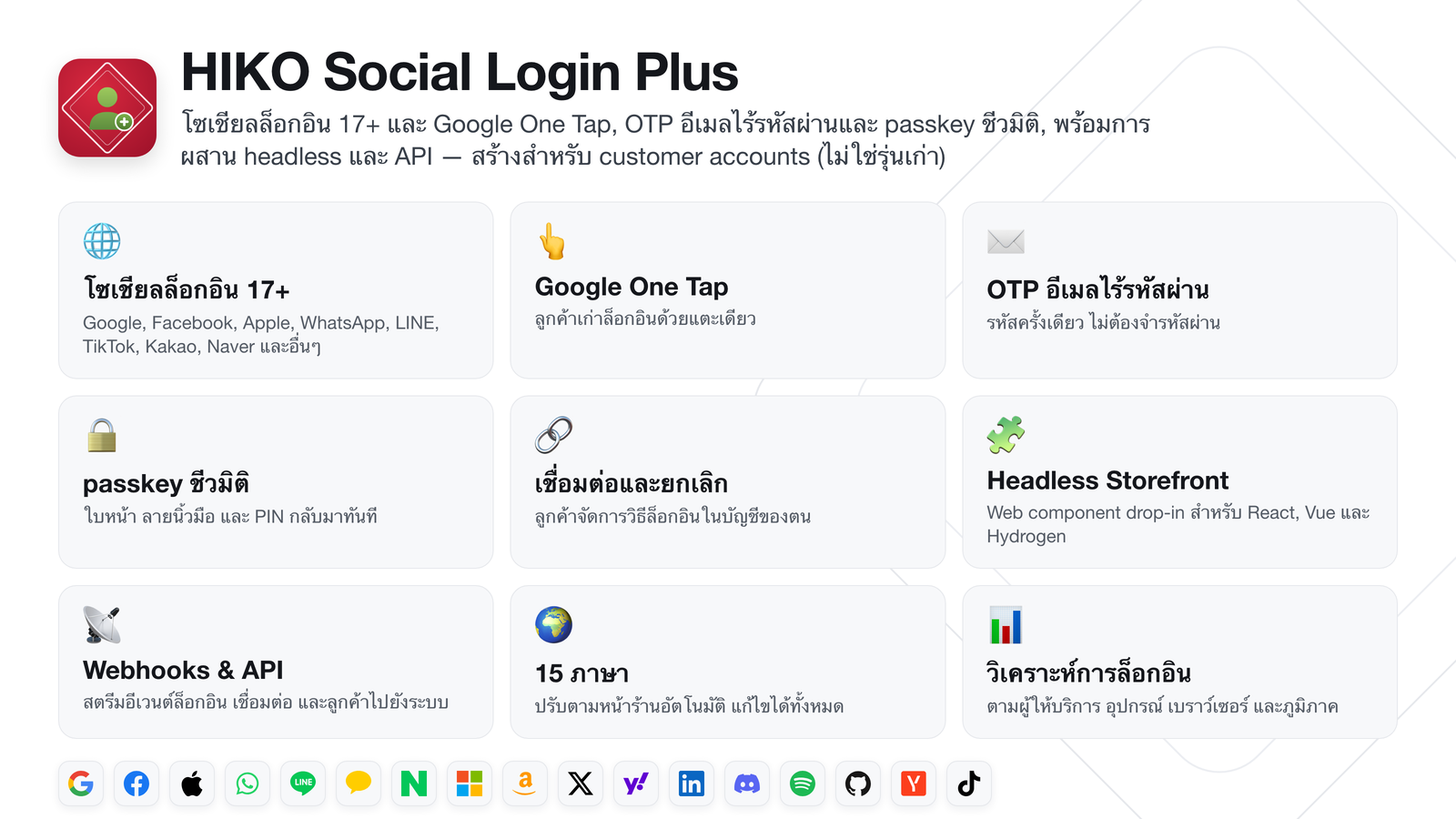
ทุกวิธีเข้าสู่ระบบที่ลูกค้าของคุณชอบ รวมอยู่ในวิดเจ็ตเดียว
เข้าสู่ระบบผ่านโซเชียล
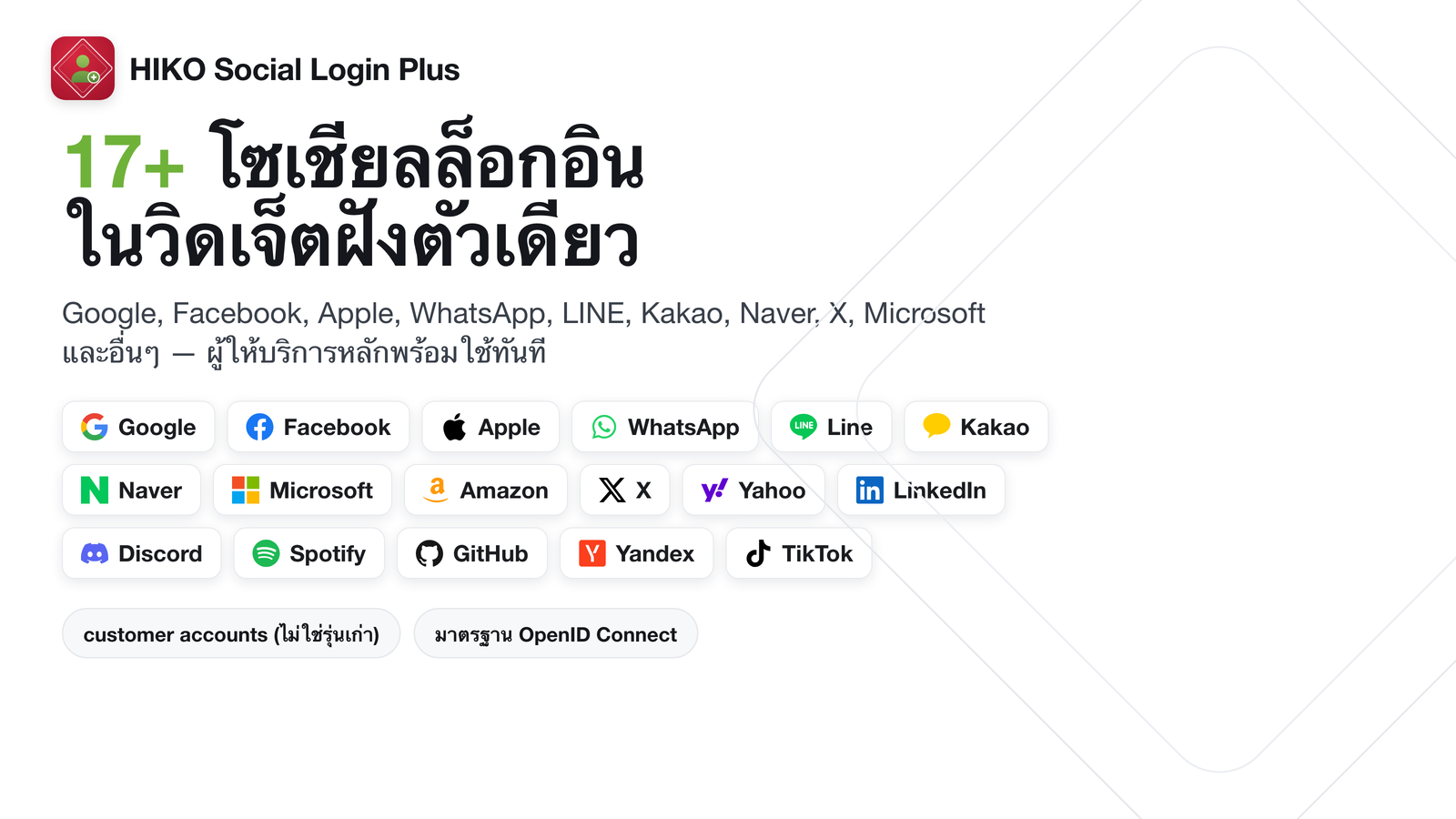
ทุกครั้งที่ลูกค้าต้องตั้งรหัสผ่านใหม่ คือโอกาสที่คุณจะเสียเขาไป HIKO Social Login Plus รวมผู้ให้บริการโซเชียลกว่า 17 รายไว้ในหน้าต่างเข้าสู่ระบบเดียวที่เป็นระเบียบ ให้ลูกค้าใช้บัญชีที่เขาไว้ใจอยู่แล้ว — Google, Facebook, Apple, WhatsApp, LINE, Kakao, Naver และอื่นๆ
ระบบสร้างบนมาตรฐาน OpenID Connect คุณจึงใช้ OAuth client ID และ secret ของคุณเองกับผู้ให้บริการแต่ละรายได้ ไม่ถูกผูกมัด และหน้าจอขออนุญาตจะแสดงแบรนด์ของคุณเอง
กลับมาได้ทันที
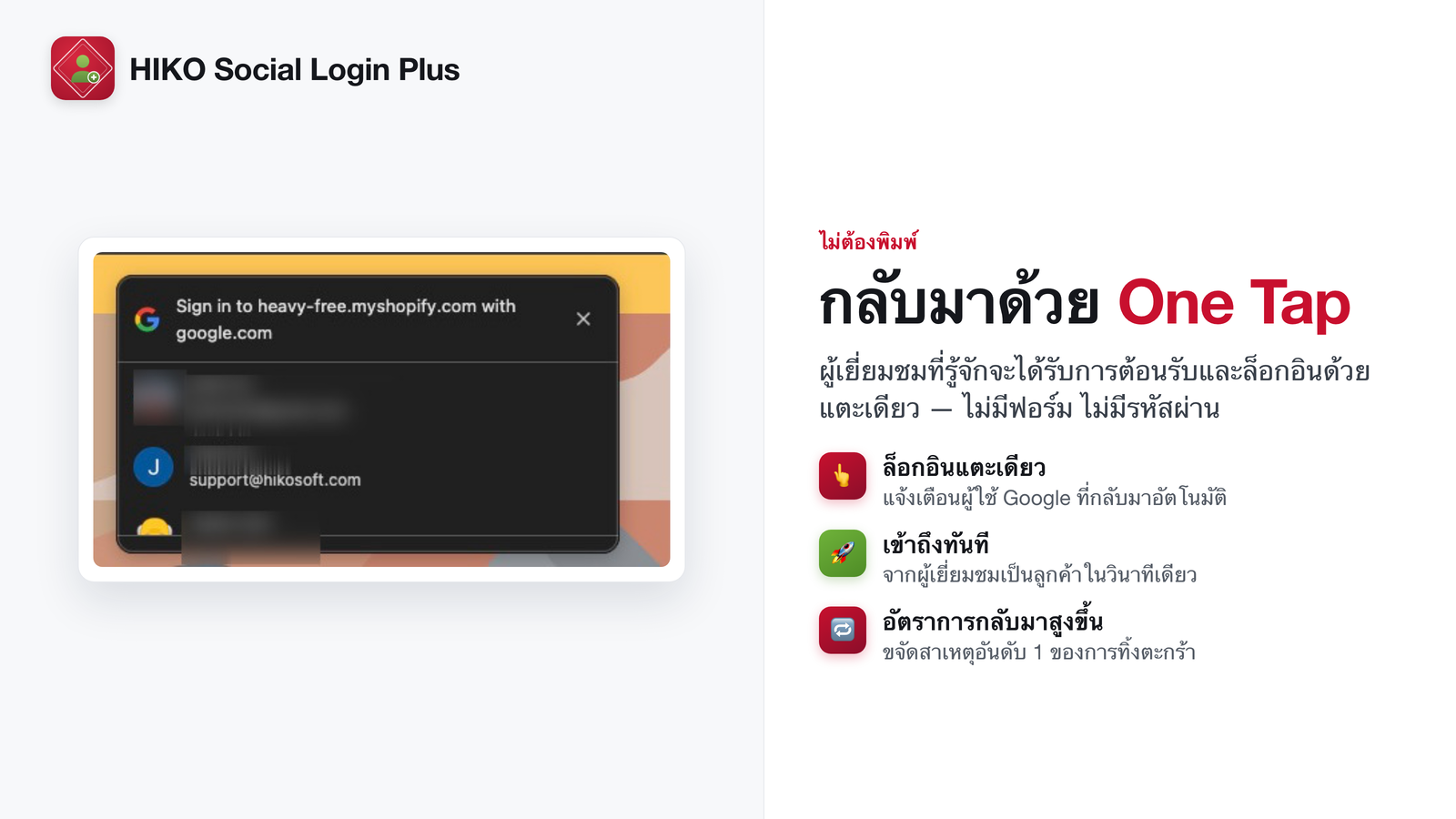
กล่อง Google One Tap จะปรากฏขึ้นเองสำหรับผู้เข้าชมที่ยังไม่ได้เข้าสู่ระบบและเคยใช้ Google มาก่อน ไม่ต้องพิมพ์ ไม่มีการเปลี่ยนหน้า และไม่มีหน้าเข้าสู่ระบบแยกต่างหาก — พวกเขากลับเข้าบัญชีได้ก่อนจะหลุดจากจุดที่กำลังดูอยู่
สำหรับลูกค้าที่กลับมา ความต่างระหว่างการแตะหนึ่งครั้งกับรหัสผ่านที่ลืมไป มักคือความต่างระหว่างคำสั่งซื้อที่สำเร็จกับตะกร้าที่ถูกทิ้ง
ไม่ใช้รหัสผ่าน
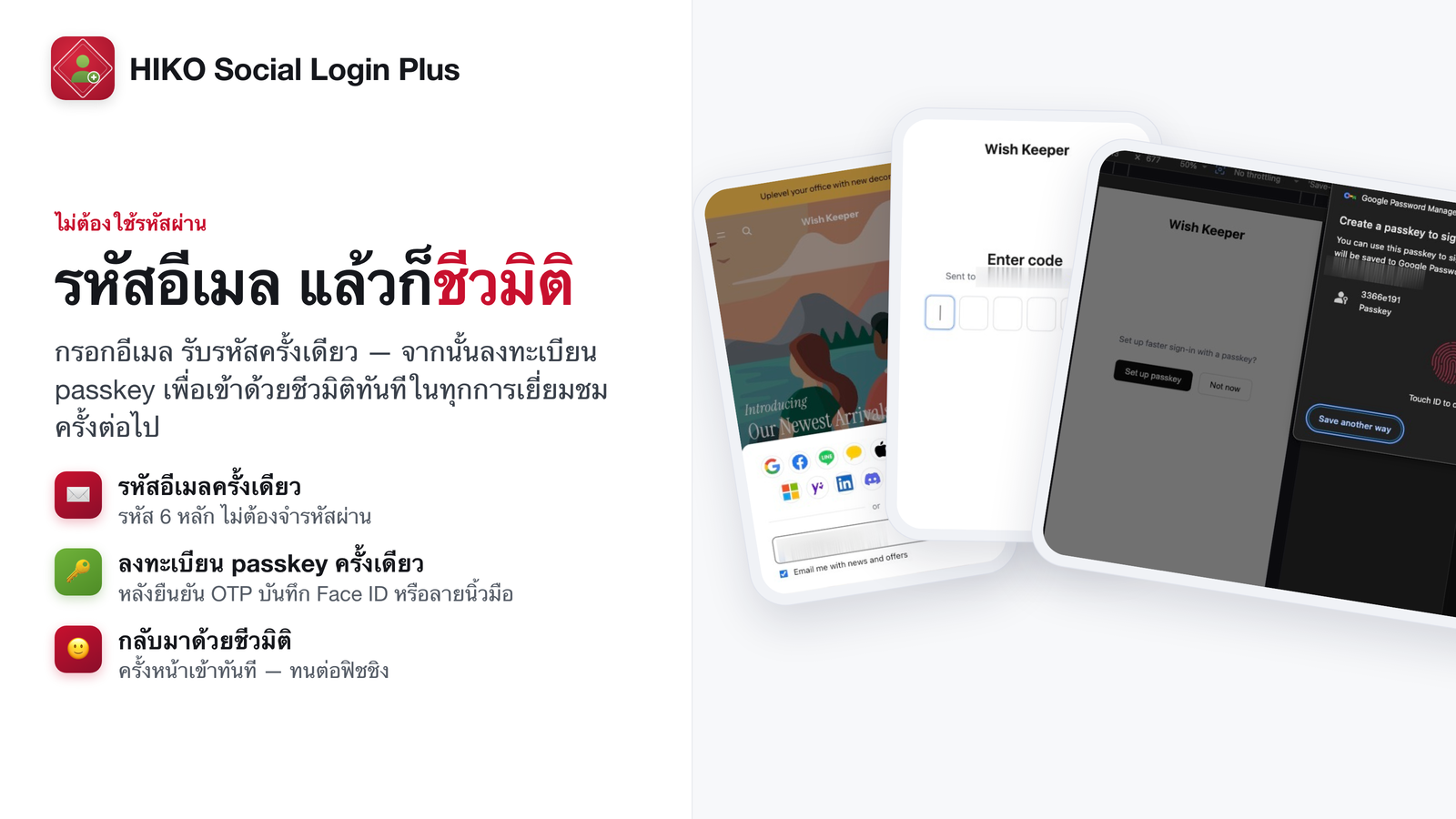
ลูกค้าที่ไม่มีบัญชีโซเชียลจะได้รับรหัสใช้ครั้งเดียวทางอีเมลและเข้าสู่ระบบได้ทันที ไม่ต้องจำ ไม่ต้องรีเซ็ต และคุณก็ไม่ต้องเก็บรหัสผ่านใดๆ
เมื่อยืนยันตัวตนแล้ว ลูกค้าสามารถเปิดใช้ passkey ชีวมิติ — ลายนิ้วมือ ใบหน้า หรือ PIN — ให้การเข้าชมครั้งถัดไปใช้เพียงการแตะครั้งเดียว สะดวกเท่ารหัสผ่านที่บันทึกไว้ แต่ไม่มีความเสี่ยงแบบนั้น
Headless และมือถือ
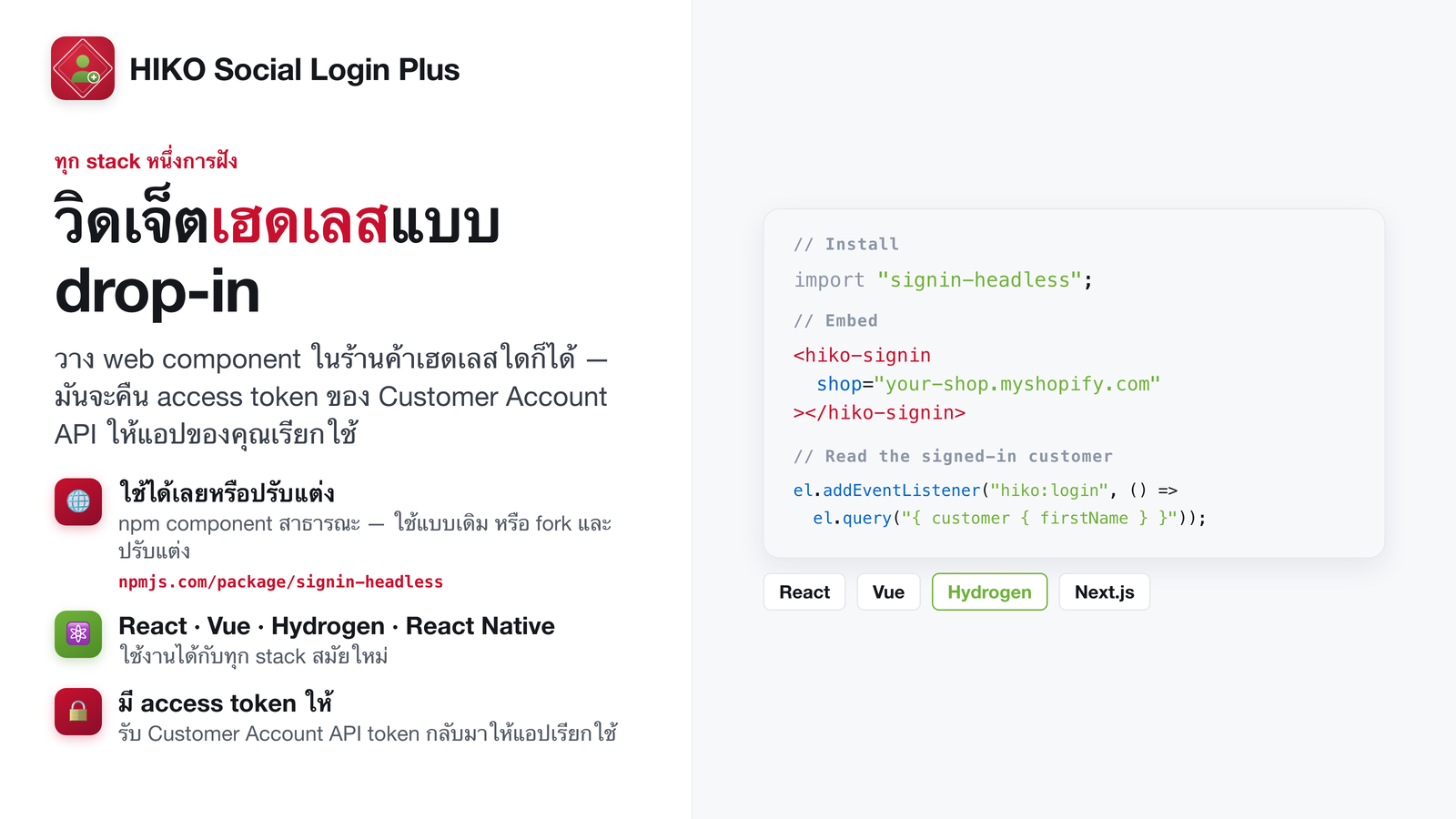
หน้าร้านแบบ headless หรือแอปมือถือแบบเนทีฟ ไม่ควรแปลว่าต้องสร้างระบบยืนยันตัวตนใหม่ทั้งหมด เพียงใส่เว็บคอมโพเนนต์สำหรับ React, Vue หรือ Hydrogen ก็ได้ประสบการณ์เข้าสู่ระบบเหมือนกับธีม Shopify ของคุณ
Webhook และ API ส่งเหตุการณ์การเข้าสู่ระบบไปยังที่ที่คุณต้องการ ส่วนโปรไฟล์ลูกค้าจะซิงก์ตรงไปยัง Klaviyo ทำให้ฝ่ายการตลาดได้ข้อมูลทันทีที่มีคนสมัคร
การวิเคราะห์
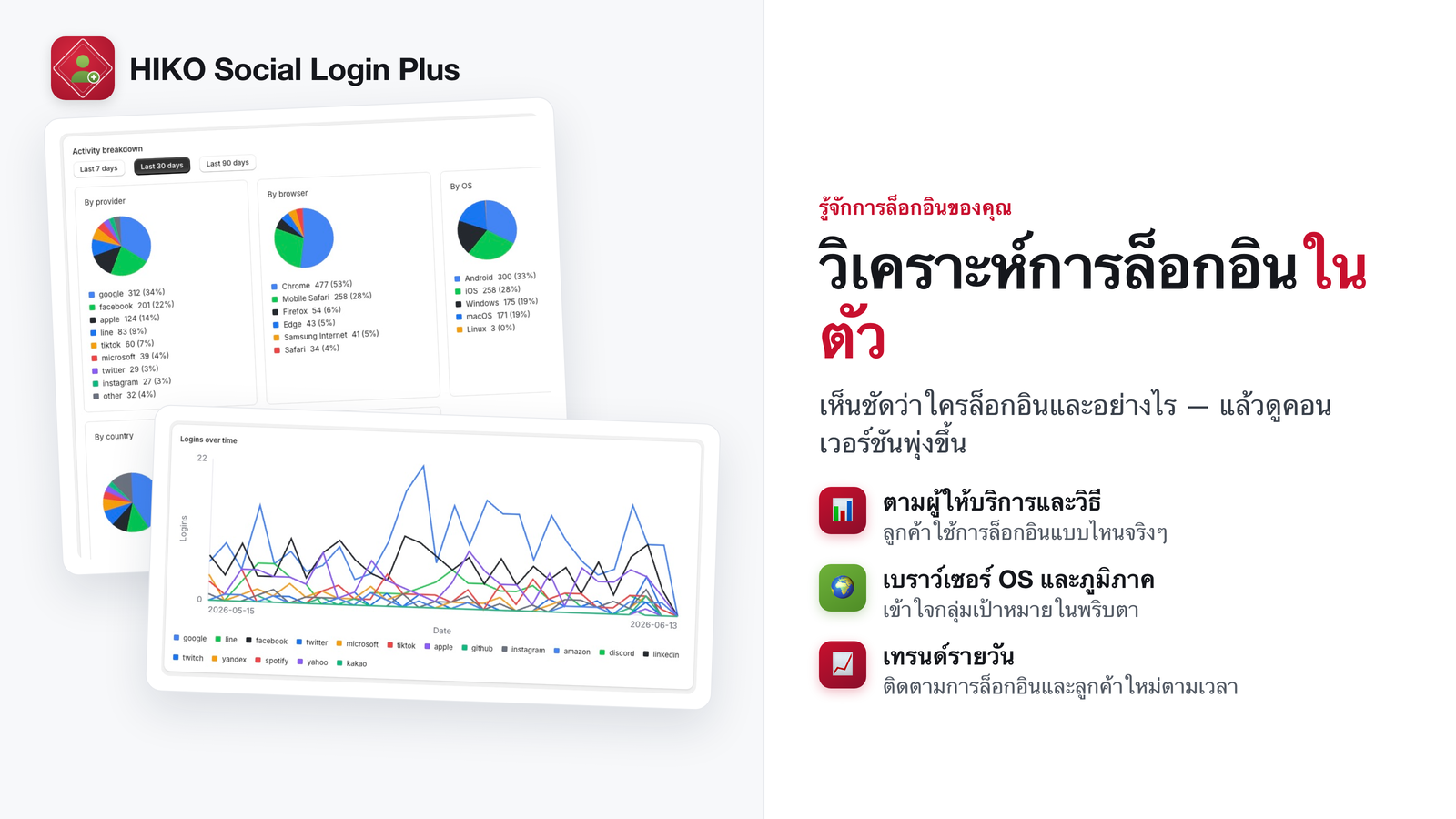
การเดาว่าวิธีเข้าสู่ระบบแบบไหนสำคัญนั้นมีราคาแพง — คุณจะดูแลผู้ให้บริการที่ไม่มีใครใช้ ขณะเดียวกันก็พลาดวิธีที่ตลาดของคุณคาดหวัง การวิเคราะห์การเข้าสู่ระบบจะแยกข้อมูลตามผู้ให้บริการ อุปกรณ์ เบราว์เซอร์ และภูมิภาค
ปิดสิ่งที่ไม่มีใครใช้ เพิ่มสิ่งที่ลูกค้าถามหาอยู่เสมอ และพิสูจน์ผลต่ออัตราการเปลี่ยนเป็นยอดขายด้วยตัวเลขจริง
ทำให้เป็นของคุณ
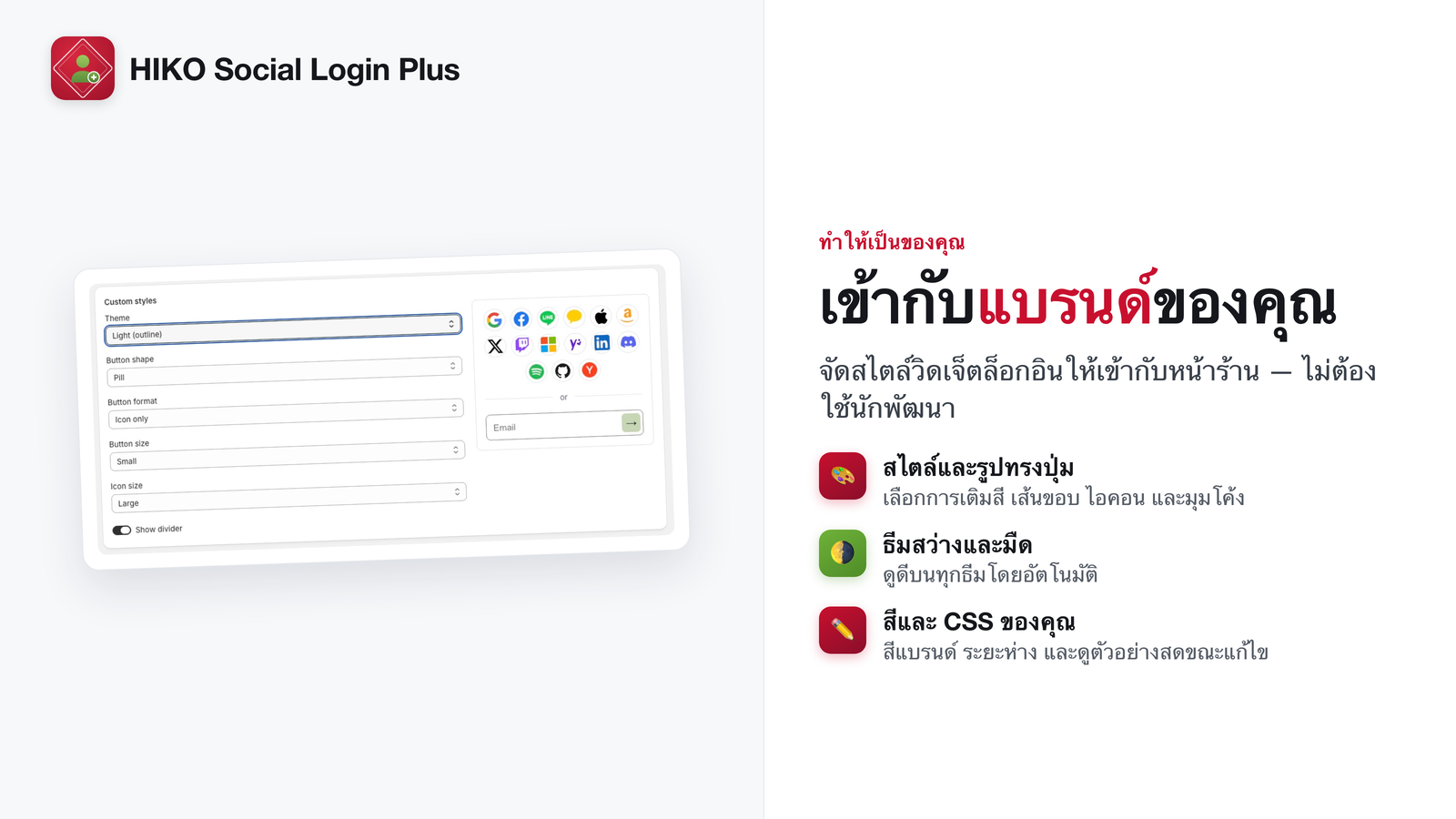
วิดเจ็ตเข้าสู่ระบบคือหน้าจอแรกที่ลูกค้าจำนวนมากเห็นจากแบรนด์ของคุณ จึงไม่ควรดูเหมือนของคนอื่น ปรับสไตล์ปุ่ม ธีม และสีให้เข้ากับแบรนด์ และแก้ไขข้อความทุกบรรทัดในวิดเจ็ตได้จากหน้าผู้ดูแลระบบ
มาพร้อม 15 ภาษาในตัวและปรับตามภาษาของหน้าร้านโดยอัตโนมัติ ลูกค้าที่โตเกียวและลูกค้าที่เซาเปาโลจึงเห็นภาษาของตนเอง
หกเหตุผลที่ควรเพิ่มลงในร้าน Shopify Plus ของคุณวันนี้
ทุกรหัสผ่านที่คุณไม่เรียกร้อง คือลูกค้าหนึ่งคนที่คุณไม่เสียไปตั้งแต่หน้าประตู
Google One Tap และ passkey ชีวมิติพาลูกค้าประจำกลับมาได้ทันที
WhatsApp, LINE, Kakao และ Naver เคียงข้างผู้ให้บริการระดับโลก ใน 15 ภาษา
OpenID Connect มาตรฐานพร้อมข้อมูลรับรองผู้ให้บริการของคุณเอง ระบบยืนยันตัวตนยังเป็นของคุณ
การเข้าสู่ระบบเดียวกันทั้งในธีม หน้าร้านแบบ headless และแอปมือถือของคุณ
การวิเคราะห์ตามผู้ให้บริการ อุปกรณ์ และภูมิภาค บอกคุณว่าวิธีไหนคุ้มค่าที่จะเก็บไว้จริงๆ
แพ็กเกจเดียว ครบทุกอย่าง
ครบทุกอย่างในแพ็กเกจเดียวสำหรับร้าน Shopify Plus
แผนรายปีราคา $369/ปี (ประหยัด 21%)
เพิ่มการเข้าสู่ระบบด้วยโซเชียลและแบบไม่ใช้รหัสผ่านให้ร้านค้าออนไลน์ของคุณ ลูกค้าสามารถเข้าสู่ระบบด้วยผู้ให้บริการอย่าง Google, LINE, Facebook และ Apple ด้วยรหัสใช้ครั้งเดียวที่ส่งไปยังอีเมลหรือ WhatsApp หรือด้วย passkey โดยไม่ต้องจำรหัสผ่านเลย ทุกการเข้าสู่ระบบจะเชื่อมกับบัญชีลูกค้า Shopify
แอปนี้สำหรับร้าน Shopify Plus ที่ใช้บัญชีลูกค้าแบบใหม่ หากร้านของคุณอยู่บนแพ็กเกจอื่น หรือยังใช้บัญชีลูกค้าแบบคลาสสิก (รุ่นเดิม) การตั้งค่าจะถูกบล็อก และจะมีข้อความอธิบายว่าต้องเปลี่ยนอะไร หากคุณเพิ่งอัปเกรดหรือย้ายระบบ ให้เปิดแอปใหม่เพื่อตรวจสอบอีกครั้ง
ต้องมีการสมัครสมาชิกแบบเสียเงิน แพ็กเกจและราคาจะแสดงบนหน้าสมัครสมาชิกของ Shopify เอง และ Shopify เป็นผู้เรียกเก็บผ่านใบแจ้งหนี้ Shopify ของคุณ — เราไม่เรียกเก็บแยกต่างหาก ก่อนที่คุณจะสมัคร การเปิดแอปจะพาคุณไปที่หน้าสมัครสมาชิกนั้นทันที และหน้าตั้งค่าทั้งหมดจะปลดล็อกเมื่อการสมัครมีผลแล้ว
ร้านสำหรับพัฒนา (รวมถึง Plus sandbox) ไม่ต้องสมัครสมาชิก และใช้งานได้ครบทุกฟีเจอร์ จึงเหมาะกับการสร้างและทดสอบก่อน
หน้าจอติดตั้งจะขอสิทธิ์สามอย่าง แต่ละอย่างผูกกับฟีเจอร์จริง:
ข้อมูลลูกค้าถือเป็น ข้อมูลลูกค้าที่ได้รับการคุ้มครอง ของ Shopify สิทธิ์เหล่านี้จึงต้องได้รับอนุมัติเพิ่มเติม หากไม่มี การซิงก์การยินยอมด้านการตลาดและการจับคู่กับลูกค้าเดิมจะทำงานไม่ได้
นี่คือขั้นตอนการตั้งค่าเพียงขั้นตอนเดียวที่ต้องทำ ตัวแอปเองคือผู้ให้บริการข้อมูลประจำตัวที่ Shopify จะติดต่อด้วย:
post-sign-out) อย่าข้ามช่องนี้ — ถ้าขาดไป การออกจากระบบจะไม่สมบูรณ์คู่มือของแต่ละผู้ให้บริการจะลิงก์ตรงไปยังคอนโซลที่ถูกต้องและระบุขั้นตอนที่แน่ชัด คุณยังลากสลับลำดับผู้ให้บริการได้ในรายการนี้เลย ตัวอย่างด้านข้างจะอัปเดตตามทันที
ผู้ให้บริการโซเชียล 16 ราย: Google, Facebook, Apple, LINE, Kakao, X (Twitter), TikTok, Amazon, Twitch, Microsoft, Yahoo, LinkedIn, Discord, Spotify, GitHub และ Yandex นอกจากนี้ยังมีการเข้าสู่ระบบด้วยรหัสใช้ครั้งเดียวทางอีเมล, passkey และ WhatsApp คุณเลือกได้ว่าจะให้แสดงวิธีใดบนวิดเจ็ตและเรียงลำดับอย่างไร
ได้ คุณใช้ OAuth Client ID และ secret ของคุณเองกับทุกผู้ให้บริการได้ ไม่มีการผูกมัด และหน้าจอขออนุญาตจะแสดงแบรนด์ของคุณเอง ผู้ให้บริการบางรายมีตัวเลือกเพิ่มเติม: ข้อมูลคีย์ของ Apple, ภูมิภาคของ Amazon, ข้อความชวนเพิ่มเพื่อนของ LINE, ช่องและขอบเขตสิทธิ์ของ Kakao และตัวเลือกสไตล์ไอคอนของ Google
ได้ และร้านสำหรับพัฒนาไม่ต้องสมัครสมาชิก มีสองเรื่องที่ควรทราบ:
ได้ ลูกค้าจะได้รับรหัสใช้ครั้งเดียวทาง WhatsApp คุณเริ่มด้วยเบอร์ที่เราแชร์ให้ก็ได้ (ลูกค้าละ 10 รหัสต่อวัน ร้านละ 2000 รหัสต่อวัน เราออกค่าใช้จ่ายให้) หรือเชื่อมเบอร์ WhatsApp Business ของคุณเองในหน้า ผู้ให้บริการข้อมูลประจำตัว เพื่อควบคุมการส่ง เทมเพลตข้อความ ชนิดปุ่มของเทมเพลต โควตาต่อร้าน และการเรียกเก็บเงินด้วยตัวเอง
การเข้าสู่ระบบด้วยอีเมลให้ลูกค้าเข้าระบบด้วยรหัสที่ส่งไปทางอีเมล โดยไม่ต้องใช้รหัสผ่าน เมื่อยืนยันแล้ว แอปจะชวนให้สร้าง passkey (Face ID ลายนิ้วมือ หรือ PIN ของเครื่อง) — passkey เป็นการอัปเกรดต่อจากรหัสใช้ครั้งเดียว ไม่ใช่ทางเข้าแยกต่างหาก ทั้งสองอย่างเปิด-ปิดแยกกันได้ในส่วน การเข้าสู่ระบบด้วยอีเมล ของหน้า ผู้ให้บริการข้อมูลประจำตัว (หรือคู่มือการตั้งค่าในแดชบอร์ด)
ได้ ในส่วน การเข้าสู่ระบบด้วยอีเมล ของหน้า ผู้ให้บริการข้อมูลประจำตัว:
{code}, {shop} และ {minutes} ภาษาที่ปรับแต่งแล้วจะมีป้ายกำกับว่า "ปรับแต่งแล้ว" และรีเซ็ตกลับเป็นค่าเริ่มต้นได้ทุกเมื่อได้ ในส่วน การเข้าสู่ระบบด้วยอีเมล เดียวกัน หน้า OTP แบบกำหนดเอง ให้คุณเขียน HTML ของทั้งหน้ายืนยันใหม่ได้ แยกตามภาษา ทั้งหัวข้อ ช่องกรอกรหัส ลิงก์ส่งรหัสใหม่ ครบทุกส่วน มีโหมดแก้ไขแบบภาพและแบบ HTML เช่นเดียวกัน หาก HTML ของคุณขาดสิ่งที่การเข้าสู่ระบบต้องใช้จริง ๆ ระบบจะปฏิเสธการบันทึกและบอกว่าขาดอะไร โดยหน้าที่ใช้งานอยู่จะไม่ถูกแตะต้อง
นอกจากนี้ยังมีสวิตช์ โฮสต์หน้า OTP บนหน้าร้านของคุณ เมื่อเปิด ลูกค้าจะกรอกรหัสบนโดเมนของคุณเอง ภายในธีมของคุณเอง แทนที่จะเป็นของเรา ค่าเริ่มต้นคือปิด และต้องมีธีมร้านออนไลน์ที่ติดตั้งแอปนี้ไว้
One Tap จะแสดงกล่องเข้าสู่ระบบคลิกเดียวของ Google ให้ผู้ที่ยังไม่ได้เข้าสู่ระบบ ค่าเริ่มต้นคือปิด — เมื่อตั้งค่า Google เสร็จแล้ว เปิดได้จากแดชบอร์ดหรือจากแถวของ Google ในหน้า ผู้ให้บริการข้อมูลประจำตัว
ผ่านวิดเจ็ตเข้าสู่ระบบบนร้านออนไลน์ของคุณ ลูกค้าเลือกผู้ให้บริการโซเชียล หรือกรอกอีเมล (หรือเบอร์ WhatsApp) เพื่อรับรหัสใช้ครั้งเดียว เมื่อยืนยันแล้วก็เข้าสู่ระบบร้านของคุณ และเลือกตั้ง passkey เพื่อกลับมาเข้าระบบด้วยแตะเดียวในครั้งถัดไปได้ วิดเจ็ตยังติดป้าย "ใช้ล่าสุด" บนวิธีที่ลูกค้าใช้สำเร็จครั้งก่อน เพื่อให้ลูกค้าที่กลับมาเห็นได้ทันที
ก็ยังเห็นวิธีเข้าสู่ระบบที่คุณตั้งค่าไว้อยู่ดี เพราะแอปนี้ถูกลงทะเบียนเป็นผู้ให้บริการข้อมูลประจำตัวในบัญชีลูกค้า ทุกเส้นทางที่นำไปสู่การเข้าสู่ระบบ — การชำระเงิน ลิงก์บัญชี หรือพิมพ์ URL เอง — Shopify จะส่งต่อมาที่แอปนี้
จากนั้นแอปจะลองตามลำดับ: ทำการเข้าสู่ระบบให้เสร็จอย่างเงียบ ๆ ด้วยเซสชัน "คงสถานะเข้าสู่ระบบ" ที่ยังไม่หมดอายุ ถ้าไม่ได้ ก็จะแสดงหน้าเข้าสู่ระบบที่เราโฮสต์ให้ ซึ่งฝังวิดเจ็ตตัวเดียวกันกับบนหน้าร้านทุกประการ — ผู้ให้บริการชุดเดิม สไตล์และข้อความชุดเดิม จึงไม่ต้องตั้งค่าอะไรเพิ่มสำหรับเส้นทางนี้
Shopify กำหนดเข้มงวดว่าทุกการเข้าสู่ระบบต้องมีอีเมลที่ยืนยันแล้ว มิฉะนั้นจะบล็อกทิ้ง แต่ผู้ให้บริการอย่าง X (Twitter) และ TikTok ไม่ได้ส่งอีเมลกลับมาเสมอไป
ในกรณีนี้ แอปจะแทรกอีกหนึ่งขั้นตอนหลังผู้ให้บริการอนุญาตแล้ว: ให้ลูกค้ากรอกอีเมลและยืนยันด้วยรหัสใช้ครั้งเดียว จากนั้นจึงสร้างการเข้าสู่ระบบของ Shopify คนเดิมจะไม่ถูกถามซ้ำในครั้งถัดไปที่ใช้ผู้ให้บริการรายเดิม เพราะเราจดจำการจับคู่นี้ไว้ นี่คือเหตุผลที่การเข้าสู่ระบบผ่านผู้ให้บริการไม่กี่รายนี้มีขั้นตอนมากกว่า Google อยู่หนึ่งขั้น
ถ้าอีเมลเดียวกันจะไม่เป็นเช่นนั้น ลูกค้าถูกระบุตัวตนด้วยอีเมลที่ยืนยันแล้ว ดังนั้นคนที่ใช้ Google ก่อนแล้วเปลี่ยนไปใช้ Facebook ก็ยังเป็นลูกค้าคนเดียว ตราบใดที่อีเมลทั้งสองเหมือนกัน จำนวนครั้งการเข้าสู่ระบบจะรวมกัน และในการวิเคราะห์ลูกค้าจะมีเพียงแถวเดียว
หากอีเมลต่างกันจะกลายเป็นลูกค้าสองคน ซึ่งเป็นความตั้งใจ เพราะเราพิสูจน์ไม่ได้ว่าเป็นคนเดียวกัน หากต้องการรวม ให้ลูกค้าเข้าสู่ระบบแล้วเชื่อมบัญชีเองจาก วิธีเข้าสู่ระบบที่เชื่อมไว้ ในหน้าบัญชีของเขา โดยเปิด อนุญาตให้เชื่อมบัญชีที่ใช้อีเมลต่างกัน ในหน้า วิดเจ็ตหน้าร้าน
จะถูกเชื่อมเข้ากับลูกค้าเดิม ไม่เกิดบัญชีซ้ำ การจับคู่ใช้อีเมลเป็นเกณฑ์: หากอีเมลที่ยืนยันแล้วของบัญชีโซเชียลตรงกับลูกค้าที่มีอยู่ในร้าน การเข้าสู่ระบบครั้งนั้นจะเข้าในฐานะลูกค้าคนนั้น พร้อมประวัติคำสั่งซื้อและที่อยู่ครบถ้วน
ได้ เพิ่มบล็อกหน้าบัญชีจากหน้า วิดเจ็ตหน้าร้าน แล้วลูกค้าที่เข้าสู่ระบบอยู่จะเห็นวิธีเข้าสู่ระบบที่เชื่อมไว้บนหน้าโปรไฟล์บัญชีลูกค้า และยกเลิกการเชื่อมหรือเชื่อมวิธีใหม่ได้
ในส่วนเดียวกันยังมีสวิตช์ อนุญาตให้เชื่อมบัญชีที่ใช้อีเมลต่างกัน (ค่าเริ่มต้นคือปิด) เมื่อเปิด ลูกค้าจะเชื่อมบัญชีโซเชียลที่อีเมลยืนยันแล้วต่างจากอีเมลของบัญชีได้ และเมื่อใช้เข้าสู่ระบบภายหลังก็จะวิ่งมาที่บัญชีเดียวกัน ตัวเลือกนี้จะเขียนทับอีเมลของผู้ให้บริการเอง จึงควรเปิดเฉพาะเมื่อคุณเชื่อว่าลูกค้าจะเชื่อมเฉพาะบัญชีที่เป็นของตัวเองจริง ๆ
มีสี่วิธี ตั้งค่าได้ทั้งหมดในหน้า วิดเจ็ตหน้าร้าน:
/apps/signin (เช่น จากเมนูบนส่วนหัว) เพื่อเปิดหน้าเข้าสู่ระบบแบบเต็มที่เราโฮสต์ให้ค่าเริ่มต้นจะใช้ลิงก์เดิมของธีม หากคุณมีศูนย์สมาชิกของตัวเอง ให้ตั้งค่า ลิงก์หน้าบัญชีเมื่อเข้าสู่ระบบแล้ว ในหน้า วิดเจ็ตหน้าร้าน (เป็นพาธในร้านของคุณ เช่น /a/accounts) ลูกค้าที่เข้าสู่ระบบอยู่แล้วและกดไอคอนบัญชีบนส่วนหัวจะไปที่นั่น
ได้ ในหน้า วิดเจ็ตหน้าร้าน ตั้งค่าการเปลี่ยนเส้นทางหลังเข้าสู่ระบบ — กลับไปหน้าที่เข้าสู่ระบบ หน้าที่เข้าชมก่อนหน้านั้น หรือพาธที่ระบุ (หมายเหตุ: ไม่ว่าตั้งค่าอย่างไร Google One Tap จะให้ลูกค้าอยู่ที่หน้าเดิมเสมอ) คงสถานะเข้าสู่ระบบ (SSO session) จะทำให้ลูกค้าที่กลับมายังเข้าสู่ระบบอยู่ตามระยะเวลาที่คุณกำหนด (1–90 วัน ค่าเริ่มต้น 30) โดยไม่ต้องยืนยันตัวตนใหม่ทุกครั้งที่เข้าชม และคุณเลือกไม่แตะอายุเซสชันดั้งเดิมของ Shopify เลยก็ได้
ได้ ในส่วน สไตล์แบบกำหนดเอง ของหน้า ผู้ให้บริการข้อมูลประจำตัว: ธีม รูปทรงปุ่ม ขนาด เลย์เอาต์ (ไอคอน / ข้อความ / ไอคอน + ข้อความ / ข้อความและไอคอนชิดขวา) ขนาดไอคอน และเส้นคั่น — พร้อมการแทนที่ขั้นสูง สำหรับสีพื้นหลังและสีเส้นขอบ ความหนาเส้นขอบ ความสูงปุ่ม ขนาดไอคอนและข้อความ ตลอดจนน้ำหนักและสีของข้อความ
หากต้องการควบคุมละเอียดกว่านั้น ให้เปิด CSS แบบกำหนดเอง: แอปจะสร้างเทมเพลต CSS ที่สมบูรณ์พร้อมคำอธิบายจากการตั้งค่าปัจจุบันของคุณเป็นจุดเริ่มต้น (คลาสอย่าง .hs-btn และ .hs-lbl) ให้คุณแก้ไขต่อ และสร้างใหม่จากการตั้งค่าได้ทุกเมื่อ ส่วนพื้นหลัง เส้นขอบ และความสูงปุ่ม ควรตั้งในช่องด้านบนแทนการเขียน CSS ทุกการเปลี่ยนแปลงจะสะท้อนทันทีในตัวอย่างข้าง ๆ
ได้ กางผู้ให้บริการรายใดก็ได้ในหน้า ผู้ให้บริการข้อมูลประจำตัว จะพบช่อง ข้อความบนปุ่ม ซึ่งตั้งค่าแยกตามภาษา เช่น ปุ่ม Google จะใช้ถ้อยคำต่างกันในภาษาไทยกับภาษาญี่ปุ่นก็ได้ เว้นว่างไว้เพื่อใช้คำแปลในตัว
ได้ วิดเจ็ตมาพร้อม 15 ภาษา และจะตามภาษาร้านออนไลน์ของลูกค้าแต่ละคนโดยอัตโนมัติ ในหน้า การแปล คุณเขียนทับข้อความใดก็ได้ของวิดเจ็ตเข้าสู่ระบบและหน้ายืนยัน (OTP) แยกตามภาษา และเพิ่มภาษาที่ไม่มีในรายการได้ด้วย ส่วน "รีเซ็ตเป็นค่าเริ่มต้น" จะคืนทั้งภาษานั้นกลับเป็นข้อความในตัว ส่วนข้อความของช่องยินยอมด้านการตลาดและเงื่อนไขนั้นแก้ไขได้โดยตรงในส่วน Marketing opt-in ของหน้า ผู้ให้บริการข้อมูลประจำตัว (แยกตามภาษาเช่นกัน และรองรับ HTML)
ส่วนหลังบ้านของแอปเองมีให้ใช้ 11 ภาษา สลับได้จากเมนูภาษาบนส่วนหัว
ไม่รู้สึกได้ วิดเจ็ตเป็นไฟล์เดียวที่แพ็กมาแล้ว ให้บริการผ่าน CDN ของ Shopify เอง และโหลดด้วย defer — จึงทำงานหลังหน้าเว็บเรนเดอร์เสร็จ และไม่บล็อกการแสดงผลครั้งแรก ป๊อปอัพและบล็อกการ์ดใช้ไฟล์เดียวกัน หน้าหนึ่งจึงโหลดเพียงครั้งเดียว ยิ่งกว่านั้น บล็อกการ์ดเข้าสู่ระบบจะไม่ถูกสร้างขึ้นเลยสำหรับลูกค้าที่เข้าสู่ระบบอยู่แล้ว
ได้ ในส่วน Marketing opt-in ของหน้า ผู้ให้บริการข้อมูลประจำตัว ช่อง "รับข่าวสารและข้อเสนอทางอีเมล" ตอนเข้าสู่ระบบจะซิงก์กับการยินยอมด้านการตลาดของลูกค้าใน Shopify คุณเลือกได้ว่าจะติ๊กไว้ล่วงหน้าหรือไม่ (หมายเหตุ: ภายใต้ GDPR/ePrivacy ในสหภาพยุโรปและสหราชอาณาจักร ห้ามติ๊กไว้ล่วงหน้า) และหากไม่ติ๊กจะยกเลิกการรับข่าวสารหรือไม่ ในส่วนเดียวกันยังกำหนดให้ต้องติ๊กช่องยอมรับเงื่อนไขก่อนเข้าสู่ระบบได้ด้วย ข้อความและลิงก์ของทั้งสองช่องแก้ไขได้ที่นี่ แยกตามภาษา
หากผู้ที่ติ๊กเป็นลูกค้าใหม่ที่ยังไม่มีอยู่ในระบบ ความยินยอมนั้นจะถูกพักไว้ก่อน และนำไปใช้เมื่อ Shopify สร้างลูกค้ารายนั้นขึ้นจริง — ดังนั้นการที่ลูกค้าเพิ่งสมัครยังไม่แสดงสถานะยินยอมทันทีจึงเป็นเรื่องปกติ ไม่ได้ตกหล่น
ได้ ในส่วน แพลตฟอร์มการตลาด ของหน้า ผู้ให้บริการข้อมูลประจำตัว เชื่อม Klaviyo, Mailchimp หรือ Omnisend ด้วยคีย์ API ของคุณ — "ตรวจสอบคีย์" เพื่อยืนยันการเชื่อมต่อ จากนั้น "ดึงรายการ" เพื่อเลือกว่าจะเพิ่มลูกค้าเข้ารายชื่อใด — แล้วเลือกว่าจะซิงก์ทุกคนทุกครั้งที่เข้าสู่ระบบ หรือเฉพาะผู้ที่ให้ความยินยอม นอกจากนี้ยังติดแท็ก social-login หรือแท็กของคุณเองให้ลูกค้าที่ซิงก์ไป และสร้างเมตริกการเข้าสู่ระบบด้วยโซเชียลและ Google One Tap ใน Klaviyo ได้
ได้ ในส่วน อัตลักษณ์การเข้าสู่ระบบด้วยโซเชียล ของหน้า ผู้ให้บริการข้อมูลประจำตัว:
uid_%(social)s_%(user_id)s และตัวแปรที่ใช้ได้คือ %(social)s กับ %(user_id)s (เราตั้งใจไม่ให้ใช้ IP เพราะเปลี่ยนทุกครั้งที่เข้าสู่ระบบ และจะใช้โควตาแท็กของ Shopify ที่จำกัด 250 แท็กต่อลูกค้าจนหมด){{ customer.metafields.hiko.social_identities }}รองรับ ในหน้า Integrations:
ได้ ในหน้า Integrations ตั้งค่า endpoint แบบ HTTPS แล้วเปิด webhook ขาออก สำหรับ customer.login, customer.connected และ customer.created ทุกคำขอจะถูกลงลายเซ็นด้วยคีย์ลับที่คุณสร้างขึ้น (X-HIKO-Signature) พร้อมปุ่ม ส่งอีเวนต์ทดสอบ บันทึกการส่งล่าสุด และตัวอย่างการตรวจสอบลายเซ็นด้วย Node.js ที่ใช้ได้ทันที
หน้า การวิเคราะห์ลูกค้า จะแสดงรายชื่อลูกค้าและบันทึกการเข้าสู่ระบบรายครั้ง พร้อมการค้นหา ตัวกรอง และการส่งออก CSV อีกทั้งยังแสดงจำนวนการเข้าสู่ระบบตามช่วงเวลา และการแยกตามผู้ให้บริการ เบราว์เซอร์ ระบบปฏิบัติการ ประเทศ และเมือง คลิกที่ลูกค้าคนใดก็ได้เพื่อดูรายละเอียด — เบอร์โทร แท็ก และอัตลักษณ์โซเชียลที่เชื่อมไว้ — และลบลูกค้ารายนั้น (พร้อมบันทึกการเข้าสู่ระบบ) หากจำเป็น แดชบอร์ดก็แสดงกิจกรรมล่าสุดและแนวโน้ม 7 วันเช่นกัน
จำนวนลูกค้าที่นี่มักจะน้อยกว่ายอดรวมในหลังบ้าน Shopify ของคุณ ซึ่งถูกต้องแล้ว เพราะหน้านี้นับเฉพาะผู้ที่เคยเข้าสู่ระบบผ่านแอปนี้ ลูกค้าที่ถูกสร้างตอนชำระเงิน จากการนำเข้า หรือด้วยวิธีอื่น จะไม่ปรากฏที่นี่
เก็บเฉพาะสิ่งที่การเข้าสู่ระบบและการวิเคราะห์ต้องใช้:
เราไม่ได้เก็บรหัสผ่านของลูกค้าที่อยู่กับผู้ให้บริการโซเชียล และไม่เก็บโทเค็นการเข้าถึงระยะยาวของผู้ให้บริการ ข้อมูลลูกค้าและการเข้าสู่ระบบข้างต้นจะถูกเก็บไว้จนกว่าลูกค้ารายนั้นถูกลบ หรือจนกว่าคุณจะถอนการติดตั้งแอป (ดูสองคำตอบถัดไป)
ทำได้สองทาง ใช้ทางไหนก็ได้:
ค่าลับที่บันทึกไว้จะแสดงแบบปิดบังในหลังบ้าน และไม่ถูกส่งกลับไปยังเบราว์เซอร์เป็นข้อความธรรมดา การเว้นช่องค่าลับว่างไว้ตอนบันทึกหมายถึง "คงค่าที่บันทึกไว้" จึงลบทิ้งโดยไม่ตั้งใจไม่ได้ ส่วนคีย์ลับสำหรับลงลายเซ็น webhook จะแสดงเต็มเพียงครั้งเดียวตอนสร้าง — ให้คัดลอกเก็บไว้ตอนนั้น
คุณสร้าง Client secret ใหม่ของผู้ให้บริการแบบกำหนดเองได้ทุกเมื่อ (ระบบจะถามยืนยัน) ค่าเดิมจะใช้ไม่ได้ทันที อย่าลืมนำค่าใหม่ไปวางในการตั้งค่าบัญชีลูกค้า Shopify ด้วย มิฉะนั้นการเข้าสู่ระบบจะขาดตอน
ณ ตอนถอนการติดตั้ง การตั้งค่าทั้งหมดของคุณ (ผู้ให้บริการ ข้อมูลประจำตัว สไตล์ SMTP การตลาด) จะถูกลบ และเซสชันการเข้าสู่ระบบจะใช้ไม่ได้ ส่วนข้อมูลลูกค้าและการวิเคราะห์การเข้าสู่ระบบจะถูกลบในอีกประมาณ 48 ชั่วโมงถัดมา เมื่อ Shopify แจ้งมาตามกฎที่กำหนด
ดังนั้นการติดตั้งใหม่จึงเท่ากับเริ่มจากศูนย์: ต้องกรอกข้อมูลประจำตัวของผู้ให้บริการทั้งหมดใหม่ และต้องตั้งค่าผู้ให้บริการแบบกำหนดเองในบัญชีลูกค้า Shopify ใหม่ด้วย Client ID และ secret ชุดใหม่ ตัวลูกค้าเองยังอยู่กับ Shopify (พวกเขาเป็นลูกค้าของ Shopify ไม่ใช่ของเรา) แต่บันทึกว่าใครเข้าสู่ระบบด้วยบัญชีโซเชียลใดจะไม่กลับมา
ตรวจสอบตามลำดับนี้:
ตรวจสอบว่า Callback URL ที่แสดงสำหรับผู้ให้บริการนั้นถูกลงทะเบียนไว้ในคอนโซลของผู้ให้บริการตรงตามที่แสดงทุกตัวอักษร จะใช้ callback ที่เป็นโดเมนร้านของคุณเฉพาะเมื่อคุณใช้ Google client ของคุณเอง เท่านั้น กรณีอื่นทั้งหมด (รวมถึงเมื่อใช้ Google client ที่เราแชร์ให้) จะใช้ broker callback ที่แสดงข้างช่องกรอกของผู้ให้บริการ ให้คัดลอกค่าตามนั้นทุกประการ
อีเมล: ให้ตรวจกล่องจดหมายขยะก่อน หากคุณตั้งค่า SMTP เอง ให้ใช้ ส่งอีเมลทดสอบ เพื่อยืนยันว่าการตั้งค่าเซิร์ฟเวอร์และที่อยู่ผู้ส่งใช้งานได้ — โดเมนผู้ส่งที่ไม่มีระเบียนยืนยันตัวตนที่ถูกต้องจะถูกจัดเป็นสแปมได้ง่าย นอกจากนี้อีเมลหนึ่งที่อยู่รับรหัสได้สูงสุด 20 รหัสต่อวัน เมื่อถึงขีดจำกัด ลูกค้าจะเห็นข้อความแจ้งโดยตรง
WhatsApp: หากใช้เบอร์ของคุณเอง เทมเพลตข้อความต้องเป็นเทมเพลตยืนยันตัวตนที่ Meta อนุมัติแล้ว และรหัสภาษาของเทมเพลตต้องตรงกับที่คุณกรอกไว้ หากใช้เบอร์ที่แชร์ให้ ขีดจำกัดคือลูกค้าละ 10 รหัสต่อวัน และร้านละ 2000 รหัสต่อวัน
เกือบทุกกรณีเกิดจากยังไม่ได้ตั้งค่าชื่อพารามิเตอร์ URI สำหรับเปลี่ยนเส้นทางหลังออกจากระบบ เมื่อเปิด "คงสถานะเข้าสู่ระบบ" เราจะจดจำลูกค้ารายนั้นไว้อีกชั้นหนึ่ง Shopify จึงต้องแจ้งเราตอนออกจากระบบ เราจึงจะลบความจำนั้นทิ้งได้
กลับไปที่ Shopify Admin → การตั้งค่า → บัญชีลูกค้า เปิดผู้ให้บริการแบบกำหนดเองของคุณ แล้วตรวจว่าช่องนั้นมีค่าเป็น post-sign-out (ตรงกับที่แสดงในแอป) บันทึกแล้วลองออกจากระบบอีกครั้ง
ใช้ปุ่ม ฝ่ายสนับสนุน บนส่วนหัวเพื่อส่งข้อความถึงเรา (แนบไฟล์ได้) แล้วเราจะตอบกลับทางอีเมล
มอบวิธีเข้าสู่ระบบที่ลูกค้า Shopify Plus คุ้นเคยอยู่แล้ว ลองใช้ร้านสาธิตได้เลย
ดูใน App Store